このシリーズについて
Blender超入門 第1回|プリミティブを組み合わせて雪だるまを作ろう
Blender超入門 第2回|立方体を組み合わせて机と椅子を作ろう
このシリーズでは、毎回ひとつの作品を完成させながら、Blenderの基本操作を少しずつ覚えていきます。前回までに覚えた操作は復習しつつ、新しい機能を1〜2個ずつ追加していきます。
「この操作を使えば、別の物も作れるかもしれない」と考えて試すことが、Blenderを覚える一番の近道です。
Blenderのインストールと初期設定について
この記事の制作環境
Blender 5.2.0 LTS
Windows 11
この記事では、Blenderのインストールや初期設定の手順は詳しく説明しません。
有志の方が運営しているBlenderの非公式サイトには、ダウンロードからインストールまでの詳しい案内が用意されています。まだBlenderをインストールしていない場合は、先に非公式サイトの「ブレンダーをはじめる」を確認してください。
この記事では、Blenderのインストールと初期設定が完了し、新しいファイルを作成できる状態から始めます。
Blenderで雪だるまを作ろう
暑いので、今回はBlenderで雪だるまを作ります。
冬にこの記事を見ている場合は、「そろそろクリスマスなので、雪だるまを作ります」に読み替えてください(笑)
Blenderを始めると、人物や建物、ゲームに登場するような大作を作ってみたくなるかもしれません。
しかし、そうした作品を作っている人たちは、何年も3DCG制作を続けているプロや経験者です。複雑な作品の作り方を、一つの記事だけですべて覚えることはできません。
このシリーズでは、最初から大作を目指しません。
プリミティブと呼ばれる基本形状を組み合わせた簡単な作品から始め、モデリング、マテリアル、レンダリングの機能を少しずつ覚えていきます。
毎回、小さくても一つの作品を完成させます。前の回で覚えた操作を繰り返しながら、新しい操作を一つか二つ追加していく予定です。
急がず、できることを少しずつ増やしていきましょう。
今回作るもの
今回は、球、円柱、円すい、立方体を組み合わせて、簡単な雪だるまを作ります。
使用する部品は、次のとおりです。
| 雪だるまの部分 | 使用する基本形状 |
|---|---|
| 頭 | UV球 |
| 体 | UV球 |
| 腕 | 円柱 |
| 手 | UV球 |
| 胸のボタン | UV球 |
| 眉毛 | 立方体 |
| 目 | UV球 |
| 鼻 | 円すい |
| 口 | 立方体 |
| 床 | 平面 |
帽子は作りません。
雪だるまのバケツ帽子は簡単そうに見えますが、上下で大きさが違い、中が空洞で、縁や取っ手もあります。自然な形にするには、編集モード、回転体、厚み、ブーリアンなど、今回まだ使わない機能が必要になります。
今後、それらの機能を覚えたときに、改めて雪だるまを一から作り直してみるかもしれません。
その頃には、左右の部品を反転コピーする機能なども使えるようになっているので、今回より楽に作れるはずです(笑)
今回覚えること
- Blenderの画面を最低限確認する
- 3D画面の視点を動かす
- オブジェクトを選択する
- プリミティブを追加する
- オブジェクトを移動する
- オブジェクトを回転する
- オブジェクトを拡大・縮小する
- オブジェクトを複製する
- 基本色を設定する
- カメラの位置を調整する
- ほぼ初期設定のままレンダリングする
- レンダリングした画像を保存する
第1回なので覚える操作は少し多く見えますが、同じ操作を何度も繰り返します。
すべてを一度で暗記する必要はありません。分からなくなったら、その都度この記事へ戻って確認してください。
Blenderを起動する
Blenderを起動します。
初期設定が完了している場合は、新しいファイルを開いた状態から始めます。
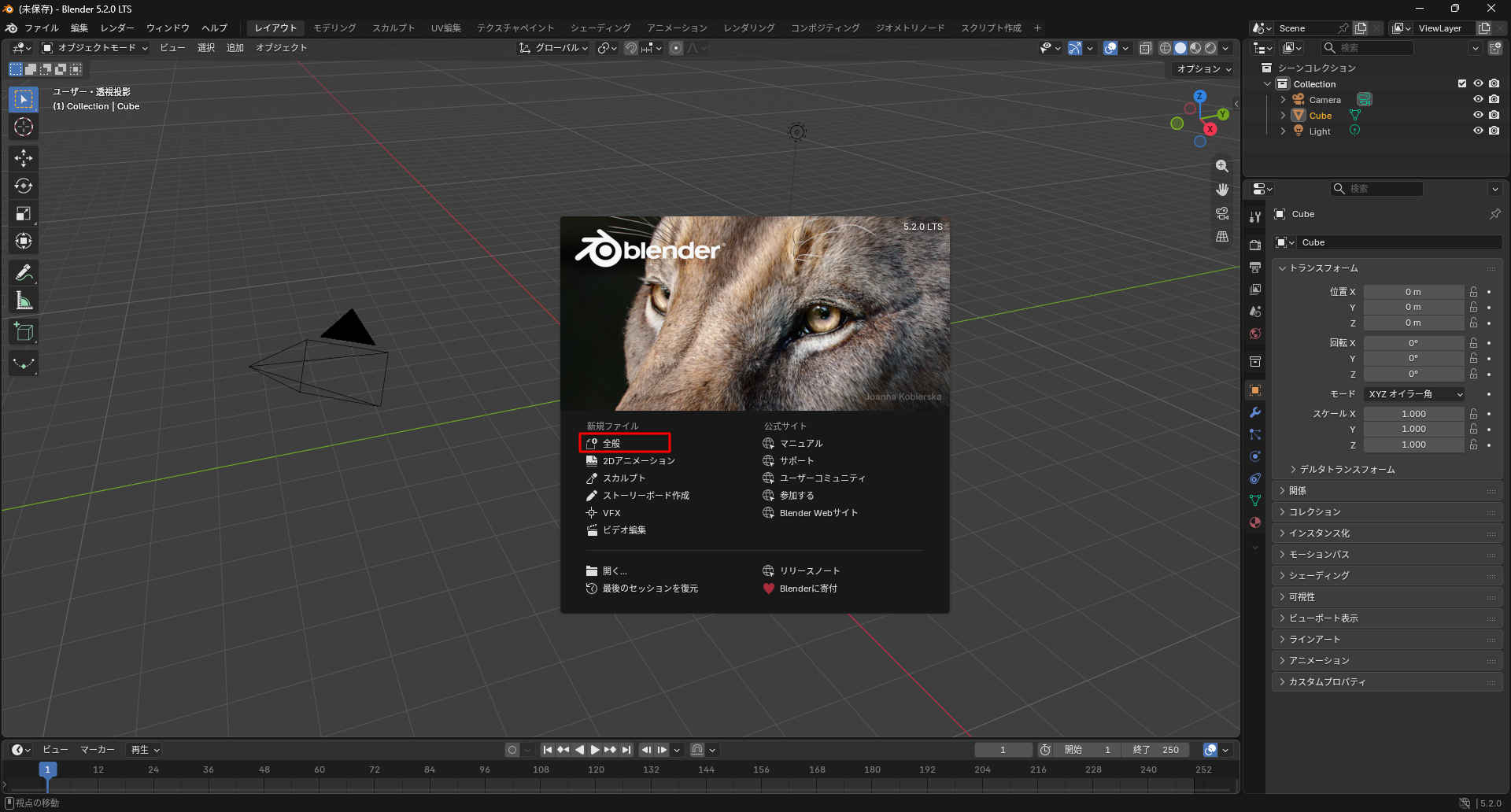
(Blenderを起動したら「新規ファイル」の「全般」をクリックします。)
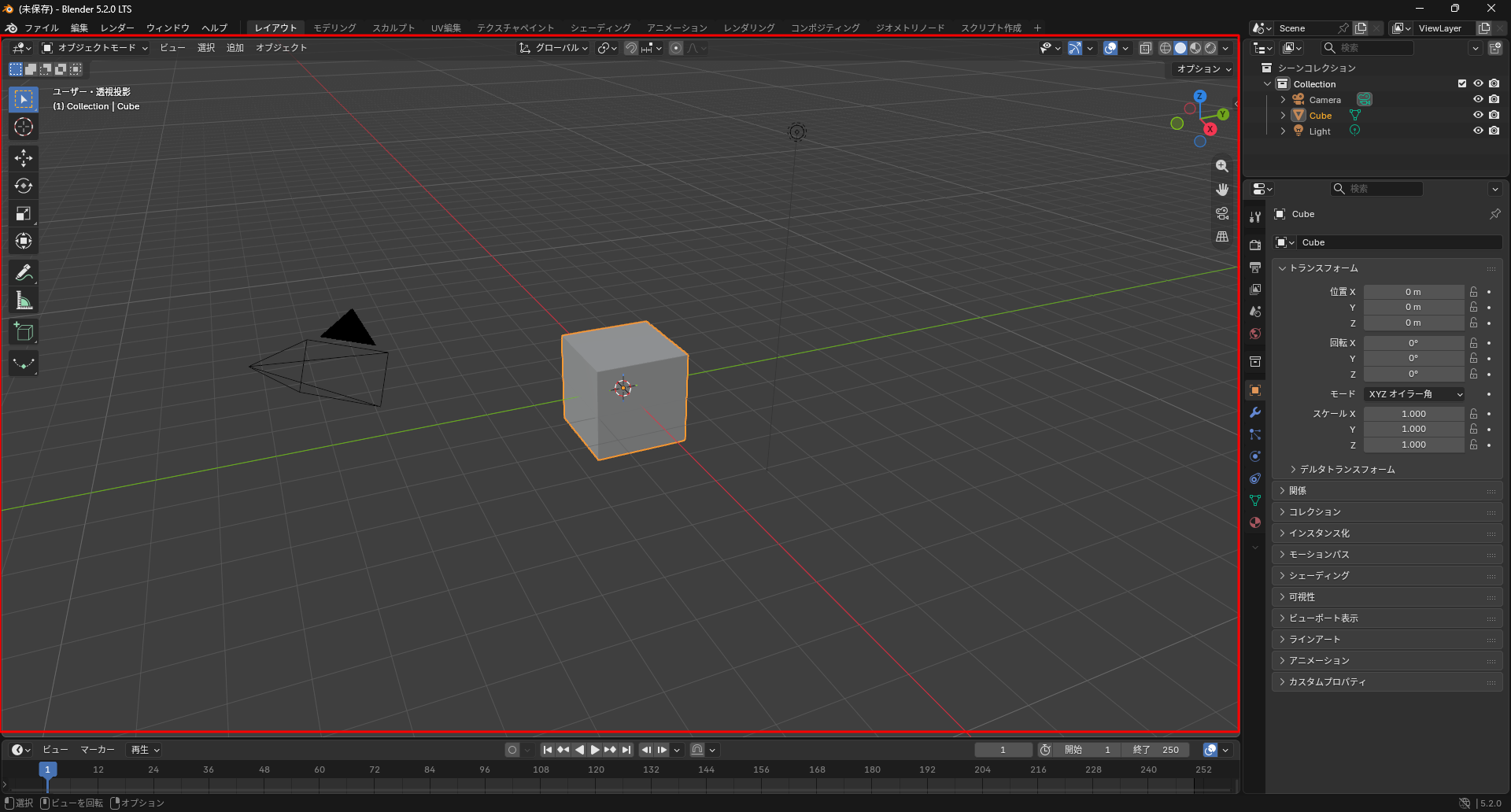
Blenderの画面には多くのボタンや項目がありますが、今回はすべて覚える必要はありません。
雪だるまを作るために使用する、最低限の場所だけ確認します。
3Dビューポート
画面中央の広い部分が、3Dビューポートです。
オブジェクトを追加したり、形を確認したり、移動・回転・拡大縮小したりする、今回の主な作業場所です。
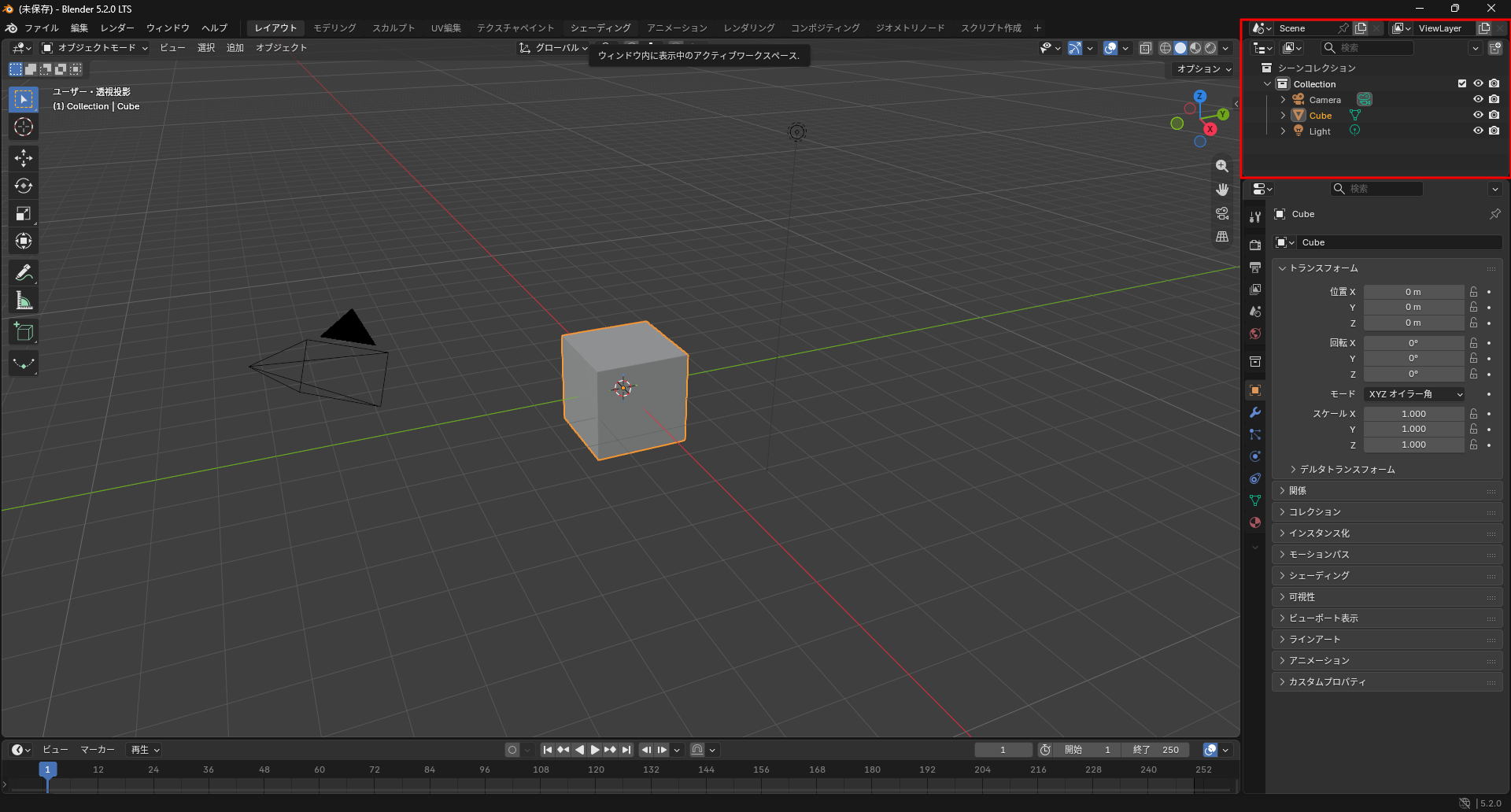
アウトライナー
画面右上にある、シーン内のオブジェクトを一覧表示する場所がアウトライナーです。
Blenderを起動した直後は、立方体、カメラ、ライトなどが表示されています。
オブジェクトが増えて選びにくくなったときは、アウトライナーから選択できます。
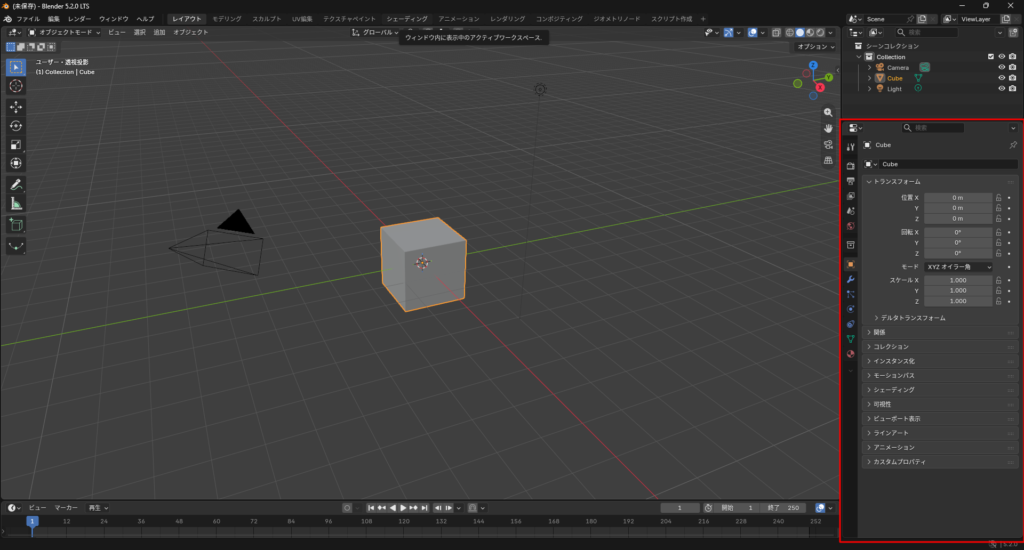
プロパティ
画面右下にある、縦にアイコンが並んだ部分がプロパティです。
オブジェクトの位置やマテリアル、ライト、カメラ、レンダリングなど、さまざまな設定を行います。
画面下にはタイムラインなども表示されていますが、今回は使用しません。
最初のファイルを保存する
作業を始める前に、Blenderファイルを保存します。
画面上部の「ファイル」から「名前を付けて保存」を選択します。
保存するフォルダを選び、ファイル名を入力します。
今回は、次のような名前で保存します。
blender-snowman-01.blend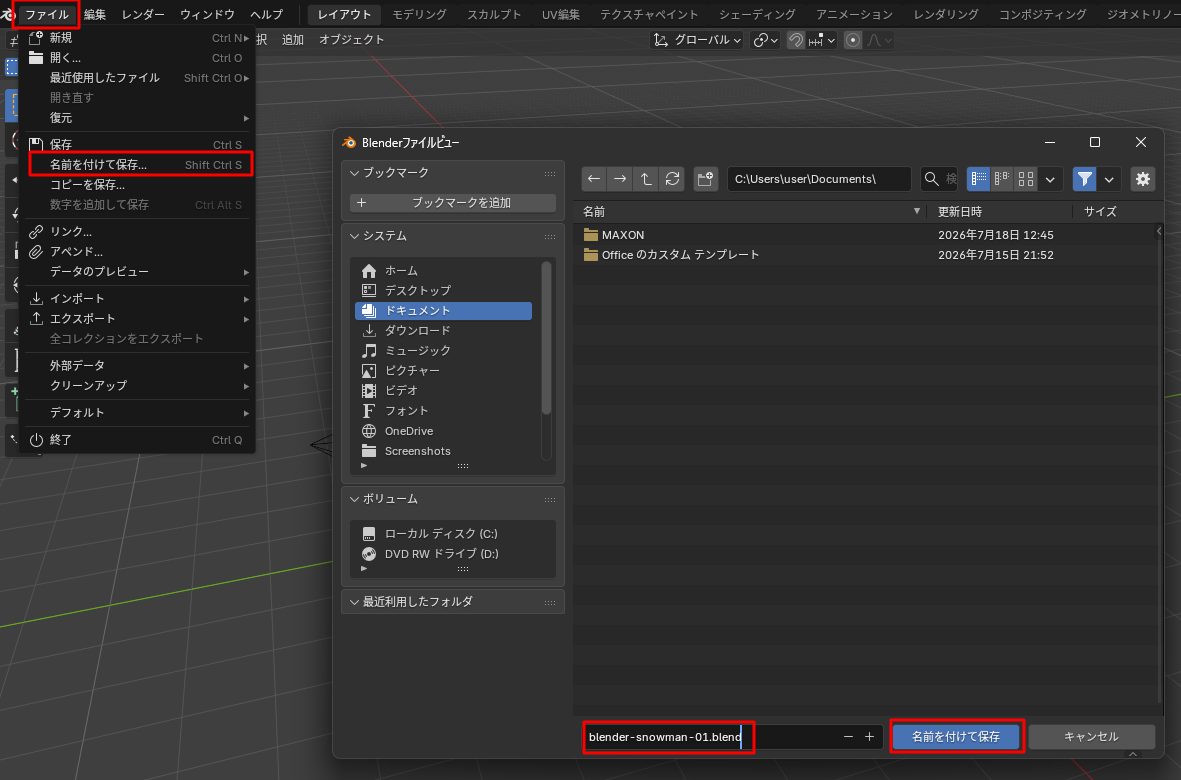
作業中も、区切りのよいところで上書き保存(ファイル>保存)してください。
3D画面の視点を動かしてみる
雪だるまを作る前に、3Dビューポートの見方を確認します。
3D空間では、作品そのものを動かす操作と、作品を見る位置を変える操作があります。
最初は混同しやすいので注意してください。
| 操作 | 役割 | マウス操作 |
|---|---|---|
| 視点の回転 | オブジェクトの周囲を回り込んで見る | ホイールを押しながらドラッグ |
| 視点の移動 | 見ている範囲を上下左右へずらす | Shift+ホイールを押しながらドラッグ |
| 拡大・縮小 | オブジェクトへ近づいたり離れたりする | ホイールを回す |
視点の回転
マウスホイールを押し込んだままドラッグ。
- 左右へ動かす:横から回り込む
- 上下へ動かす:上や下から見る
視点の移動
Shiftキーを押しながら、マウスホイールを押し込んでドラッグ。
画面全体を上下左右へずらす感じ。
拡大・縮小
マウスホイールを回す。
下へ回す:離れる
上へ回す:近づく
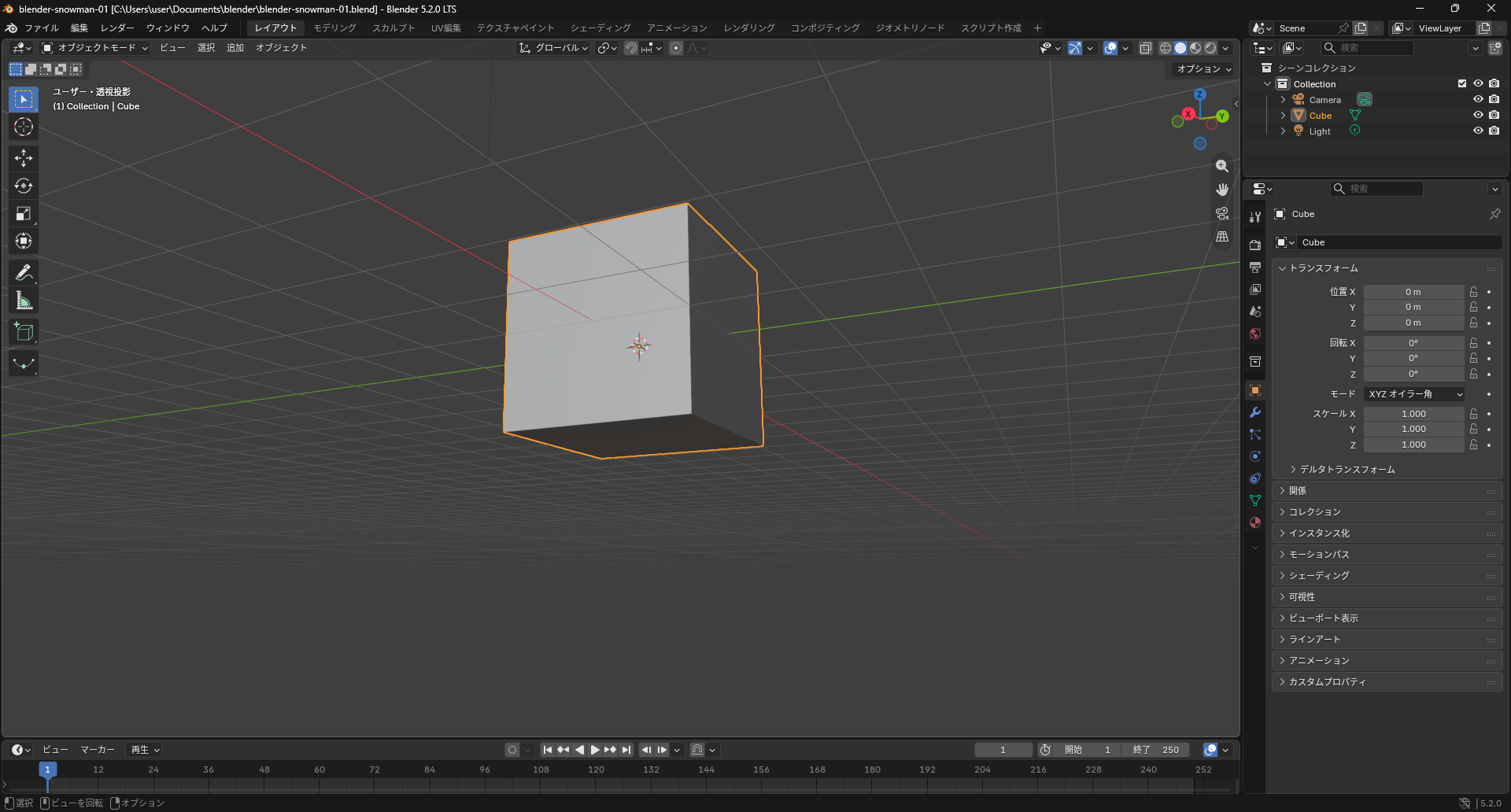
視点を動かしても、立方体自体の位置は変わりません。
見失った場合の戻し方については、実際に作業中に必要になった操作を確認して追記します。
最初から置かれている立方体を削除する
Blenderを起動すると、3Dビューポートの中央に立方体が置かれています。
今回は最初の立方体を使用しないので削除します。
立方体をクリックして選択します。
選択されているオブジェクトには、輪郭(オレンジの線)が表示されます。
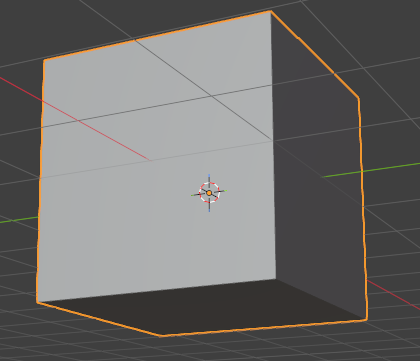
Deleteキーを押します。
削除確認が表示された場合は、削除を実行します。
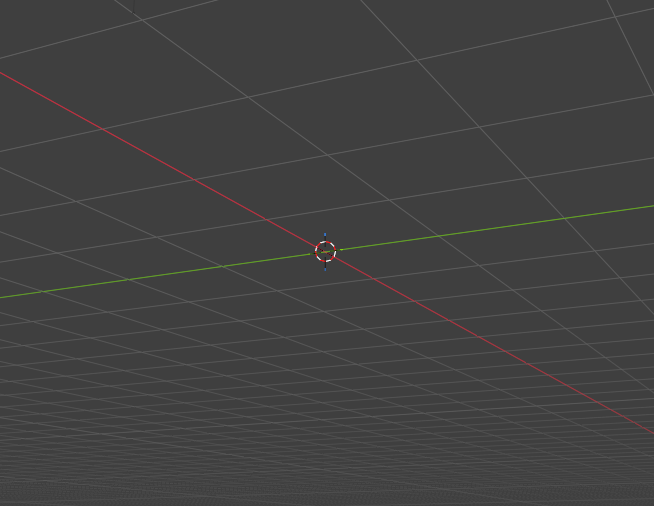
カメラとライトは、後でレンダリングに使うので残しておきます。
雪だるまの体を作る
最初に、大きい方の雪玉(体)を作ります。
UV球を追加する
3Dビューポート内で、プリミティブを追加します。
画面上部の「追加」から「メッシュ」、「UV球」を選択します。
3Dビューポートの中央にUV球が追加されます。
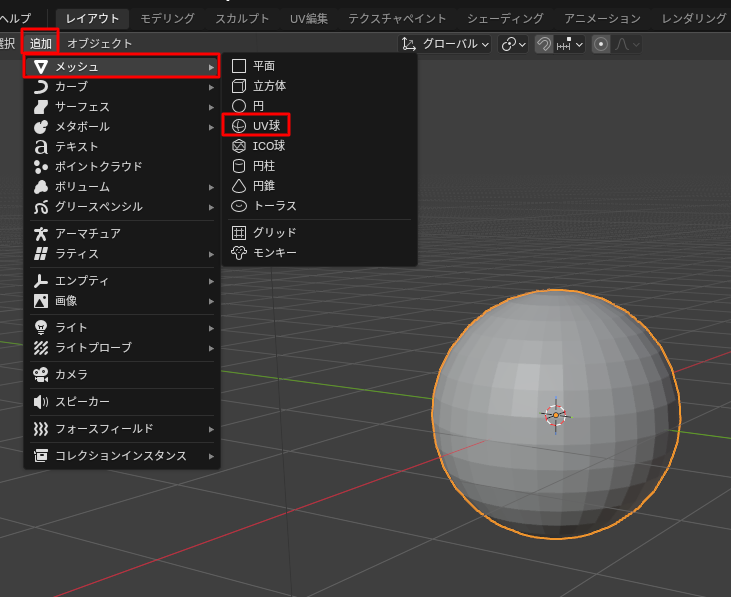
UV球とは、緯度と経度のような線で分割された球体です。
今回は分割数などの細かな設定は変更せず、初期設定のまま使用します。
体の大きさを調整する
追加したUV球を、雪だるまの体に見える大きさへ調整します。
左のツールバーから「スケール(拡大縮小)」を選びます。
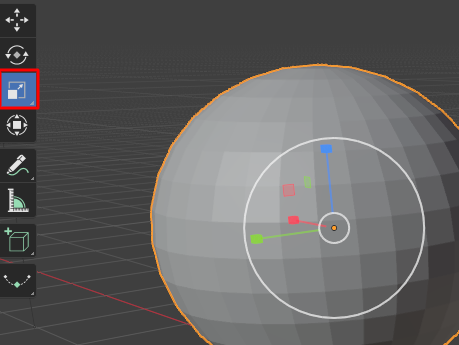
今回は最初の練習なので、画面を見ながら大きさを決めます。
今回は、選択されていることを表すオレンジの線、その内側にある白い円をドラッグで拡大していきます。
せ・・・先生、た・・・たすけてください
どうしたの?
とんでもない事になりました。雪だるまが伸びてしまいました・・・
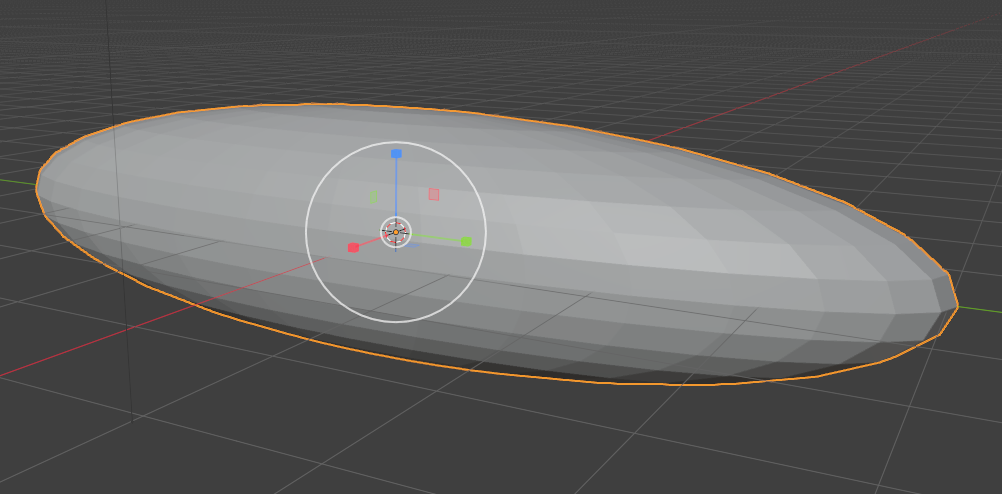
Y方向(緑のギズモ)を引っ張っちゃったのね。
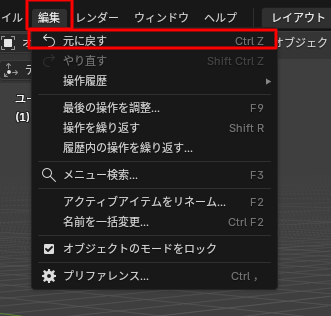
失敗したときは、編集メニュー>元に戻す。
これをしてみよう。
直りました。ありがとうございます!
操作をミスったら、ここで直せばいいんだね。
直すというより、やってしまった作業を「元に戻す」って意味だよ。何回も押しちゃうと、今までの作業がどんどん戻ってしまうから注意が必要よ。
この先何度も使うし、わざわざ「編集>元に戻す」が面倒な場合はCtrl+Zを覚えるといいかもしれないね。さっきの「元に戻す」の右側に書いてあるよ。
ついでに、戻しすぎた場合は「やり直す(Shift+Ctrl+Z)」を使えばいいからね。
なるほどねー。ちなみに、CtrlとZを同時に押すのが難しいです・・・。
それね。基本的には、先頭に書いてあるものから押していくの。今回の場合は、Ctrlを先に押しっぱなしにする。最後のキーだけはチョンて押すだけ。その後Ctrlは放してもいいわ。
ついでだから「やり直す」もやってみましょう。
まず、Shiftを押しっぱなし、次にCtrlも押しっぱなし、最後のZだけチョン。その後はShiftとCtrlを放す。これはキーボードショートカットって言うんだけど、複数のキーを組み合わせるショートカットは、基本的にこの押し方で大丈夫だから覚えておいてね。
キリのいいところで上書きしてねって言ってたけど、その場合は(Ctrl+S)でできるよ。
ありがとうございます!
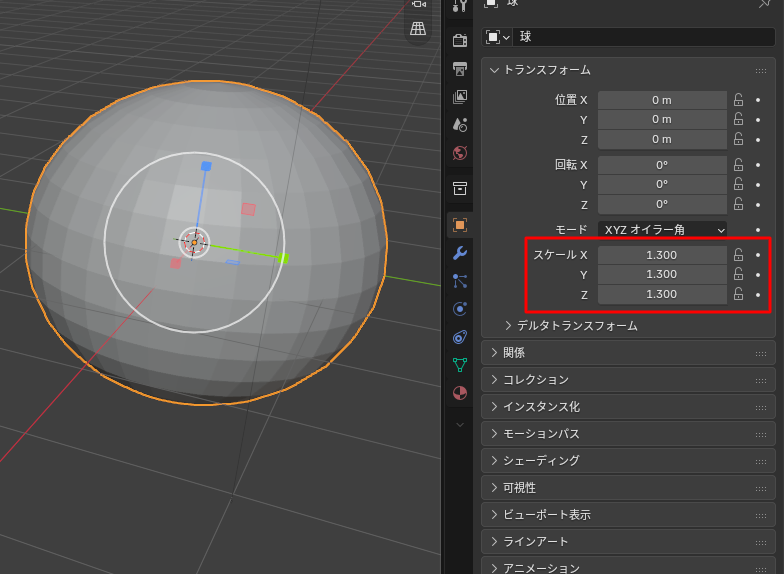
今回は、大きさを「X,Y,Z」の比率を保ったまま1.3倍にしています。白い円を使って拡大縮小すると1.3ぴったりにならないかもしれません。どうしても1.3倍にしたい場合は「スケールの数値部分」をクリックし、数値を直に打ち込んでみましょう。今回は約1.3倍でも構いません。
体を床より上へ移動する
この後に床を追加するため、体の下側が床の位置より下へ入り込まないように移動します。
左のツールバーから「移動」を選びます。
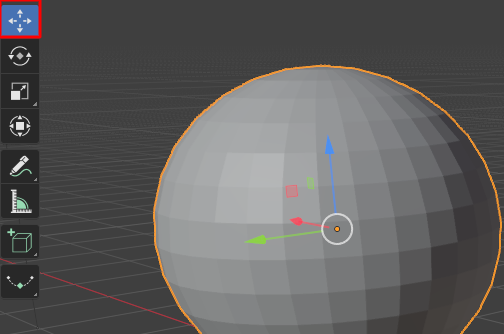
今回は最初の練習なので、画面を見ながら移動距離を決めます
UV球が、半分地面にめり込んでる状態なので、上に移動させます。Z方向の青のギズモをドラッグします。
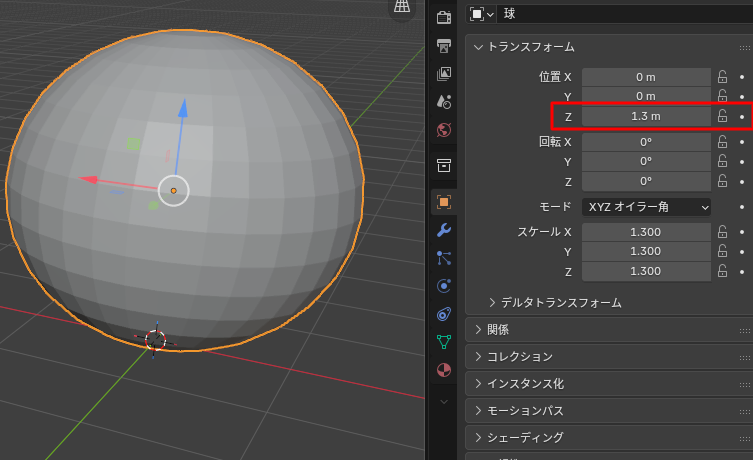
今回は、移動をZのみ1.3mにしています。青いギズモを使って移動すると1.3mぴったりにならないかもしれません。どうしても1.3mにしたい場合は、位置の「Zの数値」をクリックし、数値を直に打ち込んでみましょう。今回は約1.3mでも構いません。
雪だるまの頭を作る
次に、頭を作ります。
新しいUV球を追加してもよいですが、今回は体を複製して作ります。
体を複製する
体のUV球を選択します。
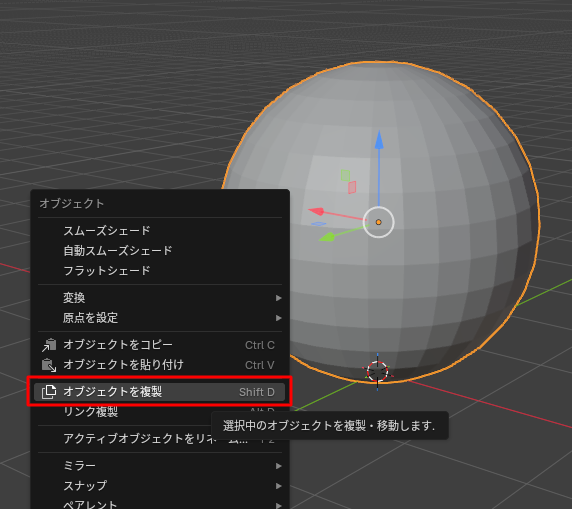
今回は、複製方法を3つ紹介します。
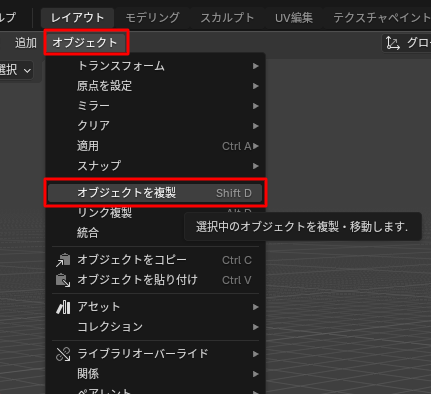
②オブジェクトの上で右クリックしてから「オブジェクト複製」を選択
③Shift+Dのキーボードショートカットでオブジェクトの複製
どれがおすすめ?
- メニューから順番に確認したい人
- 右クリック操作に慣れている人
- ショートカットを覚えるのが好きな人
個人的には、
①、一つ一つ確認しながら丁寧にやりたい方。初心者向け。
②、ある程度慣れてきて、素早く操作したい方
③、かなり慣れた方の最終形態(笑)
①~③は、自分が使いやすい方法で構いません。好きな方法で操作してください。慣れるにしたがって操作方法を変えていくのがおすすめです。
これ以降、複数の操作がある場合は、「右クリックでもOK」や「ショートカットキー」を書いたりもします。
上記3パターンのいずれかでオブジェクトの複製をすると、マウスを動かしたときに複製されたオブジェクトがマウスについてきます。
よく見ると、プロパティの「位置」の各数値が動いているのが確認できます。
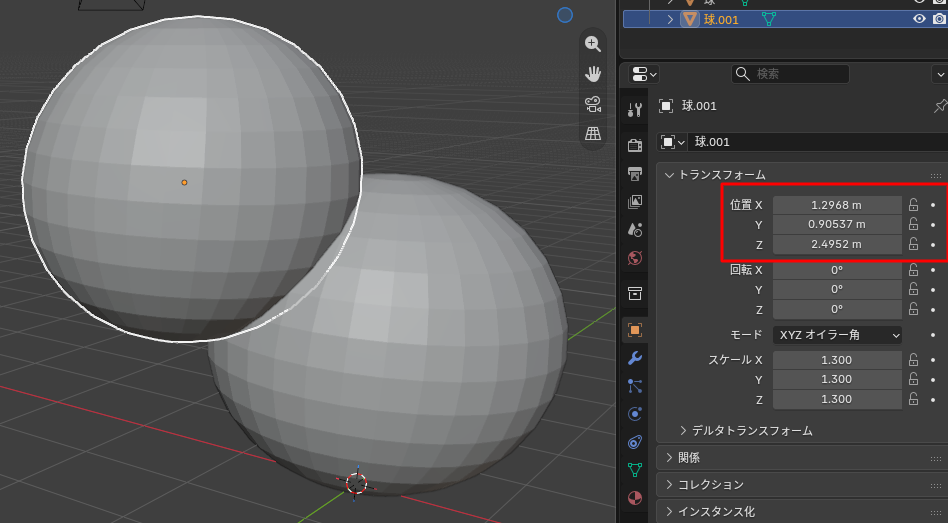
今回やりたかった事は、「好きな位置に複製オブジェクトを配置するのではなく、元あった場所から真上に移動したかった。」なので、今回のようにマウスについてくること自体をやめさせます。右クリックで、「移動のみキャンセル」ができます。
右クリックをすると、画面上ではUV球が1つに見えますが、複製した球が元の球と同じ位置に重なっているだけです。右上のアウトライナーを見ると、UV球が2つ存在していることを確認できます。
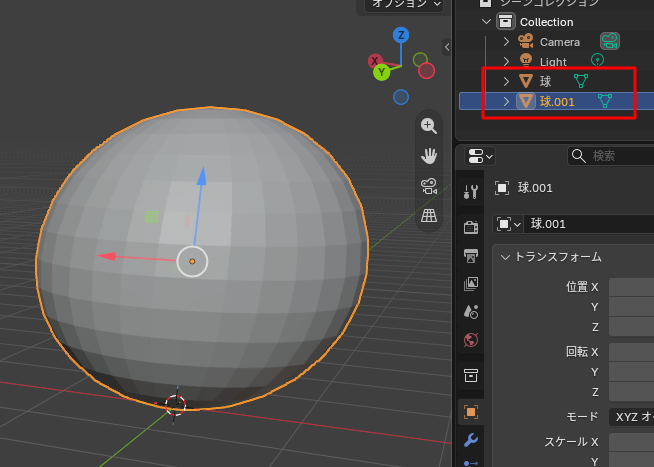
複製直後は、元のUV球と同じ場所に重なっています。
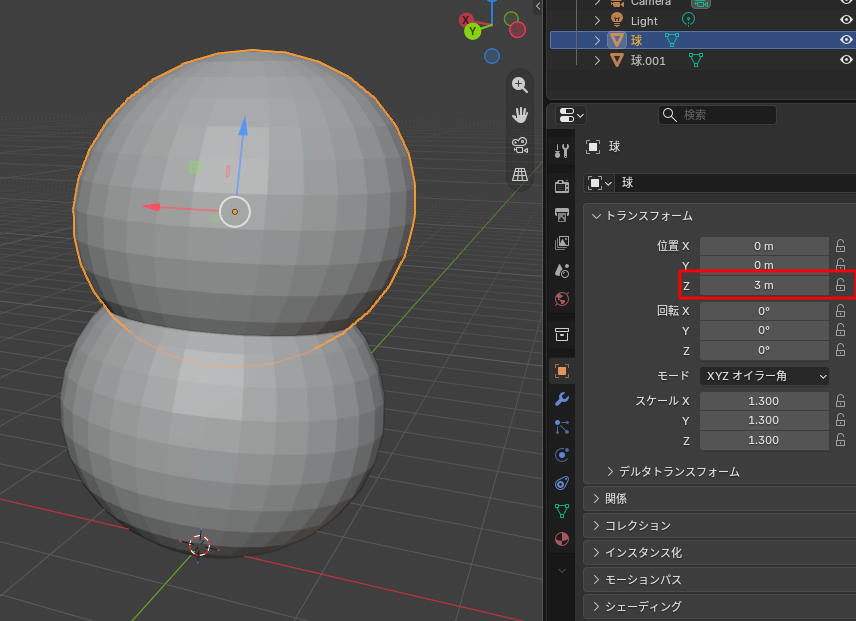
そのまま頭の位置まで上方向へ移動します。移動ツールにし、青のギズモを上にドラッグ。
今回はZ方向に3m動かしました。
頭を小さくする
頭のUV球を、体より少し小さくします。先ほど使った拡大縮小でスケールをすべて「1.0」にしてあります。拡大縮小の白い円を使っても構いません。約1.0だったら大丈夫です。
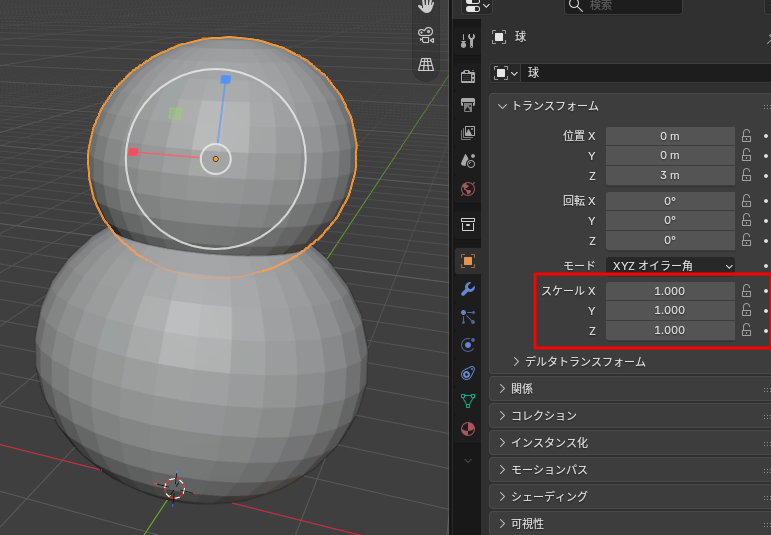
体と頭を少し重ねると、隙間のない雪だるまになります。
ここまでで、雪だるまの基本形ができました。
もしかして、UV球を作り、複製してから上に移動。体を選んで拡大。これが一番早かったんじゃないかな?
おー、よく気付いたね。その調子!
これね、次の「腕を作る」の時にも考えないといけないの。どの順番で作ると効率がいいか。初めての機能は細かく指示を飛ばすけど、2回目以降は簡潔に説明するの。次はノーヒントだからね。頑張ってね。
はい・・・頑張ります・・・。
腕を作る
腕には円柱を使用します。
円柱を追加する
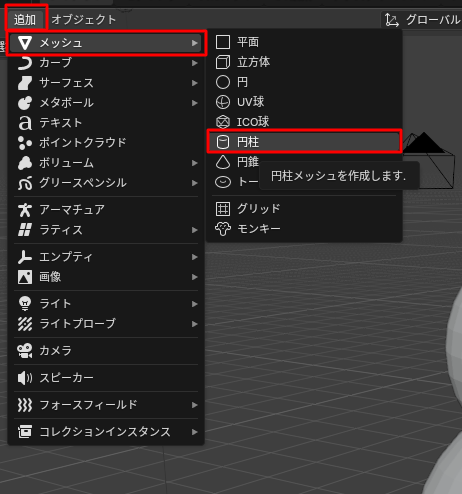
「追加」から「メッシュ」、「円柱」を選択します。
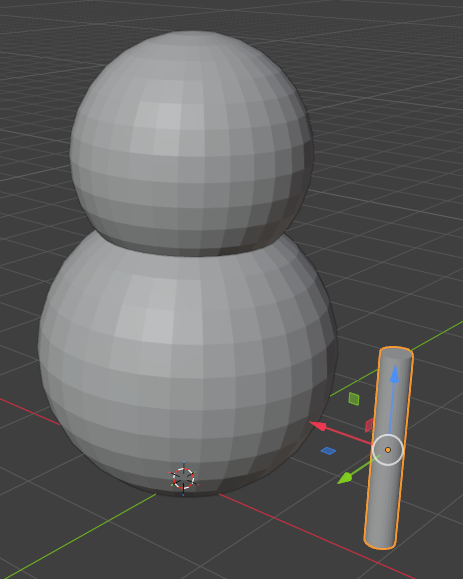
追加した円柱を、細長い腕になるように拡大・縮小や移動をします。
どう?上手にできた?難しいでしょ?
何から手を付ければいいのやら・・・
じゃぁ、作るときの考え方なども踏まえて説明するね。
まずは、円柱を追加する。
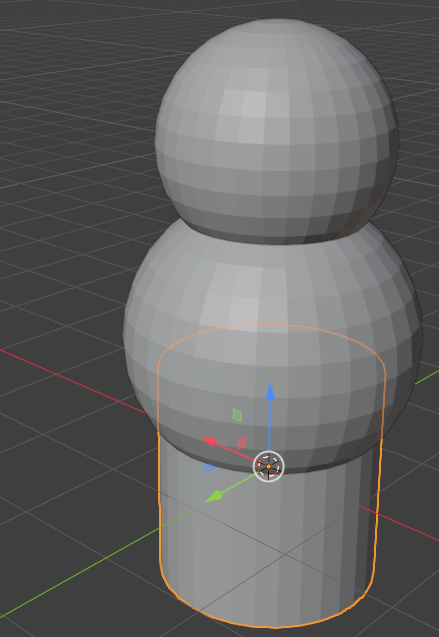
円柱追加したけど、これを見てどう思った?
なんか、重なってて邪魔だな・・・。雪だるまをどこかに動かす?
真っ先に考えるのは、「どちらを動かしたほうが手数が少ないか」かな。
雪だるまを動かすなら、頭と体をそれぞれ動かさないといけない。でも円柱なら、1回動かすだけで済むよね。そう考えると、どちらを動かしたほうが楽か分かってくるんじゃない?もちろん、どちらを選んでも間違いではないよ。
動かし方も考えてみよう。円柱の中心付近にある白い円をドラッグすると自由に動かせるけど、手前や奥へずれることもあるよ。ずれたら、あとで元の位置へ戻す作業が必要になる。
今回は横へ動かしたいだけだから、赤いX軸のギズモだけを動かしたほうが、余計なずれがなくて楽じゃないかな。
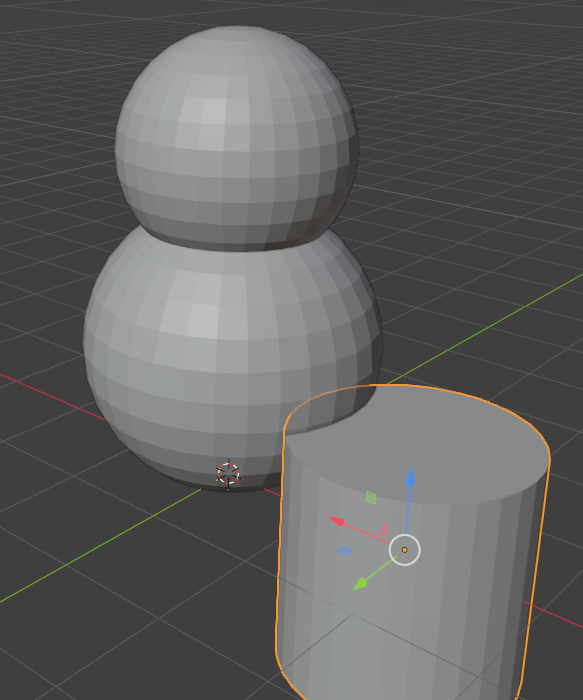
次は拡大縮小だけど、きょろぽんはどう考える?
きょろぽんは、Xを縮めて1回、Yを縮めて1回、数値をそろえるためにもう1回。さらにZを調整したので、合計4回の作業だね。もちろん、これも正解。
ただし、慣れてくると2回で済む方法もあるし、まだ説明していない機能を使えば1回で終わらせることもできるよ。
今回は、2回で終わる方法を試してみよう。
円柱の中心付近にある白い円を使って、一気に小さくするよ。
ただし、ここで見るのは円柱の長さではなく、腕の太さだけ。太さに集中して調整してみよう。
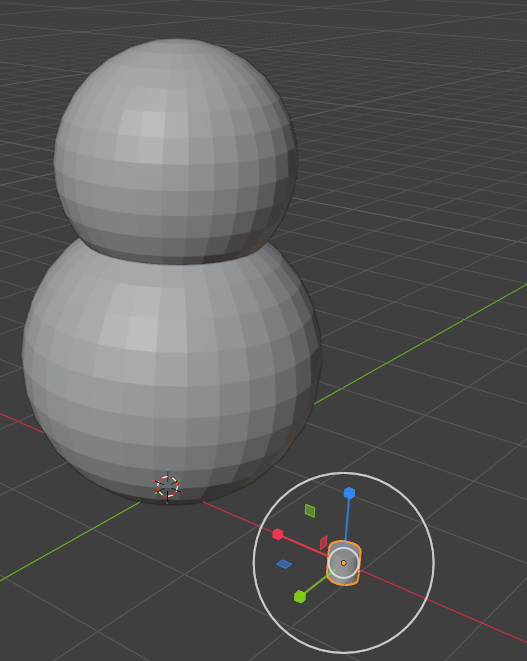
この後は、Zだけ伸ばしてあげればいいの。
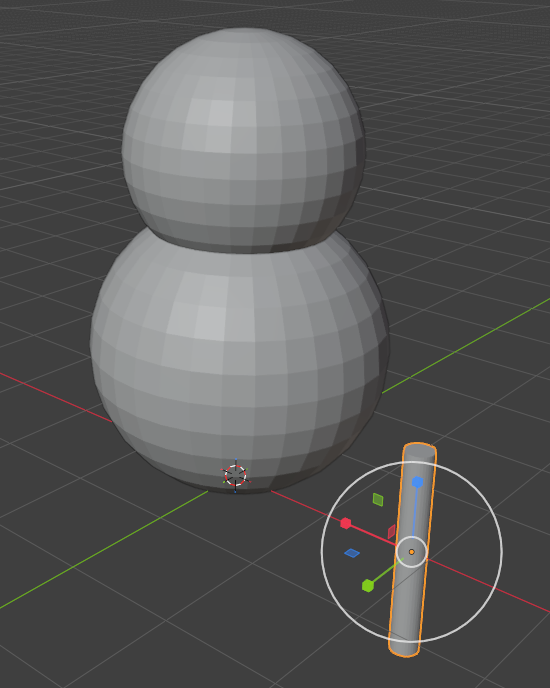
ちなみに、さっききょろぽんが行った4回の作業のうち、最後の「Zを縮小」は、今回はしなくても大丈夫だよ。
雪だるまの体に腕を少し差し込み、突き刺して使う予定だからね。反対側まで突き抜けるほど長い場合は調整が必要だけど、そうでなければ、そのままで問題ないよ。
経験を積み、使える機能が増えてくると、同じ作業でも少ない手数で進められるようになるよ。
最初のうちは、2度手間や3度手間になることも当たり前。でも、指定されたものが作れたなら、どの方法でも正解だよ。
今は効率を気にしすぎず、まずは完成させることを目標に挑戦してみよう。少しずつ、操作にも慣れていけば大丈夫。
めげずに頑張ります・・・
腕を回転する
ツールバーの「回転」を選びます。
今回は、緑色のY軸ギズモをドラッグして、腕を少し上向きにします。
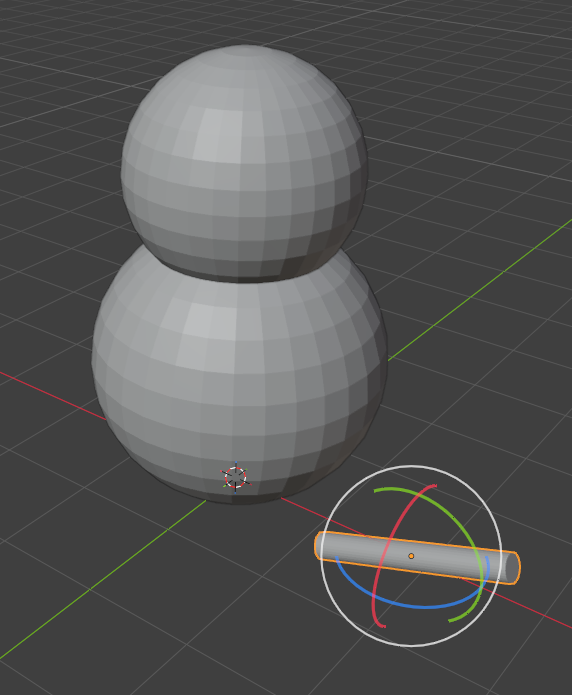
うーん……斜めから見ているから、どのくらい角度が付いたのか分かりにくいな。というか、ちょっと見づらい……。
斜めの視点では確認しにくいから、いったん見やすい位置へ視点を動かしてみよう。視点の動かし方は覚えてる?
マウスホイールを押しながらドラッグ、だったよね?
正解。雪だるまを、だいたい正面から見える位置にしてみて。
完全な正面でなくても、腕の傾きが確認しやすければ大丈夫だよ。
見やすい位置に移動できたら、緑色のY軸ギズモをドラッグして、気持ち腕が上を向くように回転させてみよう。
回転角度は、プロパティの回転のYを「-70°」前後にすると分かりやすいよ。
今度は腕の傾きが見やすかったから、楽に調整できたよ。
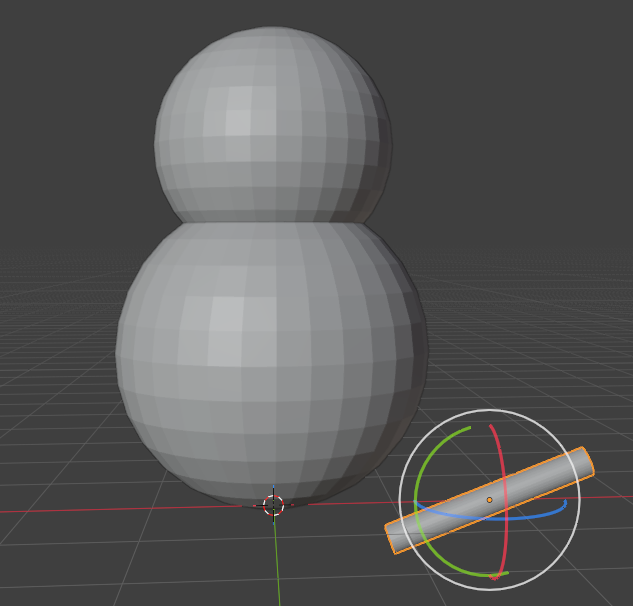
3Dでは、同じ視点のまま作り続ける必要はないよ。
移動や回転、形の確認など、作業内容に合わせて、いつでも見やすい位置へ視点を動かしてね。
腕を体へ差し込む
腕を雪だるまの体へ移動します。
腕の位置が高すぎたり低すぎたりする場合は上下へ、腕が長く見える場合は体の中へ少し深く差し込むように、横方向へ調整してください。
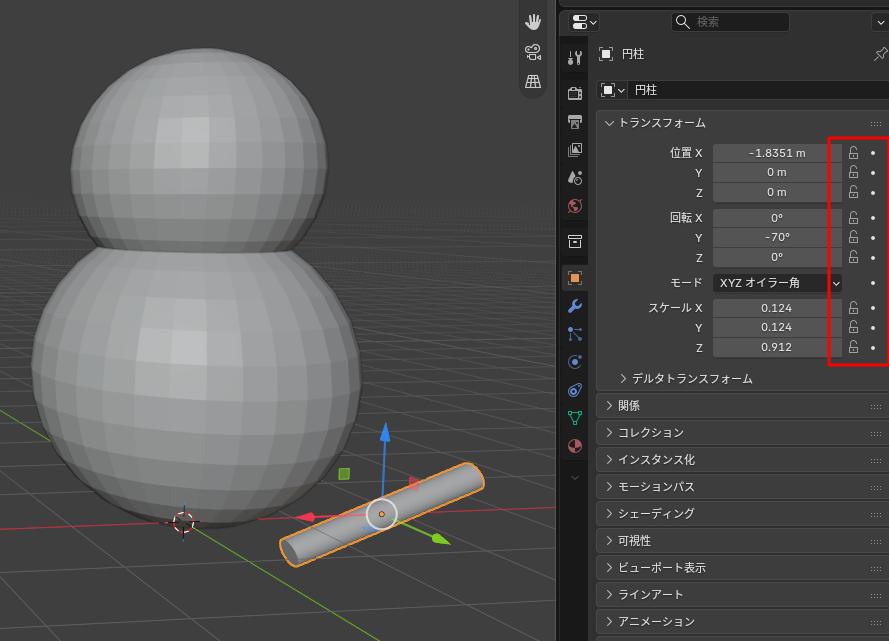
今回は腕を自由に動かしながら位置を決めたいのですが、手前や奥へずれると調整が難しくなります。そこで、奥行き方向にあたるY軸だけをロックしてみます。
今回は横だけじゃなくて、上下にも動かしたいな。
でも白い円で自由に動かすと、また手前や奥へずれそう……。
それなら今回は、動かしたくない方向だけを固定してみようか。
正面から見た場合、奥行きになるのはY方向だよ。
ということは、Yだけ動かないようにすれば、横と上下は自由に動かせる?
そのとおり。プロパティの「位置」にあるYの鍵をクリックして、Y方向をロックしてみよう。
これで白い円をドラッグしても、Y方向には動かなくなるよ。
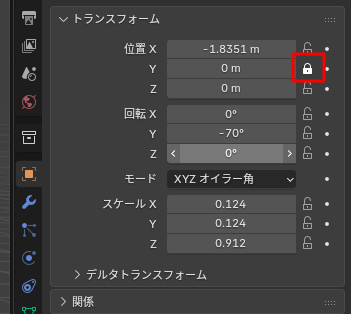
おお、白い円をドラッグで横と上下には動くけど、手前や奥には行かなくなった!
腕の高さと差し込み具合を見ながら、位置を調整してみて。
腕が長く見える場合は、X方向へ動かして体の中へ少し深く差し込めば、外から見える長さも短くできるよ。
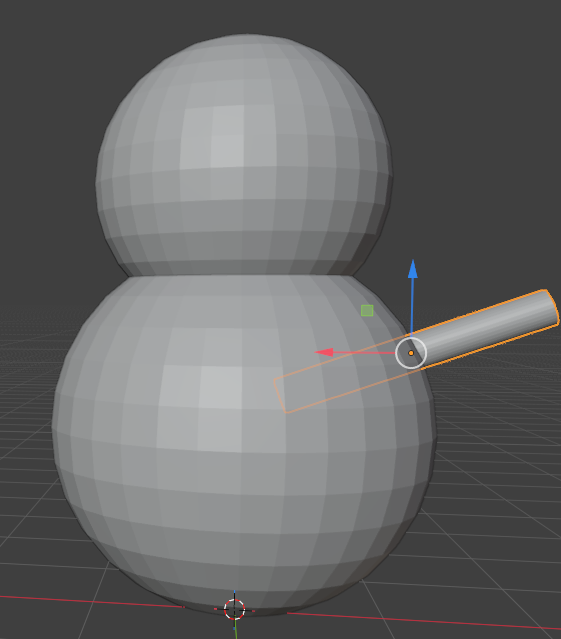
調整が終わったら、Yの鍵をもう一度クリックしてロックを忘れずに解除しよう!解除し忘れると、後で「Yだけ動かない!」って言ってるきょろぽんが目に浮かぶ(笑)
バレてる・・・
反対側の腕を作る
作った腕を複製し、反対側へ移動します。
必要に応じて回転方向を調整します。
今回は、見た目を確認しながら大体左右対称になるように配置します。
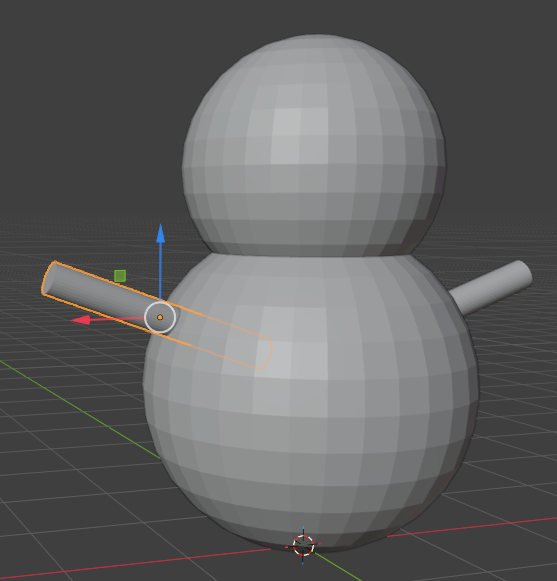
どう?今回は、ここまでに覚えた操作の復習でもあるよ。自分でできそう?
今回はばっちり!
まず腕を複製して、すぐに右クリック。これで移動だけをキャンセルして、元の腕と同じ位置に複製できたはず。
次に、手前や奥へは動かしたくないから、Y方向をロック。あとは移動ツールの白い円を使って、反対側の位置まで大まかに動かせたよ。
すごい!これまでに覚えた操作を、自分で組み合わせて使えるようになったね。
あ、Y方向のロックは解除したかな?
あ・・忘れてました・・・。
手を作る
手にはUV球を使用します。
新しいUV球を追加し、腕の先端に合う大きさまで縮小します。
片方の手を配置したら複製し、反対側の腕の先端へ配置します。
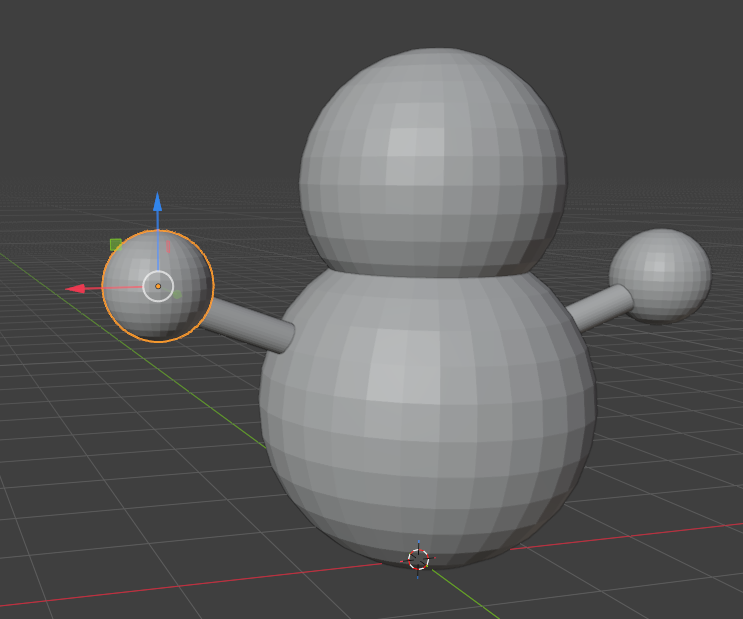
今回は白い手袋のような形にします。
枝のような腕にしたい場合は、手の球を付けずに円柱だけで仕上げても構いません。
今回は、一気に両方の手を作るよ。やってみよう!
今回もばっちりできたよ。
まずUV球を追加して、手の大きさに縮小。Y方向をロックして、移動ツールの白い円で位置を調整したら、1つ目の手が完成。
ロックを解除してから複製し、そのまま反対側へ移動して、もう片方の手も作れたよ。最後は忘れずにロック解除!
ロックも使えているし、解除もできている。ばっちりだね!
実は、作業中に2つ気づいたことがあるんだ。
1つ目の手を作ったあと、複製するのを忘れたまま移動しちゃったの。元の位置から球が消えたから、「あ、複製を忘れた!」って気づいたんだけど、ドラッグ中に右クリックすると、移動だけをキャンセルして元の位置へ戻せるんだね。
もう1つは、1つ目の手を作ったあと、Y方向のロックを解除し忘れていたこと。
そのまま複製したら、複製した手にもY方向のロックが引き継がれていたから、手前や奥へずれず、そのまま反対側まで移動できたよ。もちろん、最後はちゃんとロックを解除したよ。
操作ミスをきっかけに、新しい使い方へ気づくことは意外とよくあるよ。失敗を怖がらず、いろいろ試してみてね。
きょろぽんの成長ぶりには驚いたわ。もう私から教えることはありません……おめでとう、卒業です!
まだ雪だるまの手までしか作ってないので、最後まで教えてください……(泣)
胸のボタンを作る
胸のボタンには、小さなUV球を使用します。
ボタンを1個作る
次に、雪だるまの体へ3つのボタンを付けます。
UV球を1つ追加して、ボタンに見える大きさまで縮小します。
今回は雪だるまを横から見ながら、ボタンを体の表面へ配置していきます。
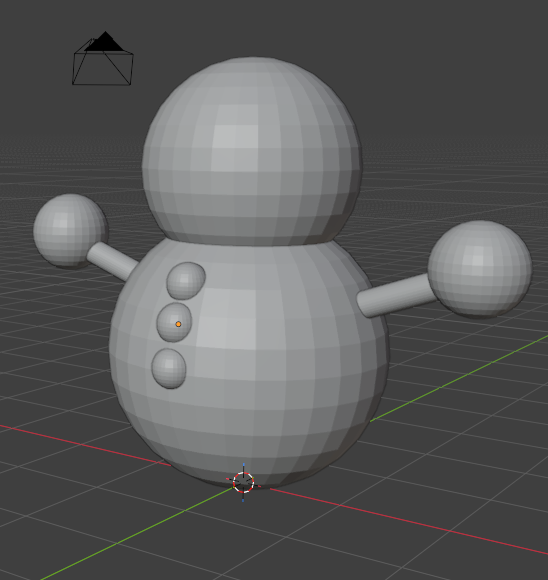
ここまでに覚えた操作を使って、3つのボタンを作ってみよう。今回はどの方向をロックすればいいか、自分で考えてみてね。
今回は、ボタンを手前や奥へ動かして位置を調整したいけど、左右にはずれてほしくない。
だから、動かしたくないX方向をロックすればいいんだね。
雪だるまを横から見るように視点を動かして、最初のボタンを配置。それを複製して、残りの2つも並べられたよ。最後はロックの解除も忘れてないよ!
ばっちり!今回はYではなく、X方向をロックする必要があることによく気づいたね。
最初のうちは、操作する前に「どの方向へ動かしたいのか」「どの方向へは動いてほしくないのか」を、ゆっくり考えてみてね。それが分かれば、どの軸をロックすればいいかも自然に見えてくるよ。
目を作る
目にも小さなUV球を使用します。
胸のボタンと同じように、球の一部を頭へ押し込むように配置します。
片方の目を作ったら複製し、反対側へ配置します。
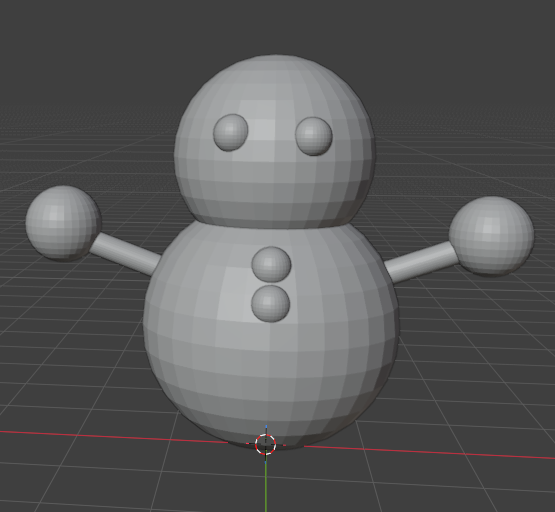
目の間隔によって、雪だるまの表情が変わります。
最初は正確な数値にこだわらず、完成図を見ながら調整してください。
眉毛を作る
眉毛には立方体を使用します。
立方体を細長くする
立方体を追加します。
「追加」から「メッシュ」、「立方体」を選択します。
眉毛に見えるように、横方向へ細長く、奥行きと高さを薄くします。
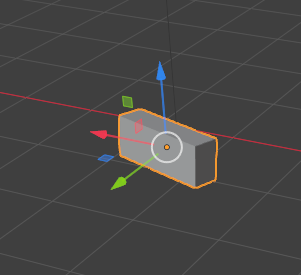
眉毛を顔へ配置する
細長くした立方体を、目の上へ配置します。
立方体の一部が頭へ入るように、少し押し込みます。
眉毛を少し回転させると、雪だるまに表情を付けられます。
眉毛を複製し、反対側の目の上へ配置します。
左右の眉毛の角度を調整してください。
眉毛の角度を変えるだけでも、優しそうな顔、困った顔、怒った顔など、さまざまな表情を作れます。好きな表情に調整してみてください。
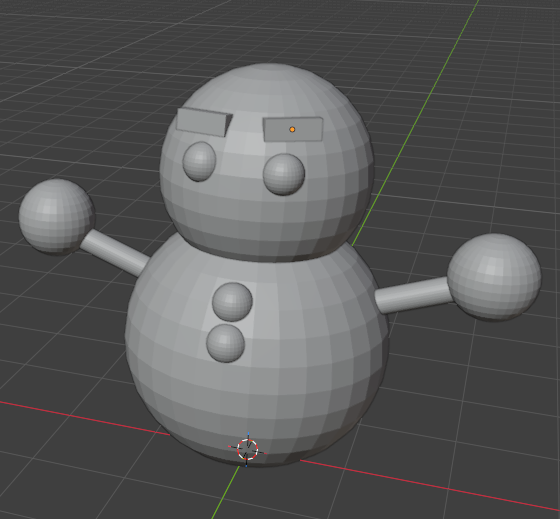
鼻を作る
鼻には円すいを使用します。
円すいを追加する
「追加」から「メッシュ」、「円すい」を選択します。
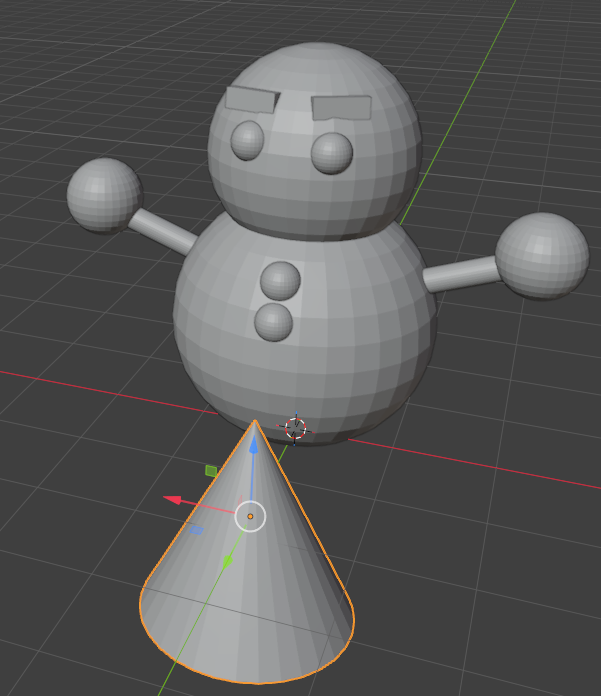
円すいを細長くする
ニンジンのような形になるように、円すいを細長くします。
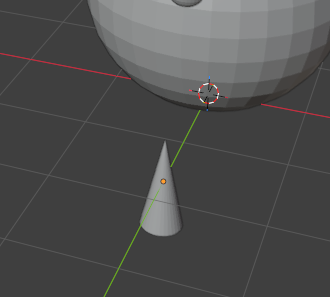
円すいを正面へ向ける
追加直後の円すいは、鼻として使いたい方向を向いていません。
頭の正面へ突き出す向きになるように回転します。
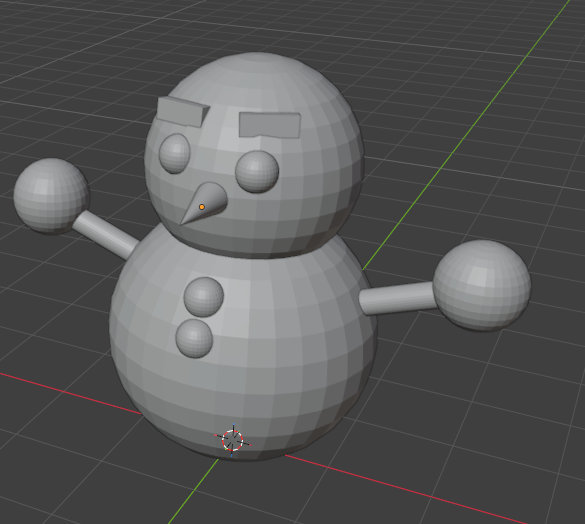
今回は、円すいをY軸方向へ約90度回転させ、先端が雪だるまの正面を向くようにしました。
円すいの太い方を頭へ少し押し込みます。
口を作る
口には立方体を使用します。
立方体を追加し、横長で薄い形にします。
顔の正面へ移動し、一部を頭へ押し込みます。
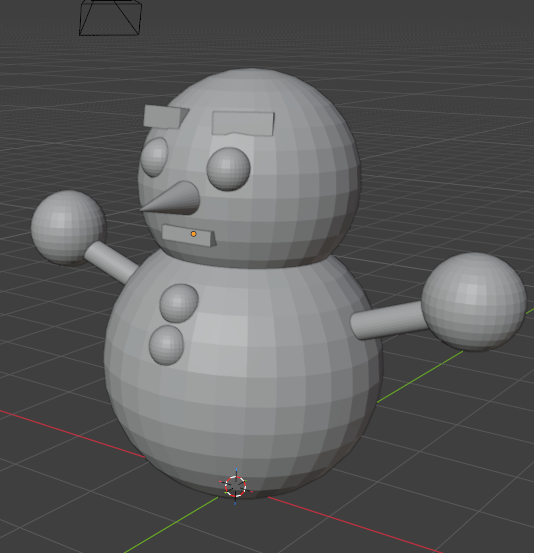
今回は、プリミティブだけで作れる直線の口にします。
曲がった笑顔を作る方法は、カーブなどの機能を覚えた後で試します。
床を作る
雪だるまの下に床を置きます。
床があると影が落ちるため、レンダリングした画像が作品らしく見えます。
平面を追加する
「追加」から「メッシュ」、「平面」を選択します。
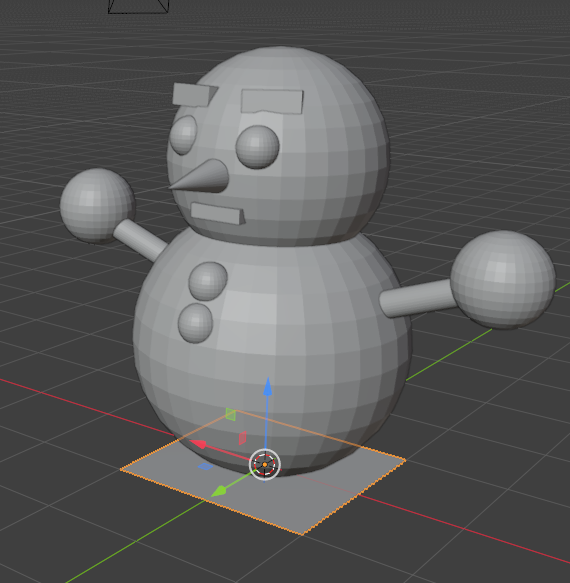
追加した平面を、雪だるまより十分に広くなるように拡大します。
雪だるまの下側と床の高さを確認し、雪だるまが床へ沈みすぎたり、宙に浮いたりしないように調整します。
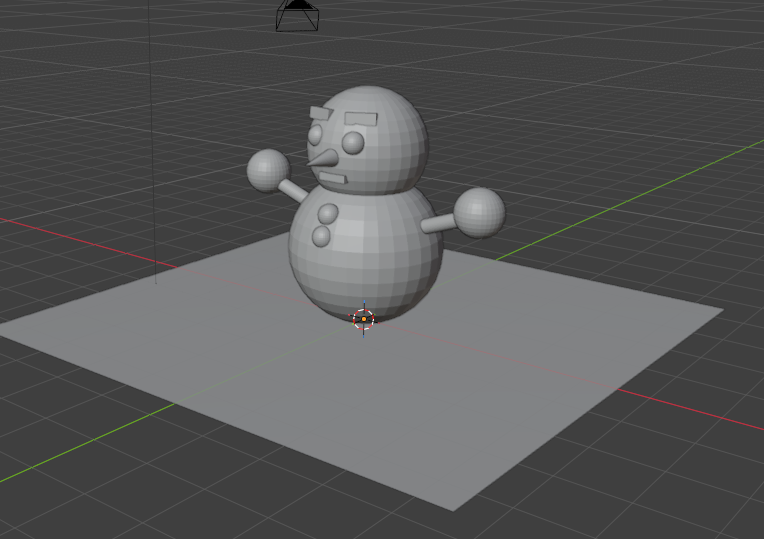
雪だるまの形を確認する
視点を回転し、正面、横、斜めなどから雪だるまを確認します。
- 頭と体の間に隙間がないか
- 腕が体へ入っているか
- 手が腕から離れていないか
- 目、眉毛、鼻、口が頭から浮いていないか
- 胸のボタンが体から離れていないか
- 雪だるまが床へ沈みすぎていないか
- 雪だるまが床から浮いていないか
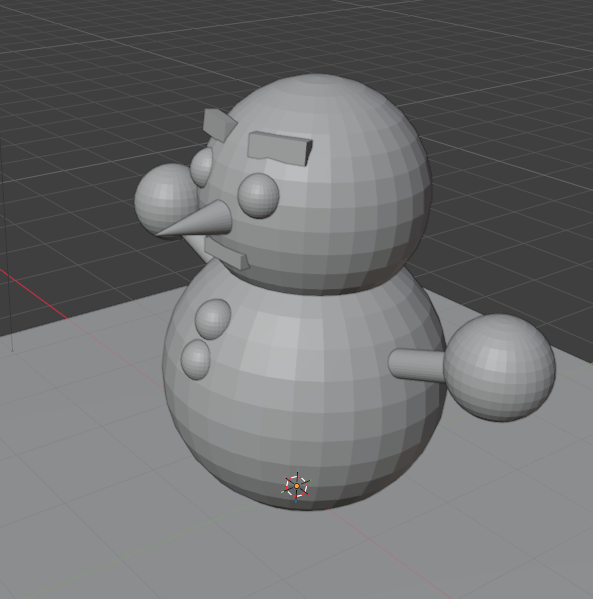
多少左右がずれていても問題ありません。
今回は、プリミティブを追加し、移動・回転・拡大縮小して作品を完成させることが目的です。
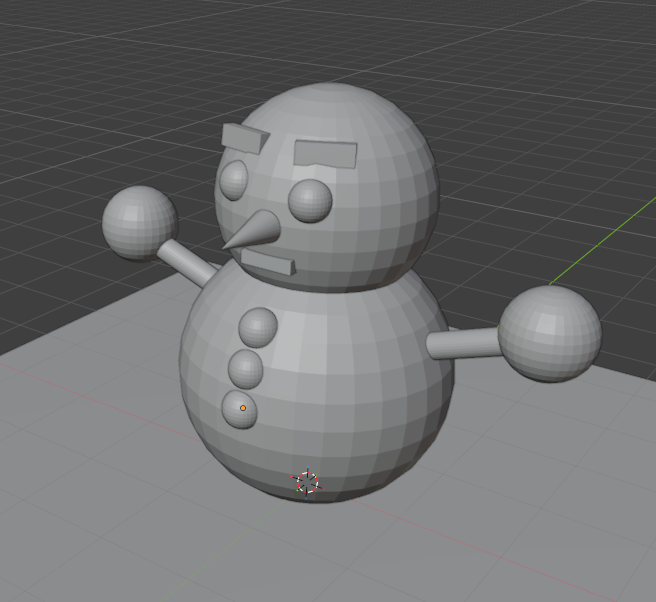
あれ?ボタンが1つない・・・。一体いつから?全く気付かなかった・・・。
Ctrl+Zで、ボタンがなくなる前まで戻せばいいんじゃない?
そこまで戻ることはできるよ。
ただし、操作履歴は一本道になっているの。
ボタンが消える前まで戻ってほかの作業をすると、そのあとに作った目や眉毛、鼻、口も、まだ作っていない状態まで一緒に戻ってしまうよ。
ボタンだけを助けに行くつもりが、顔まで消えるのか……。
そういうこと(笑)
今回は過去まで戻るより、残っているボタンを1つ複製して、足りない分を作り直したほうが早いね。
過去を改変すると、今の雪だるままで消えてしまう……。
える・ぷさい……。
タイムトラベルみたいに言わなくて大丈夫です。
Ctrl+Zは、直前の操作から順番に戻します。かなり前の操作まで戻り、何らかの作業を行うと、その後に行った作業もすべて取り消されるため、状況によっては複製して作り直したほうが早い場合があります。今回は、ボタンを1つ複製して作ってあげましょう。
雪だるまに色を付ける
形が完成したら、マテリアルを設定して色を付けます。
マテリアルとは、オブジェクトの色、光沢、透明、金属らしさなど、表面の見え方を設定する機能です。
第1回では、基本色だけを変更します。
光沢や金属、透明、画像テクスチャなどは、今後の記事で少しずつ扱います。
マテリアルプレビューへ切り替える
マテリアルの色を3Dビューポート上で確認できる表示へ切り替えます。
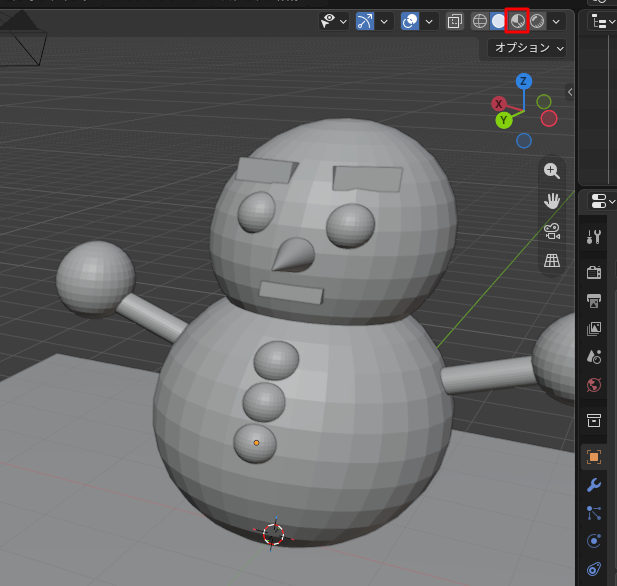
【画像を挿入:マテリアルプレビューへ切り替える場所】
新しいマテリアルを作る
色を付けたいオブジェクトを選択します。(今回は体を選んでみましょう)
プロパティからマテリアルの設定を開き、新規ボタンを押して新しいマテリアルを作成します。
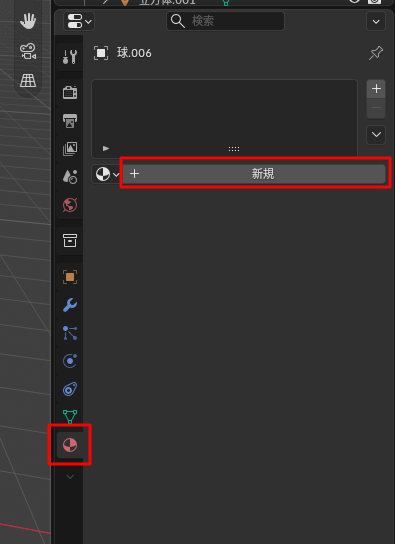
今回は、ベースカラーを変更して色を設定します。
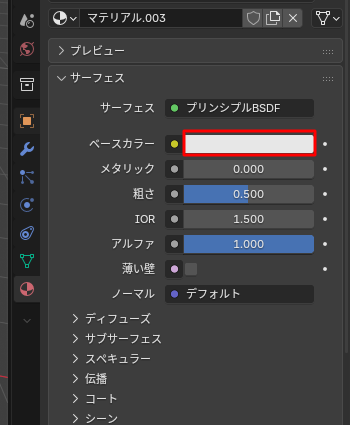
雪の色を設定する
頭、体、両手には、白いマテリアルを設定します。ベースカラーをクリックします。
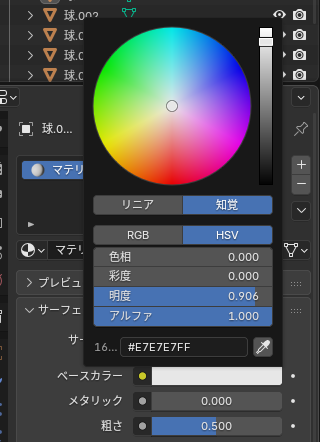
完全な白では画面上で形が分かりにくい場合があるため、少しだけ灰色や青みを入れても構いません。カラーはRGBモードで慣れている方もいるかもしれないので、今回はRGBモードを使っていきます。
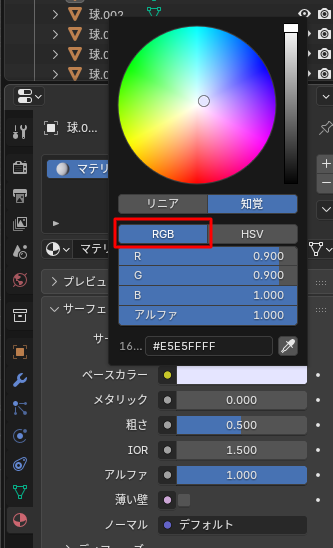
RGBは、光の三原色である「赤(Red)」「緑(Green)」「青(Blue)」の強さを組み合わせて色を作る方法です。
Rは赤、Gは緑、Bは青を表しています。それぞれの数値を変更すると、3色の混ざり方が変わり、さまざまな色を作れます。
例えば、赤だけを強くすると赤色になり、赤と緑を強くすると黄色に近づきます。赤・緑・青をすべて強くすると白、すべて弱くすると黒になります。
今回は色の仕組みを詳しく覚える必要はありません。数値やカラーピッカーを動かしながら、雪だるまに合う色を選んでみてください。
カラー変更が終わったら、マテリアル名を「雪だるま白」に変更します。赤枠をクリックして「雪だるま白」を入力してください。
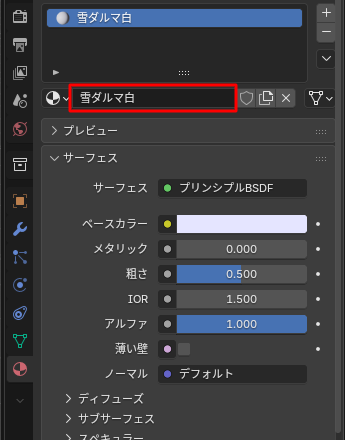
次に頭を選択し、マテリアルプロパティから、体で作成したマテリアル名「雪だるま白」を選びます。
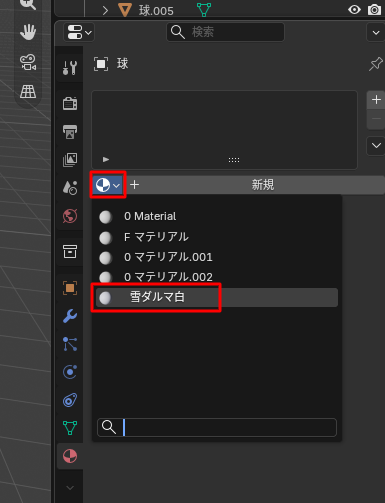
新しいマテリアルをもう一度作るのではなく、すでに作成したマテリアルを選ぶことで、頭と体に同じマテリアルを設定できます。
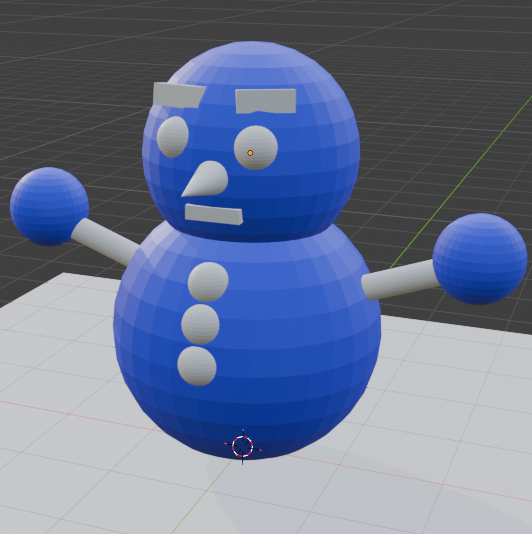
例えば、「雪だるま白」の色を変更すると、そのマテリアルを使っているすべてのオブジェクトへ変更が反映されます。
同じ方法で、両手にも「雪だるま白」のマテリアルを設定してみましょう。
※今回は変化が分かりやすいように、一時的に濃い青色へ変更しています。すぐに白へ戻しますので、心配しないでください(笑)
腕の色を設定する
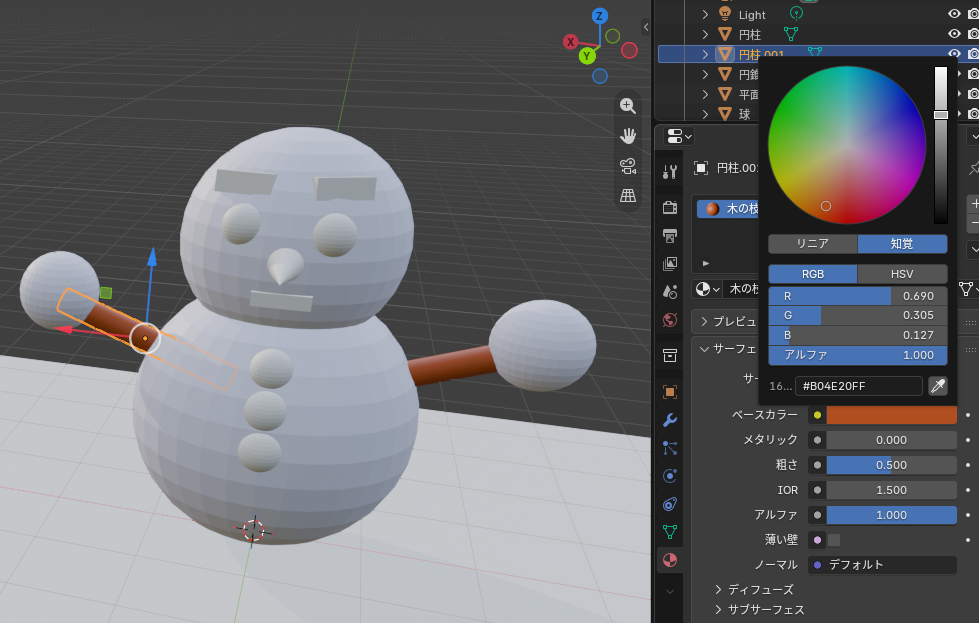
腕には、木の枝をイメージした茶色を設定します。
第1回では、木目などの模様は付けません。
どちらか一方の腕を選択し、マテリアルプロパティから「新規」をクリックします。ベースカラーを茶色に変更し、マテリアル名を「木の枝」にします。
次に、もう一方の腕を選択し、作成済みの「木の枝」マテリアルを設定します。
ボタン・目・眉毛の色を設定する
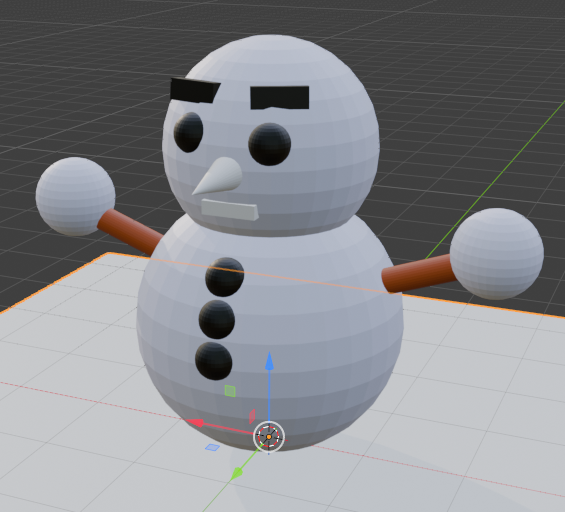
胸のボタン、目、眉毛には黒いマテリアルを設定します。マテリアル名は「黒」です。
ここまでに2回同じ操作を行っているので、今回は詳しい手順を省略します。
鼻の色を設定する
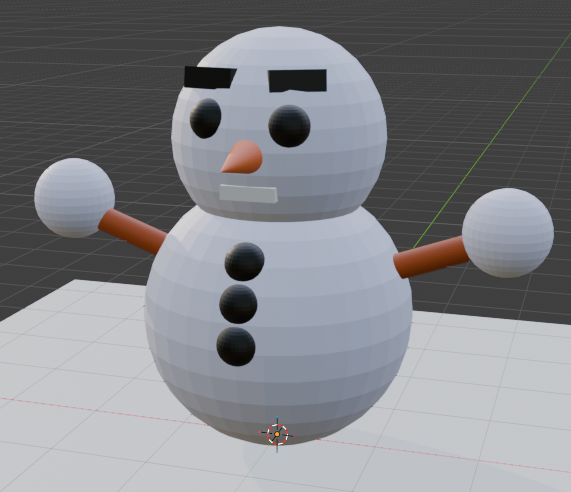
鼻には、ニンジンをイメージしたオレンジ色を設定します。マテリアル名は「鼻」です。
ここからは、これまでの手順を参考にして、自分でマテリアルを作成・設定してみてください。
口の色を設定する
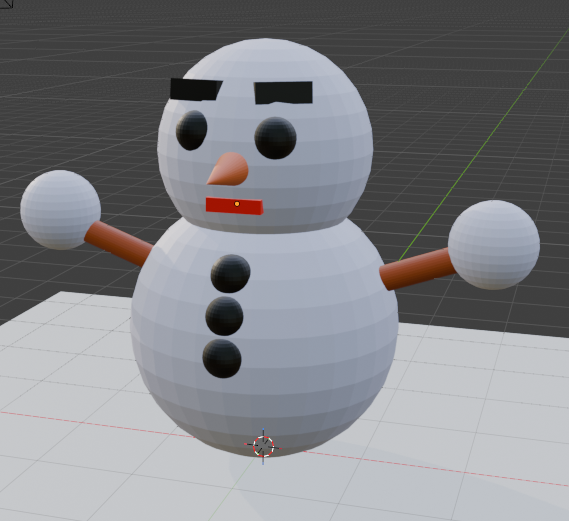
口には赤いマテリアルを設定します。マテリアル名は「口」です。
床の色を設定する
床が白いと雪だるまと同化しやすいため、薄い青、薄い灰色、茶色など、雪だるまが見やすい色を設定します。マテリアル名は「床」です。
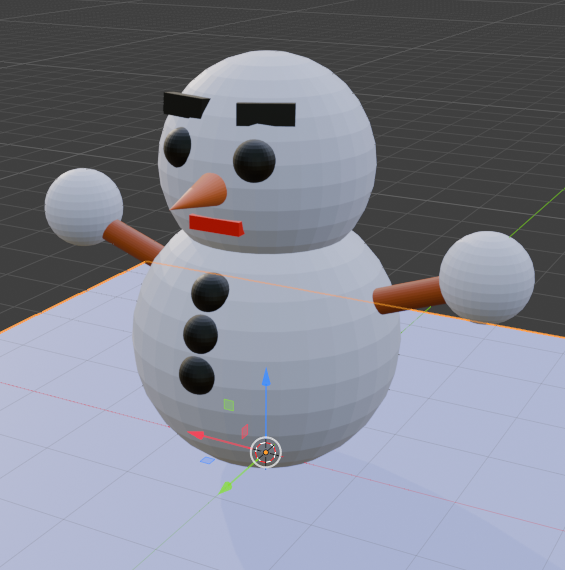
カメラから雪だるまを確認する
レンダリングでは、カメラから見えている範囲が画像になります。
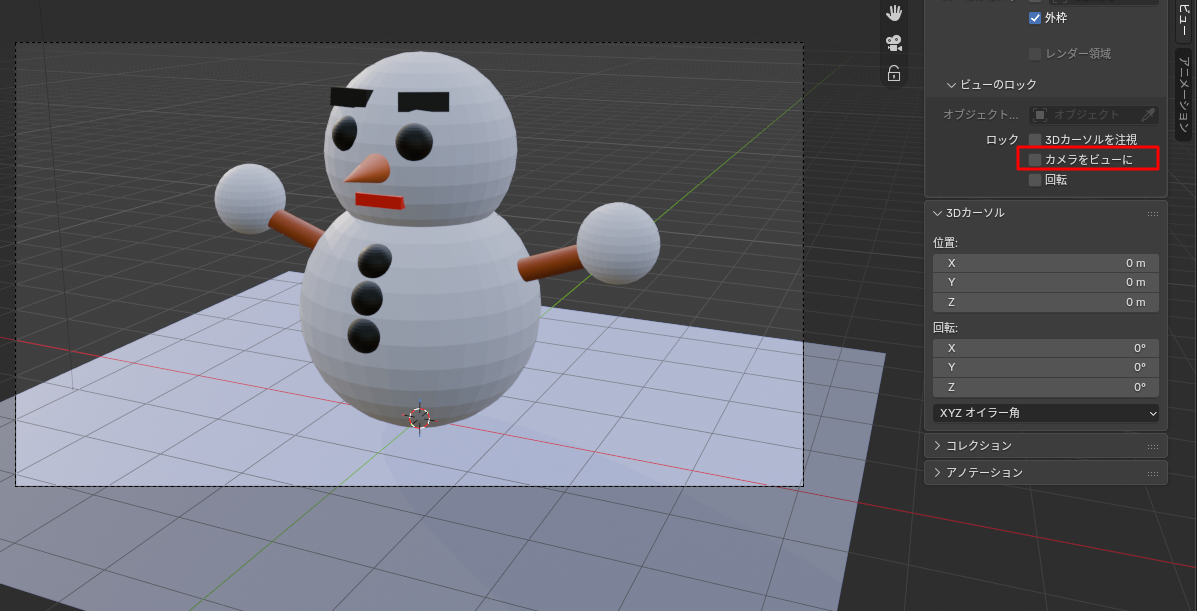
デフォルトのカメラに雪だるまが収まっているか確認します。まずはカメラビュへ切り替えます。
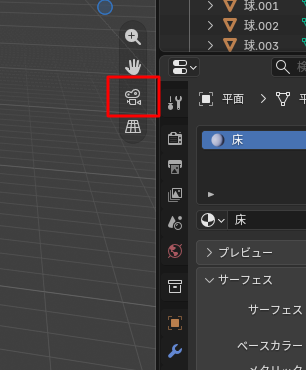
カメラビューへ切り替えた画面が表示されます。
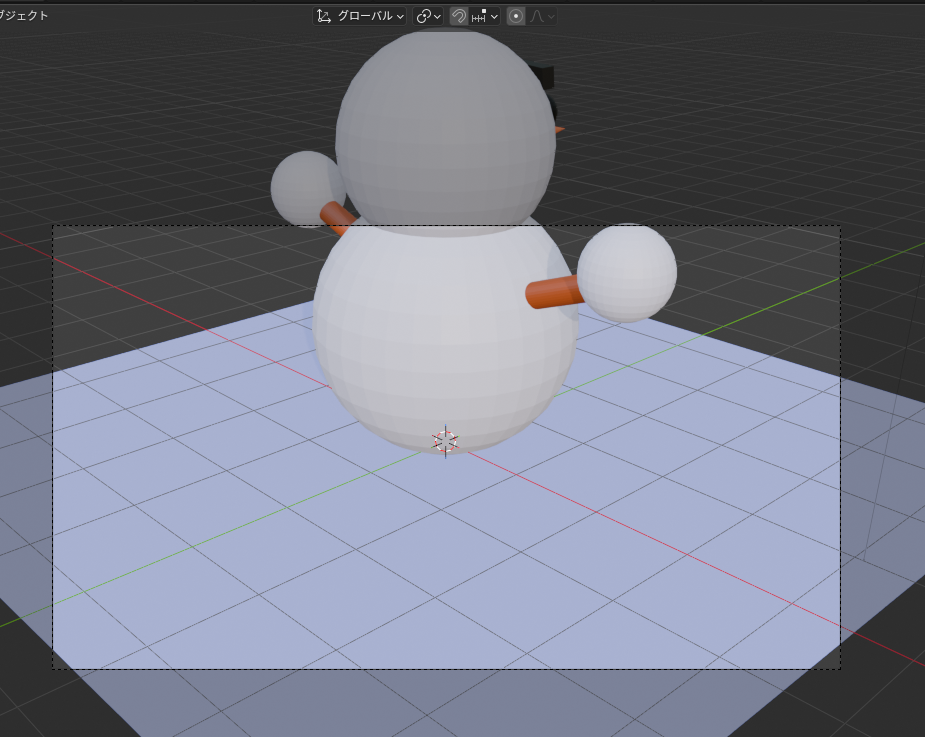
雪だるまが画面に入っていない場合や、小さすぎる場合は、カメラの位置を調整します。
カメラビューへ切り替えたら、サイドバーを開き、「ビュー」タブにある「カメラをビューにロック」へチェックを入れます。
サイドバーがコンパクトになっている場合があります。その場合は赤枠内の「<」をクリックしてください。
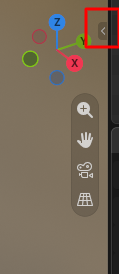
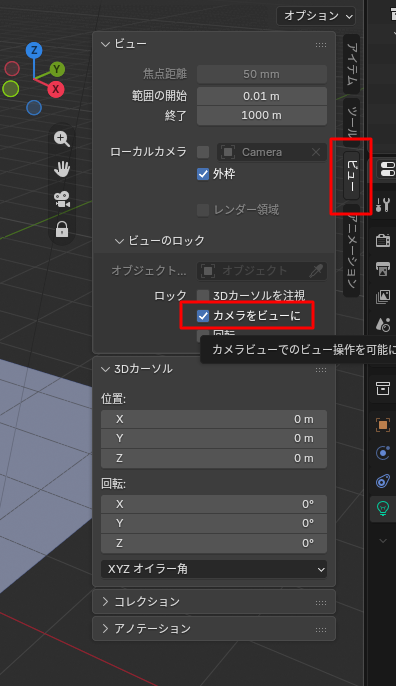
この状態では、これまで使ってきた視点操作でカメラの位置や向きを調整できます。雪だるま全体がカメラ枠の中へ収まるように動かしてみましょう。
調整が終わったら、「カメラをビューにロック」のチェックを外します。外し忘れると、その後の視点操作でカメラも動いてしまうため注意してください。
第1回ではカメラの細かな仕組みは説明せず、雪だるま全体が画面内へ収まるように調整します。
ライトを確認する
Blenderを起動した直後から配置されているライトを、そのまま使用します。
第1回では、ライトの種類や細かな設定については変更しません。
まずは現在の状態でテストレンダリングを行い、雪だるまが暗すぎる場合のみ、ライトの位置や明るさを少し調整します。
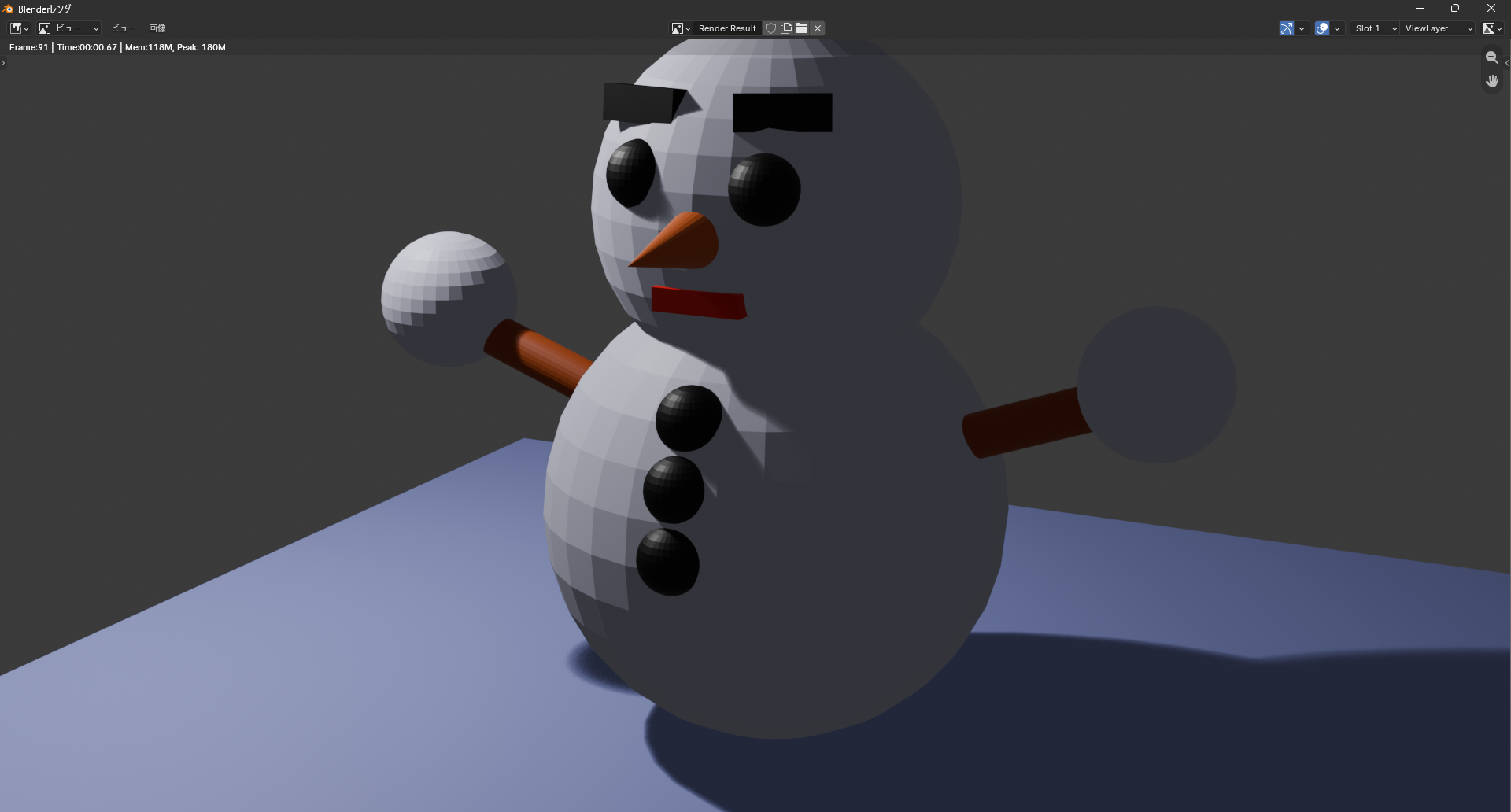
最初のレンダリングでは、右側が少し暗くなりました。
今回は雪だるま全体が見やすくなるように、ライトの位置を少し調整します。
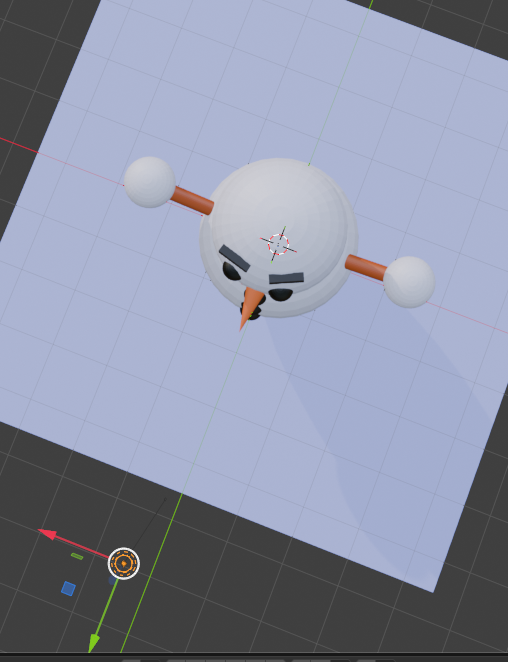
ホイールマウスで視点を引くと、ライトが見えるようになります。ライトを選択しましょう。
アウトライナーでも、ライトが選択されていることを確認できます。
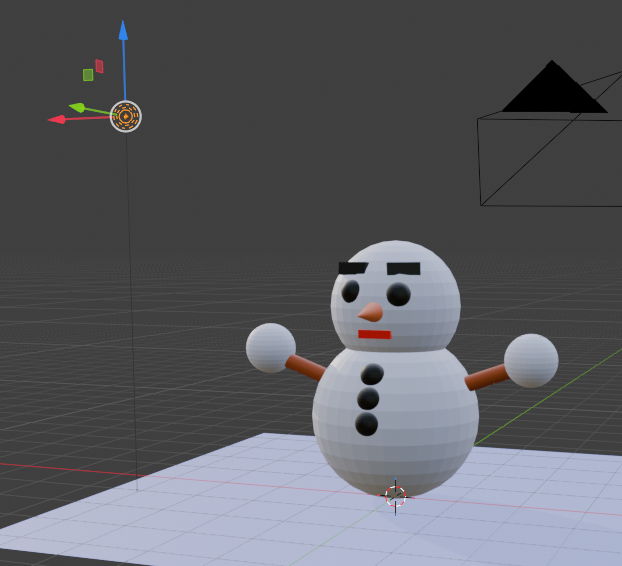
視点を上側へ移動し、ライトを雪だるまの正面側へ移動します。
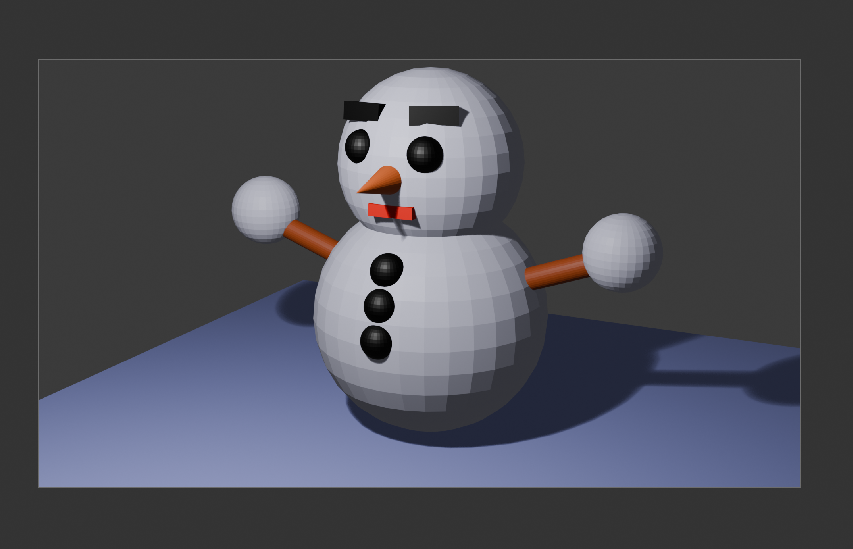
再度テストレンダリングをしてみます。
ライトを正面側へ移動したことで、雪だるま全体に光が当たりやすくなりました。
雪だるまをレンダリングする
最後にもう一度レンダリングし、この画像を完成版として保存します。
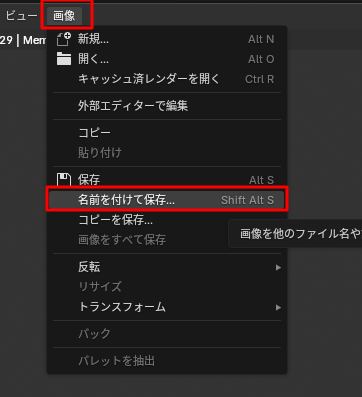
レンダリング結果を残す場合は、レンダー画面上部の「画像」から「名前を付けて保存」を選択します。今回はPNG形式で保存します。
ただし、今回はレンダリング設定を初期状態のまま使用しているため、テストレンダリングと本番レンダリングで、見た目はほとんど変わりません。
本来はテストレンダリングの結果を確認したあと、レンダー設定やライト、シェーディングなどを調整すると、下の画像のように、より滑らかで見やすい仕上がりへ近づけることができます。
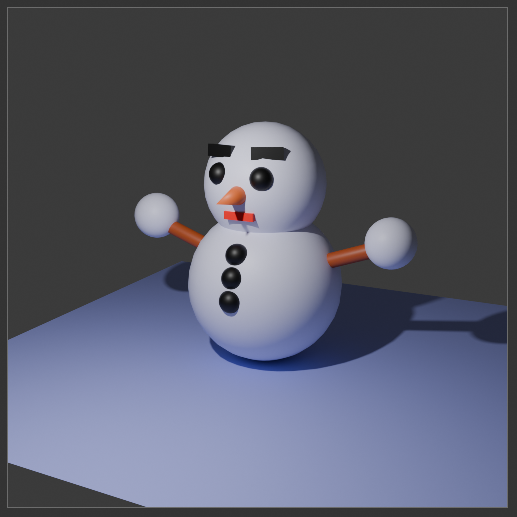
今回は第1回ということで、雪だるまのモデリングからマテリアルの設定、カメラやライトの調整、レンダリングまで、一連の流れを体験することを優先しました。
そのため、詳しいレンダー設定については、今回は扱いません。
これで、第1回の雪だるま作りは完成です。
保存(Ctrl+S)を押して終了しましょう。
まずは1つの作品を最後まで完成させることが、第1回の目標です。
次回からは、今回覚えた操作を使いながら、少しずつできることを増やしていきましょう。