- このシリーズについて
- 今回は机と椅子を作ります
- 今回覚える主な内容
- 前回の記事
- 机と椅子を部品に分けて考えよう
- 新しいファイルを準備する
- 机の天板を作る
- 机の脚を1本作る
- 机の脚を複製する
- 机を移動してみる
- 複数のオブジェクトを選択する
- 選択した机をまとめて移動する
- ボックス選択でまとめて選択する
- 椅子の座面を作る
- 椅子の脚を作る
- 椅子の背もたれを作る
- 椅子をまとめて移動する
- 机と椅子の大きさを確認する
- 机と椅子にマテリアルを設定する
- 表面の粗さを変更する
- 簡単な木目風の模様を作る
- 同じマテリアルを机と椅子へ設定する
- カメラの位置を調整する
- ライトを調整する
- テストレンダリングする
- 完成レンダリングを行う
- レンダリング画像を保存する
- Blenderファイルを保存する
- 今回覚えたこと
- まとめ
このシリーズについて
Blender超入門 第1回|プリミティブを組み合わせて雪だるまを作ろう
Blender超入門 第2回|立方体を組み合わせて机と椅子を作ろう
このシリーズでは、毎回ひとつの作品を完成させながら、Blenderの基本操作を少しずつ覚えていきます。前回までに覚えた操作は復習しつつ、新しい機能を1〜2個ずつ追加していきます。
「この操作を使えば、別の物も作れるかもしれない」と考えて試すことが、Blenderを覚える一番の近道です。
今回は机と椅子を作ります
この記事の制作環境
Blender 5.2.0 LTS
Windows 11
Blender超入門の第2回では、立方体を組み合わせて、簡単な机と椅子を作ります。
前回は、UV球や円錐などのプリミティブを組み合わせて、雪だるまを作りました。
今回は、立方体を薄くしたり細長くしたりしながら、天板、座面、脚、背もたれなどの部品を作ります。
立方体は、箱を作るためだけの形ではありません。大きさや比率を変えることで、板、柱、棒、床、壁など、さまざまな形の土台として利用できます。
さらに今回は、複数のオブジェクトをまとめて選択する方法や、四角く囲んで一度に選択する方法も覚えます。
モデリングが終わったら、簡単な木目風のマテリアルを作り、最後にカメラとライトを調整してレンダリングします。
今回覚える主な内容
- 立方体を板や棒のような形へ変形する
- オブジェクトを複製する
- Shiftを使って複数のオブジェクトを選択する
- Bキーを使って範囲選択する
- 選択した複数のオブジェクトをまとめて移動する
- マテリアルの粗さを調整する
- 生成された模様を使って簡単な木目風マテリアルを作る
- カメラ、ライト、レンダリングの流れを復習する
今回は、複雑な形を作るのではなく、基本的な部品を正しく配置することを優先します。
木目についても、本物の木材を再現するところまでは作り込みません。
まずは、単色以外の模様をマテリアルへ使えることを体験してみましょう。
前回の記事
第1回では、Blenderの基本操作から、雪だるまのモデリング、マテリアル、カメラ、ライト、レンダリング、画像保存までを説明しています。
Blender超入門 第1回|プリミティブを組み合わせて雪だるまを作ろう
今回の記事では、第1回ですでに説明した操作を一部簡略化しています。
操作方法を忘れた場合は、必要に応じて第1回の記事も確認してください。
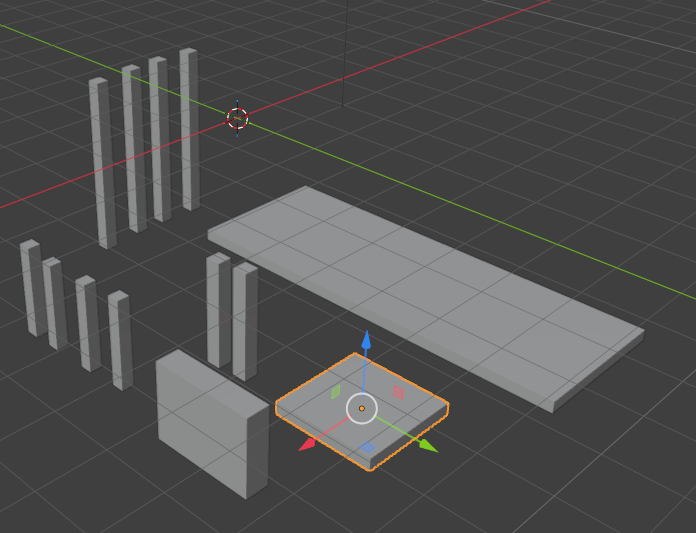
机と椅子を部品に分けて考えよう
Blenderで何かを作るときは、完成した形をそのまま作ろうとするのではなく、いくつかの簡単な部品へ分けて考えると作りやすくなります。
今回作る机は、次の部品に分けられます。
- 天板
- 4本の脚
椅子は、次のように分けられます。
- 座面
- 4本の脚
- 背もたれ
- 背もたれを支える部品
すべて立方体を変形して作ることができます。
机も椅子も、ほとんど四角形だけで作れるんだね。
完成した形だけを見ると難しそうだけど、部品に分けると単純な形の組み合わせだと分かるね。
新しいファイルを準備する
Blenderを起動し、新しいファイルを開きます。
新しいファイルを開いたら、まず「名前を付けて保存」を行いましょう。
上部メニューの「ファイル」から「名前を付けて保存」を選択します。キーボードでは、Ctrl+Shift+Sでも実行できます。
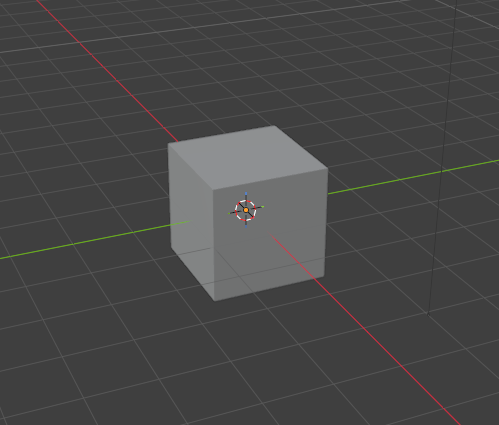
中央には、最初から立方体が配置されています。
今回は、この立方体を削除せず、そのまま机の天板として利用します。
机の天板を作る
最初から配置されている立方体を、机の天板の形へ変形します。
立方体が選択されていることを確認してください。
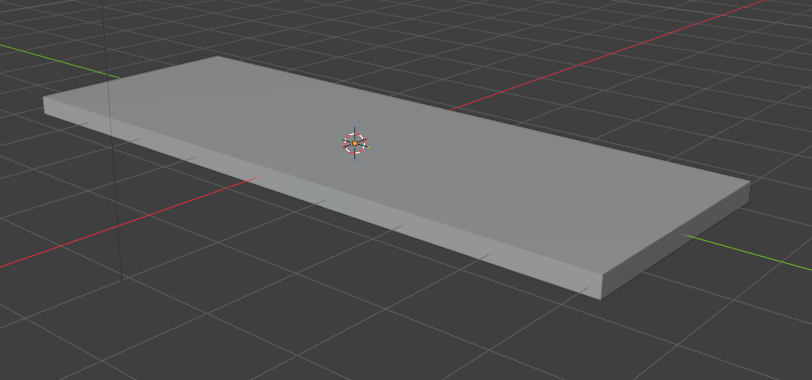
天板は、横幅と奥行きを広げ、高さを薄くします。
正方形に近い机であれば、Z軸のギズモだけでも形を作れますが、今回は長方形の机にするため、X・Y・Zのすべてのギズモを使って調整します。
この操作は第1回でも行っているため、今回は簡略化して説明します。
左側のツールバーから「スケール(拡大縮小)」を選び、X・Y・Zのギズモを使って天板の形に整えましょう。
視点は自由に動かして構いません。作業しやすい角度から確認しながら進めてください。
スケールはよく使う機能なので、ワンキーのキーボードショートカットが用意されています。
操作に慣れた場合、もしくは、ちょっと使ってみたいと思う方はぜひ試してみてください。
もちろん、ギズモで操作してもらっても大丈夫です。
Sキーでスケール(拡大縮小)を開始し、続けて軸を指定します。
- S→X:X軸方向へ拡大縮小、クリックで確定
- S→Y:Y軸方向へ拡大縮小、クリックで確定
- S→Z:Z軸方向へ拡大縮小、クリックで確定
スケール以外の移動や回転でも、同じように軸を組み合わせて使えます。
S:Scale(スケール/拡大縮小)
R:Rotate(ローテート/回転)
G:Grab(グラブ/つかんで移動)
RやGでも、続けてX・Y・Zを押すことで、操作する軸を指定できます。
机の脚を1本作る
続いて、机の脚を作ります。
上のメニュー、「追加」から「メッシュ」>「立方体」をクリック。
Shift+Aを押し、「メッシュ」から「立方体」を追加しても作れます
追加した立方体を細くし、縦方向へ伸ばします。
天板を作ったときと同じように、X軸、Y軸、Z軸を指定しながら大きさを調整してください。
脚は、X軸とY軸方向を細くし、Z軸方向を長くします
X、Y、Zを1回ずつ触って調整?
それでも作れるけど、今回はXとYをまとめて細くしてみよう。
そうすると、少ない操作で作れるよ。
XとYだけうごく・・・第1回のロックね。
それだったら、Zを伸ばすのと合わせて2回で作れるのか。
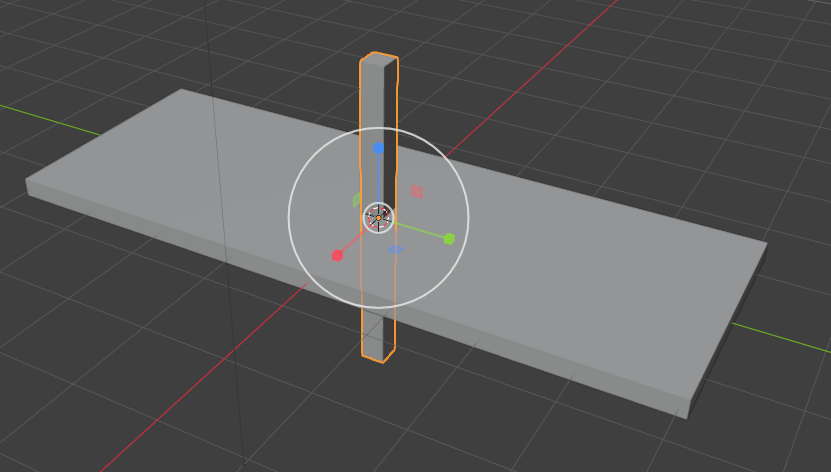
Gキーを使い、脚を天板の下へ移動します。
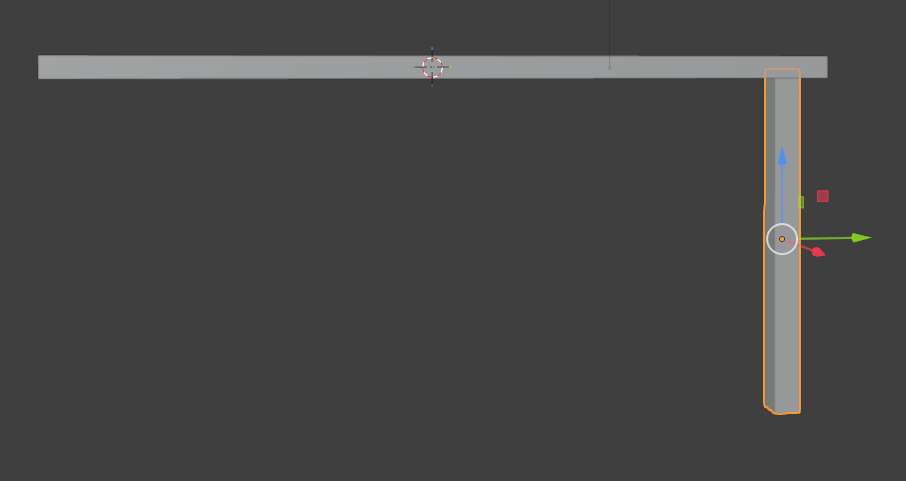
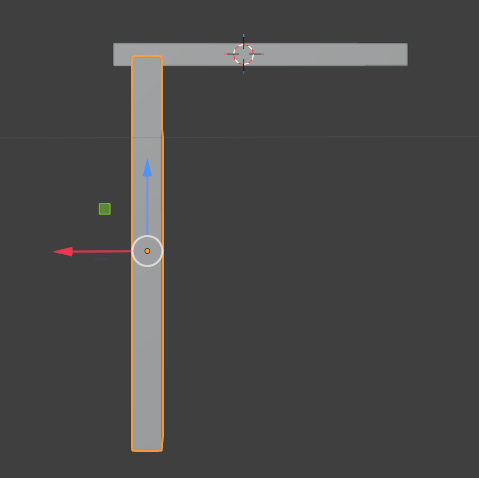
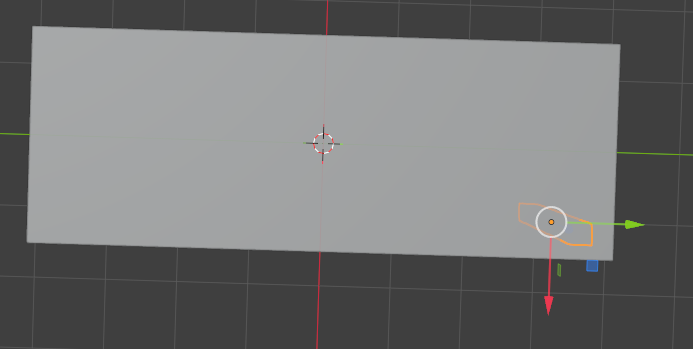
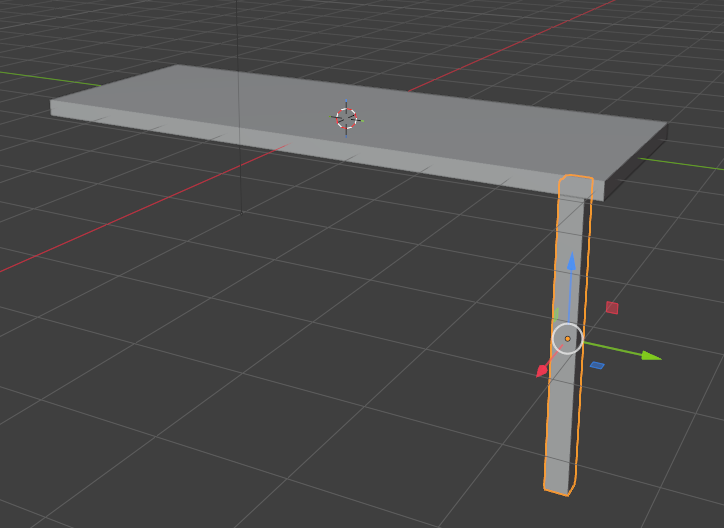
正面から見ただけでは、奥行き方向の位置が合っているか分かりません。
視点を切り替えながら、天板の角付近へ脚を配置します。
正面から見て、左右の位置を確認する
側面から見て、前後の位置を確認する
上から見て、天板の角付近にあるか確認する
斜めから見て、全体の位置を確認する

正面から見たら合っていたのに、横から見たら全然違う場所にあった。
3Dでは、1方向から見ただけでは位置が分かりにくいから、複数の方向から確認することが大切だよ。
机の脚を複製する
机には同じ形の脚が4本必要です。
毎回新しい立方体を追加して、同じ大きさへ調整しても作れますが、第1回同様、同じ部品は複製した方が簡単です。
作成した脚を選択し、上のメニュー「オブジェクト」から「オブジェクトを複製」をクリック。
右クリックでキャンセルし、移動ツールでY方向(まっすぐ左)にもっていきます。
これでテーブル前面の足、2本は完成。
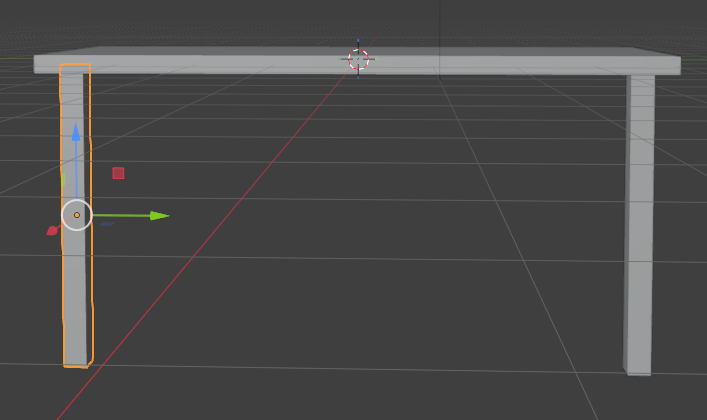
1本目の脚を基準に、反対側へ脚を配置します。
さらに複製を繰り返し、机の四隅へ脚を配置してください。
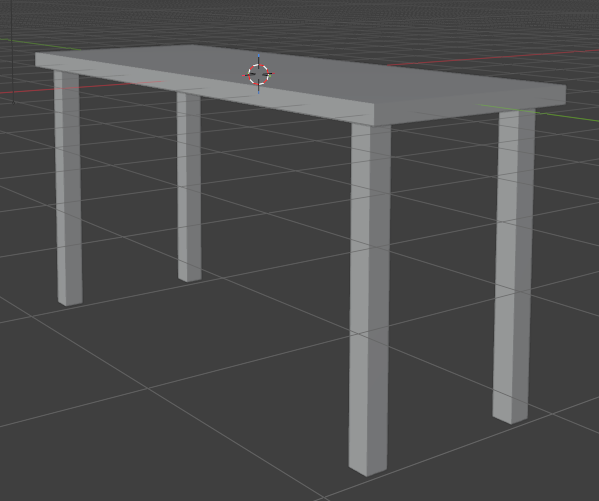
同じ形の部品を複数使うときは、最初の1個を丁寧に作り、残りを複製すると効率よく作業できます。
机を移動してみる
机の形ができたので、画面上の別の場所へ移動してみましょう。
現在の机は、天板と4本の脚が別々のオブジェクトとして存在しています。
まず、天板を選択して移動します。
次に、1本目の脚を選択して移動します。
残りの脚も、同じように移動しようとします。
天板を動かして、次に脚を1本ずつ動かして……。これ、全部別々に移動するの?
その方法でも移動できるよ。
いや、絶対もっと楽な方法があるでしょ(笑)。もしかして、まとめて選択できる?
気付いたね。複数のオブジェクトをまとめて選択する方法を覚えよう。
複数のオブジェクトを選択する
Blenderでは、Shiftキーを押しながらオブジェクトをクリックすると、複数のオブジェクトを選択できます。
まず、Shiftキーを押さずに天板をクリックして選択します。
次に、Shiftキーを押したまま、机の脚を順番にクリックしてください。
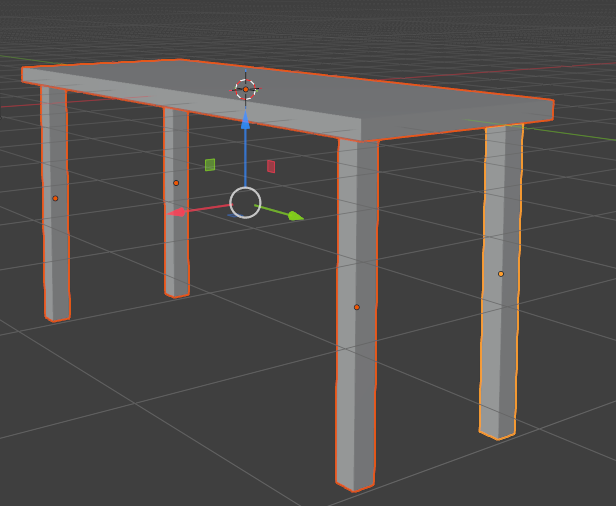
Windowsのエクスプローラーなどでは、複数のファイルを選択するときにCtrlキーを使うことがあります。
Blenderの3Dビューポートで、オブジェクトを追加選択するときは、基本的にShiftキーを使います。
選択済みのオブジェクトを、Shiftキーを押しながらもう一度クリックすると、そのオブジェクトだけを選択から外すことができます。(Shiftキーは、「選択追加」と「選択解除」と覚えておくと楽です。)
試しに、机の脚を1本だけ選択から外し、もう一度追加してみましょう。
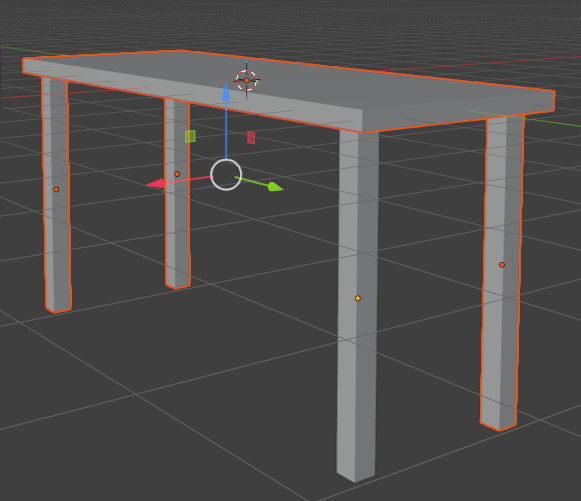
最後に選択したオブジェクト
複数のオブジェクトを選択すると、選択したオブジェクトのうち1個だけ、ほかとは少し違う色で表示されます。
これは、最後に選択したアクティブオブジェクトです。
今回は、机全体を移動するだけなので、どの部品がアクティブになっていても大きな問題はありません。
ただし、今後使う機能によっては、どのオブジェクトを最後に選択したかが重要になります。
今は、「複数選択すると、最後に選択した物だけ表示が少し違う(これは大事!)」と覚えておけば十分です。
選択した机をまとめて移動する
今回は、キーボードショートカットを使ってみましょう。
天板と4本の脚をすべて選択した状態で、Gキー(移動)を押します。
机の部品が、まとめて移動します。
必要に応じてXまたはYを押し、移動する方向を固定してください。
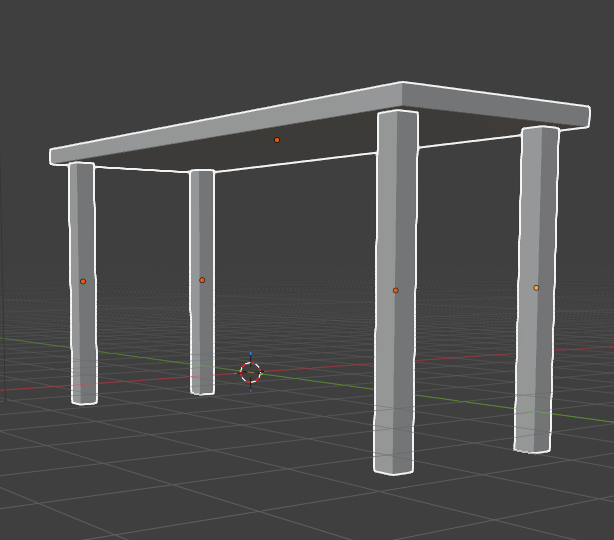
移動先を決めたら、右クリックでキャンセルします。
これで、机の形を崩さずに移動できるのを確認できたと思います。
ボックス選択でまとめて選択する
ただし、部品が多い場合は、すべてを順番にクリックするのも大変です。
そこで、四角い範囲で囲んだオブジェクトをまとめて選択してみましょう。
まず、何もない場所をクリックし、現在の選択を解除します。
左側のツールバーから「ボックス選択」を選びます。
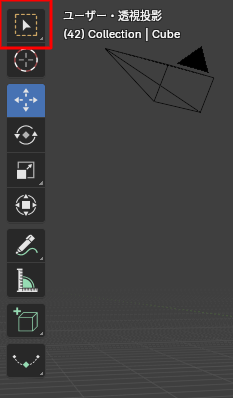
机全体を囲むようにドラッグしてください。
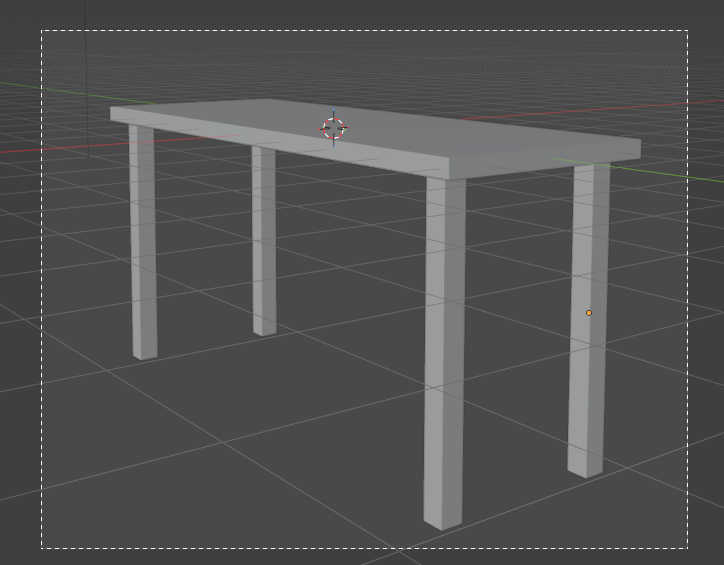
ドラッグした範囲に入ったオブジェクトがまとめて選択されます。
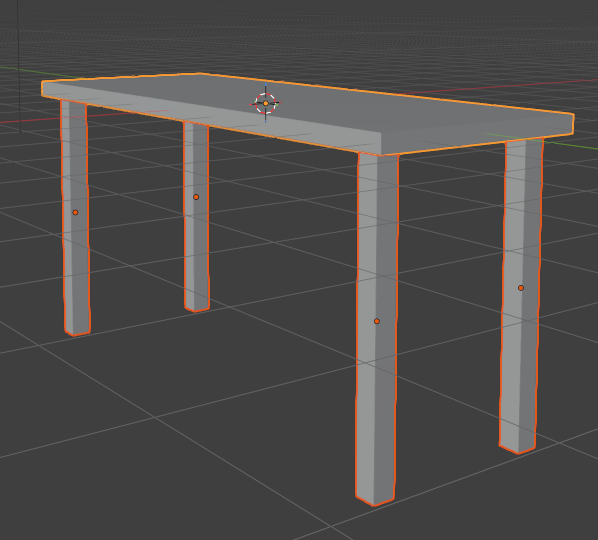
この選択方法を、ボックス選択と呼びます。
机全体のように、画面上でまとまって配置されているオブジェクトを選択するときに便利です。
ただし、囲んだ範囲に関係のないオブジェクトが入っていると、そのオブジェクトも選択される場合があります。
選択しすぎた場合は、Shiftキーを押しながら不要なオブジェクトをクリックし、選択から外してください。
大丈夫。今回は「基本」を覚えているところだからね。
次回あたりに、もう少し楽な選択方法を紹介する予定だよ。
今聞きたいんだけど、だめ?
ボックス選択や、Shiftキーを押しながらの選択は、どちらも大事な基本操作なの。
今ここで新しい選択方法まで覚えると、さっきの操作を忘れちゃうでしょ?
今回は、この2つに集中してほしいな。
ボックス選択を途中でやめたい場合は、ドラッグ中にEscキー、または右クリックでキャンセルできます。
何もない場所からドラッグするだけでも範囲選択できる場合がありますが、現在選んでいるツールによっては別の操作になります。
ショートカットキーのBを押しても、ボックス選択に切り替えられます。
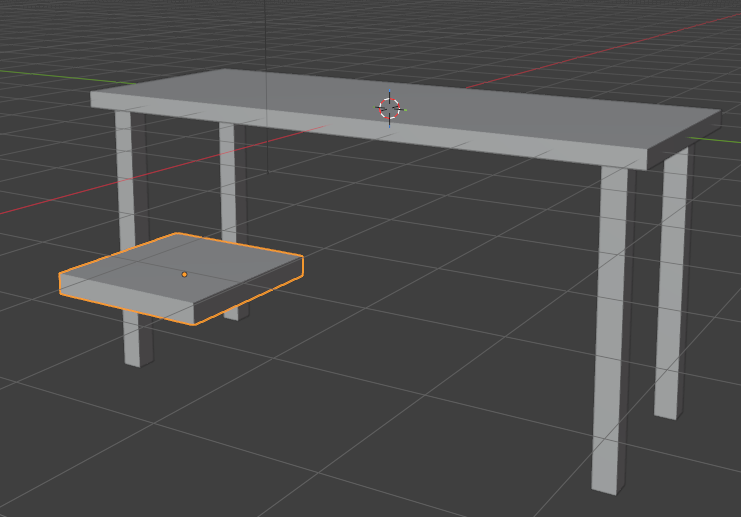
椅子の座面を作る
机が完成したので、次は椅子を作ります。
椅子も、基本的な作り方は机と同じです。まずは、椅子の座面を作りましょう。
上部メニューの「追加」から「メッシュ」→「立方体」を選び、新しい立方体を追加します。
追加した立方体を、椅子の座面に見える形へ変形します。
左側のツールバーから「スケール」を選び、机の天板よりも小さく、正方形に近い板になるように調整してください。
座面の形ができたら、左側のツールバーから「移動」を選び、机の近くへ移動します。
椅子として使いやすそうな位置へ配置し、座面が机の天板よりも低くなっていることを確認してください。
椅子の脚を作る
椅子の脚も、机の脚と同じ方法で作ります。
上部メニューの「追加」から「メッシュ」→「立方体」を選択し、新しい立方体を追加します。
左側のツールバーから「スケール」を選び、追加した立方体を椅子の脚に見える細長い形へ変形してください。
形を整えたら、「移動」を選び、1本目の脚を座面の下へ配置します。
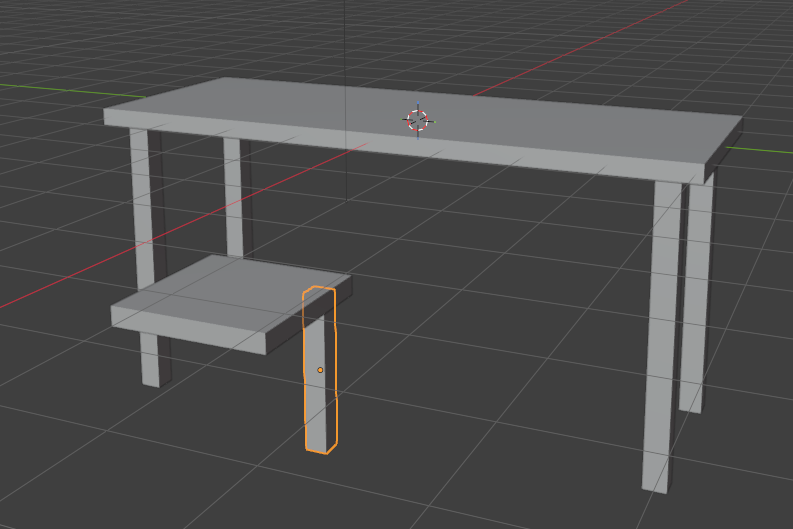
作成した脚を選択し、上部メニューの「オブジェクト」から「オブジェクトを複製」を選びます。
複製した脚を移動し、座面の四隅へ配置してください。同じ操作を繰り返し、合計4本の脚を作ります。
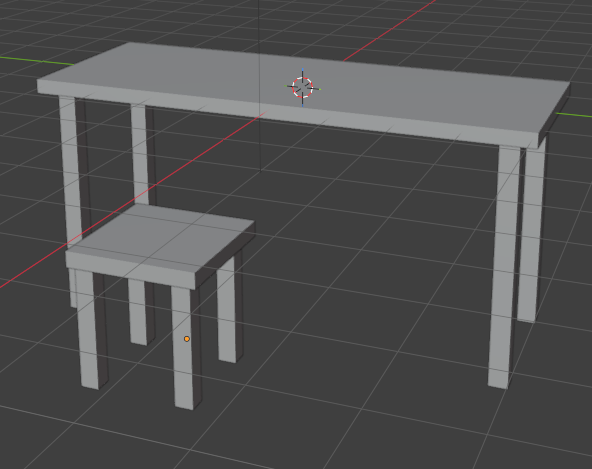
今回は、机を作ったときと同じ操作を使うため、説明を少し簡略化しています。
正面・側面・上面・斜め方向から確認し、脚が座面から離れたり、大きく飛び出したりしていないか確認しましょう。
立方体は、Shift+Aを押し、「メッシュ」から「立方体」を選んでも追加できます。
大きさの調整はSキー、移動はGキーでも行えます。続けてX・Y・Zを押すと、操作する軸を指定できます。
脚の複製は、右クリックメニューから「オブジェクトを複製」を選ぶか、Shift+Dでも行えます。
椅子の背もたれを作る
次に、背もたれを作ります。
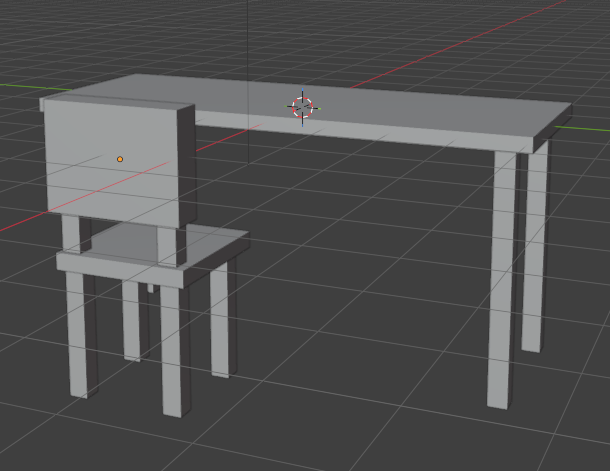
新しい立方体を追加し、横幅を座面に合わせます。
奥行き方向を薄くし、縦方向へ伸ばしてください。
作成した板を、座面の後ろへ移動します。
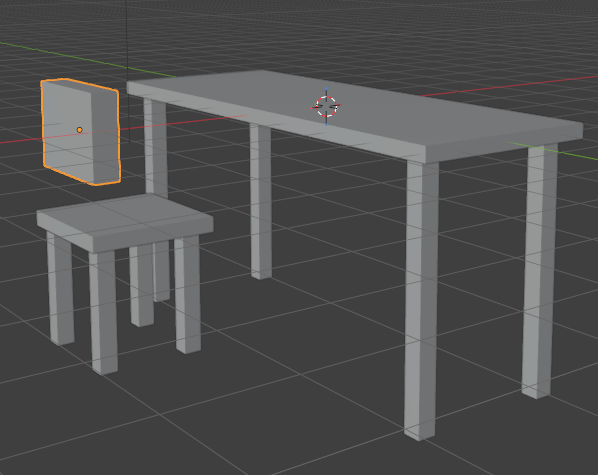
次に、背もたれを支える細い部品を追加します。
今回は超入門なので、複雑な形や曲線は使わず、直線的なデザインの椅子にします。
椅子をまとめて移動する
椅子が完成したら、座面・脚・背もたれをまとめて移動してみましょう。
今回は、先ほど覚えたボックス選択を使います。
左側のツールバーから「ボックス選択」を選び、椅子全体をドラッグして囲みます。
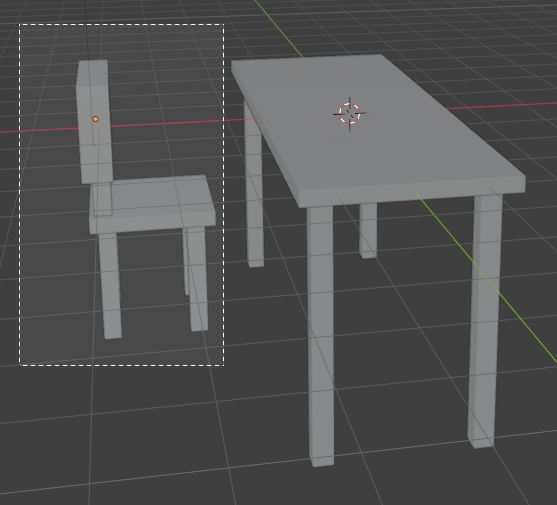
机の部品まで選択されてしまった場合は、Shiftキーを押しながら机の部品をクリックし、選択から外してください。
椅子だけを選択できたら、左側のツールバーから「移動」を選び、机の近くへ移動します。
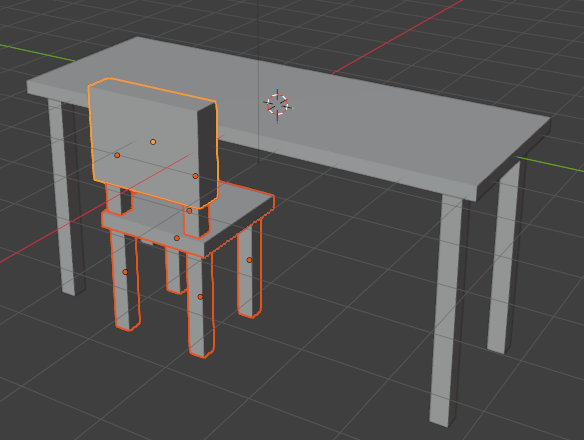
Bキーを押しても、ボックス選択を使えます。
移動はGキーでも行えます。続けてX・Y・Zを押すと、移動する軸を指定できます。
机と椅子の大きさを確認する
机と椅子を並べ、全体の大きさを確認します。
- 椅子の座面が机の天板より低くなっているか
- 椅子が机の下へある程度入る大きさになっているか
- 机の脚と椅子が大きく重なっていないか
- 椅子の背もたれが高すぎたり低すぎたりしないか
- 机と椅子の大きさに極端な差がないか
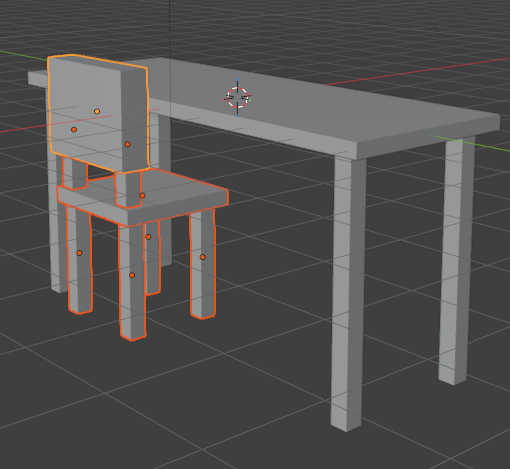
モデリングでは、最初に決めた大きさを最後まで守る必要はありません。
全体を組み合わせた後で違和感があれば、大きさや位置を調整します。
作る、並べる、確認する、修正する、という作業を繰り返しながら完成へ近づけます。
机と椅子にマテリアルを設定する
第1回では、新しいマテリアルを作成し、ベースカラーを変更しました。
今回はその復習をしながら、表面の粗さや、簡単な木目風の模様も設定してみましょう。
まずは、机の天板を選択します。
右側のプロパティから「マテリアルプロパティ」を開き、「新規」をクリックしてマテリアルを作成します。
作成したマテリアルには、あとから分かりやすいように名前を付けておきましょう。
今回は、マテリアル名を「木材」に変更します。
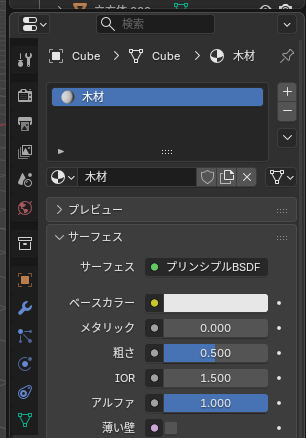
マテリアルを作成したら、ベースカラーを木材らしい色へ変更します。
色はあとから調整できるため、ここでは自分が木材らしいと感じる色を選んで構いません。
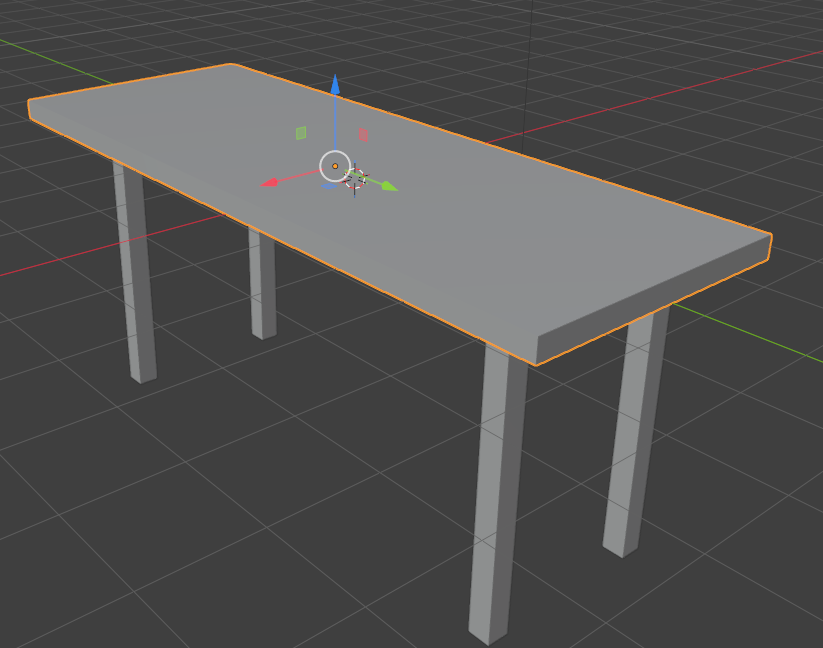
色を変えたのに、何も変わらない……バグ?
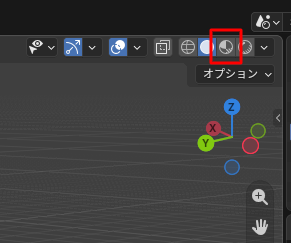
無事に色が変わりました。再起動するところだった……。
バグかもしれないけど、その前に前回の手順を見直して、どこか操作を見落としていないか確認してみよう。
マテリアルプレビューでは、色や質感を確認できる代わりに、ソリッド表示よりもパソコンへの負荷が大きくなります。動作が重くなった場合は、形を調整するときだけソリッド表示へ戻し、色や質感を確認するときにマテリアルプレビューへ切り替えてください。
表面の粗さを変更する
続いて、プリンシプルBSDFの「粗さ」を変更して、表面の質感を確認します。
粗さは、表面で光がどのように反射するかに関係する設定です。
- 値を小さくすると、光沢が強くなりやすい
- 値を大きくすると、光沢が弱くなりやすい
まずは違いを確認するため、「粗さ」をかなり小さな値へ変更してみましょう。
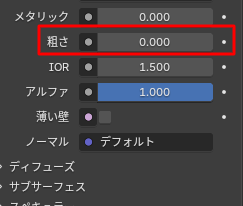
光の反射が強くなり、表面がつるつるした印象になります。
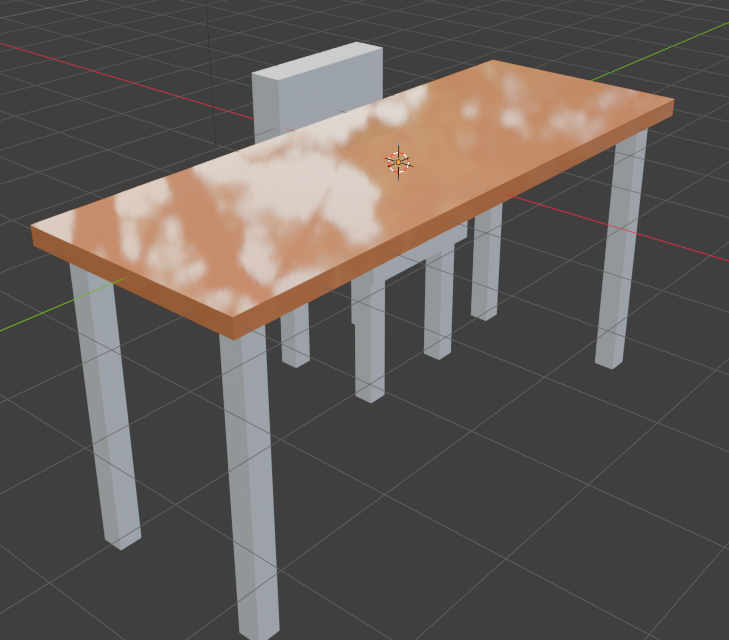
次に、「粗さ」を大きな値へ変更します。
光沢が弱くなり、落ち着いた表面に見えるようになります。
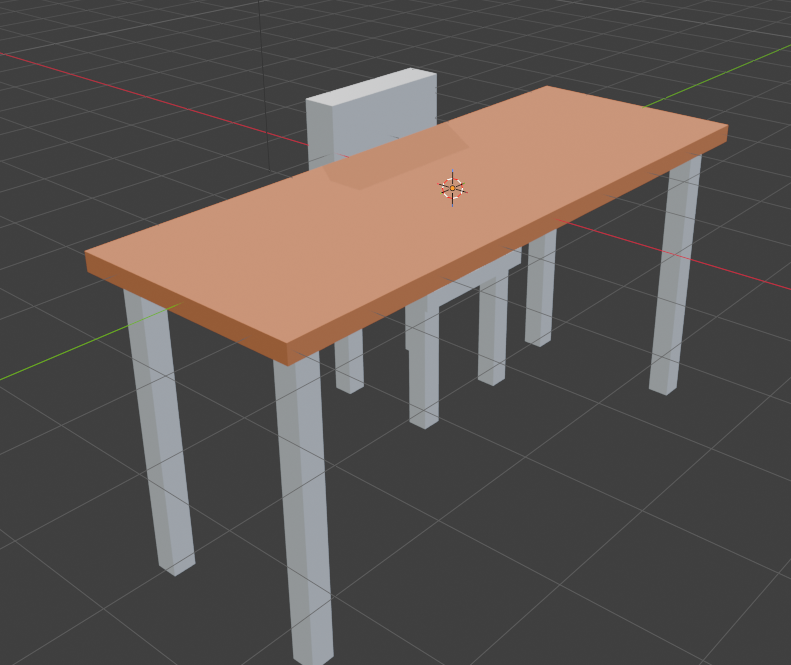
今回は木製の机と椅子を想定しているため、完全につるつるした状態にはせず、少し粗さを残した設定にします。
粗さの最適な値は、作品の形や色、照明などによって変わります。
正解の数値を暗記するのではなく、値を変えたときに見た目がどのように変化するのかを確認してください。
簡単な木目風の模様を作る
ここからは、「シェーダーエディター」を使って、天板に簡単な木目風の模様を付けます。
今回は、本物の木材を正確に再現するのではなく、Blenderが自動的に生成した模様をマテリアルへ利用する方法を体験します。
設定を細かく調整すると、木材の種類や年輪、節、傷、汚れなども表現できます。ただし、それだけで何本もの記事を作れるほど奥の深い分野です。
今回は最低限の機能だけを使い、天板に木目らしい模様が表示されるところまで進めましょう。
シェーダーエディターを表示する
画面上部の「シェーディング」ワークスペースをクリックします。
上側にはマテリアルを確認するための3Dビュー、下側にはシェーダーエディターが表示されます。
今回は、ノードを編集しながら見た目の変化を確認しやすいため、この画面構成で作業します。
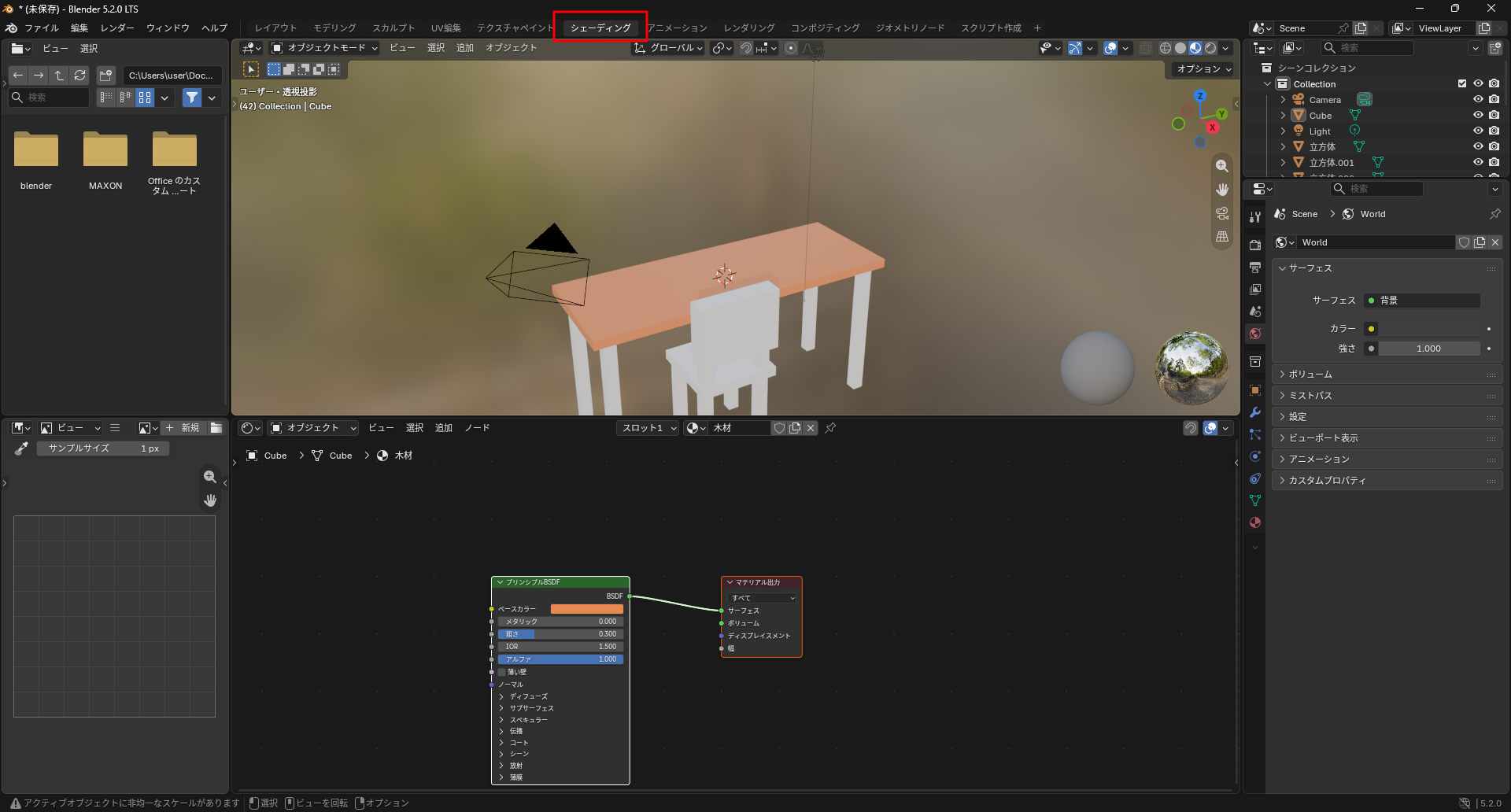
マテリアルを作成すると、通常は次の2つのノードが表示されます。
- プリンシプルBSDF
- マテリアル出力
「プリンシプルBSDF」は、色や粗さ、金属らしさなど、マテリアルの基本的な質感を設定するためのノードです。
「マテリアル出力」は、作成した質感をオブジェクトの表面へ出力するためのノードです。
今回は、プリンシプルBSDFへ新しいノードを接続し、単色だったベースカラーへ模様を加えます。
ノイズテクスチャを追加する
シェーダーエディター上部の「追加」から、「テクスチャ」→「ノイズテクスチャ」を選択します。
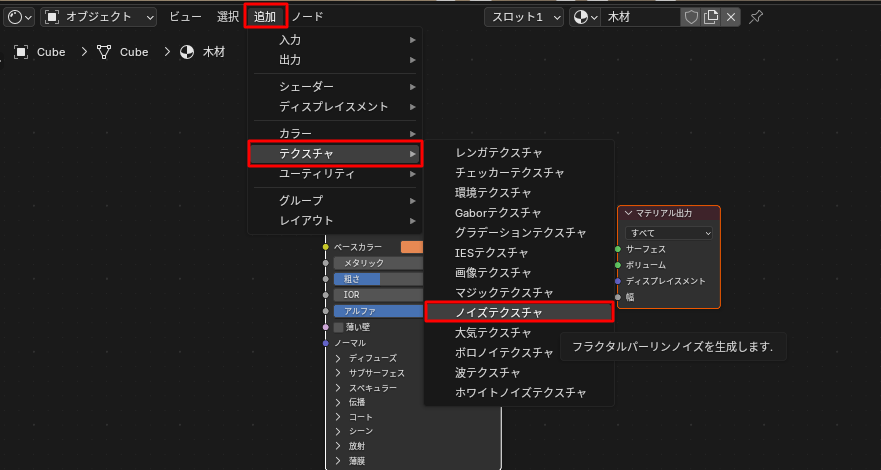
追加したノイズテクスチャを、プリンシプルBSDFの左側へ配置してください。
ノードは、シェーダーエディター内の「ノイズテクスチャ」や「マテリアル出力」などと書かれている部分(タイトルバー)をドラッグすると、好きな位置へ移動できます。
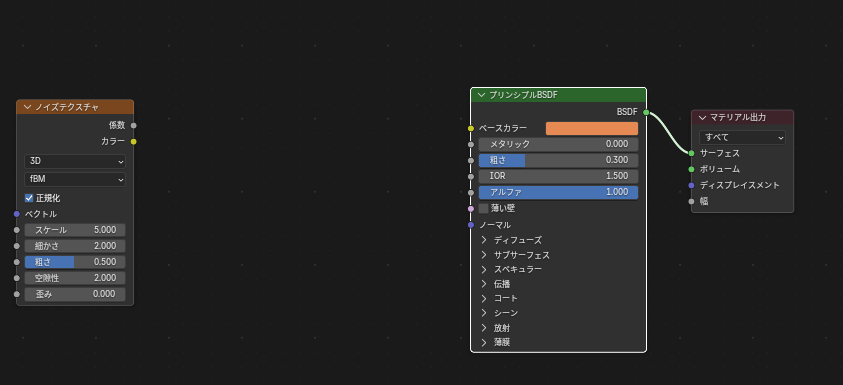
ノイズテクスチャは、Blenderが自動的に不規則な模様を生成するノードです。
外部の画像ファイルを用意しなくても、さまざまな模様を作ることができます。
カラーランプを追加する
続いて、シェーダーエディター上部の「追加」から、「カラー」→「カラーランプ」を選択します。
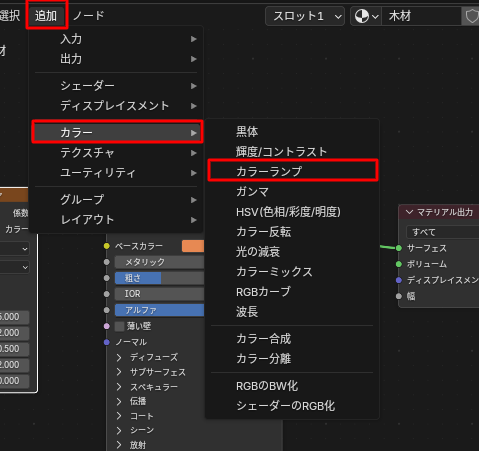
追加したカラーランプを、ノイズテクスチャとプリンシプルBSDFの間へ配置してください。
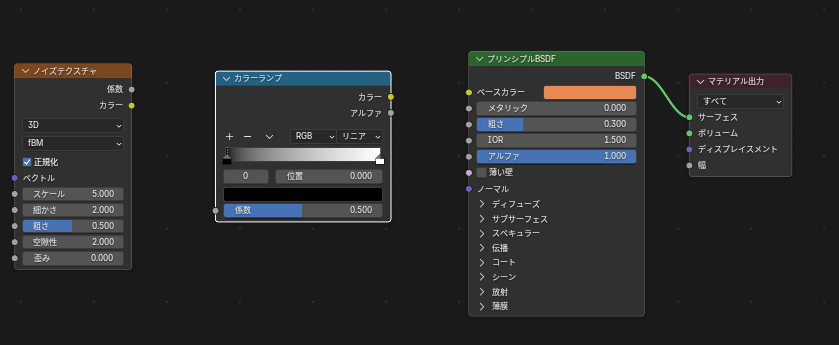
カラーランプは、入力された明るさの違いを、別の色へ置き換えるために使用できます。
今回は、ノイズテクスチャの暗い部分と明るい部分を、2種類の茶色へ置き換えます。
ノードを接続する
ノイズテクスチャの右側にある「係数」の丸い点から、カラーランプの左側にある「係数」の丸い点までドラッグし、マウスボタンを放します。
次に、カラーランプの右側にある「カラー」の丸い点から、プリンシプルBSDFの左側にある「ベースカラー」の丸い点までドラッグしてつなぎます。
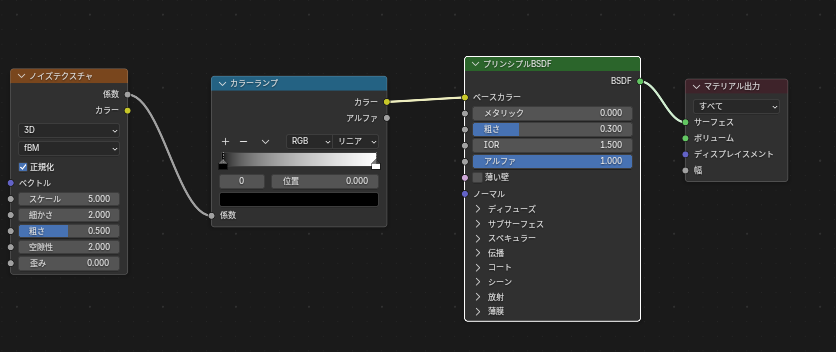
ノードを接続すると、ノイズテクスチャで生成した模様が、天板の表面へ反映されます。
ノードの丸い点は、情報の入口と出口です。右側の点から線を引き、左側の点へつなぎます。
画面上では、情報の流れが分かりやすいように、左から右へ並べておくと見やすくなります。
間違った場所へ接続した場合は、接続されている点から線をドラッグし、何もない場所でマウスボタンを放すと線を外せます。
木材らしい色へ変更する
カラーランプには、横長のグラデーションと、その下に色を設定するための小さな目印があります。
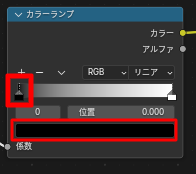
まず、左側の目印をクリックします。
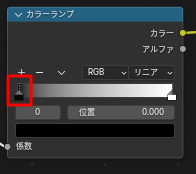
選択した目印の色を、濃い茶色へ変更してください。
色の設定画面を開いた直後は、色が黒に近く、円(カラーピッカー)の中で選択位置が見えにくい場合があります。
そのときは、右側にある「明度」のスライダーを上へ動かしてください。円の中に現在の選択位置が表示され、色を選びやすくなります。
クリックで色を選んだら、Enterキーを押すか、カラーピッカーの外側をクリックして閉じます。
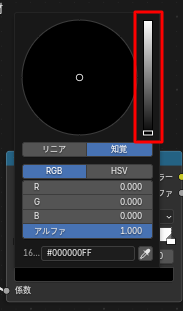
続いて、右側の目印をクリックし、明るい茶色へ変更します。
左側の色は模様の暗い部分に、右側の色は明るい部分に使われます。
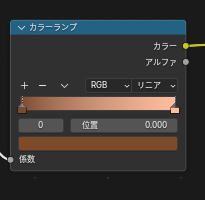
2つの目印を左右へ動かすと、濃い色と明るい色が切り替わる位置も調整できます。
今回は、色の違いがはっきり分かる程度に設定できれば十分です。
シェーダーエディター上でShift+Aを押しても、ノードを追加できます。
表示されたメニューから、追加したいノードを選択してください。
同じマテリアルを机と椅子へ設定する
木目風のマテリアルが完成したら、机と椅子のほかの部品にも同じマテリアルを設定します。
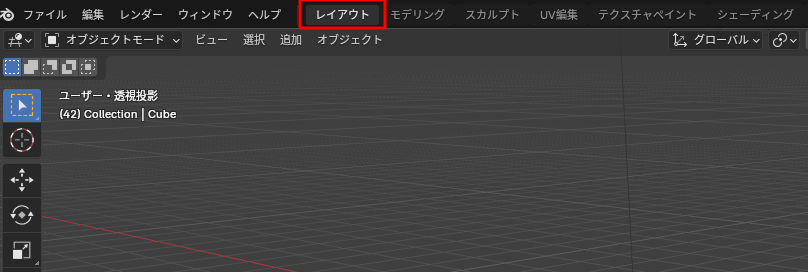
画面上部の「レイアウト」ワークスペースをクリックし、3Dビューポートへ戻ります。
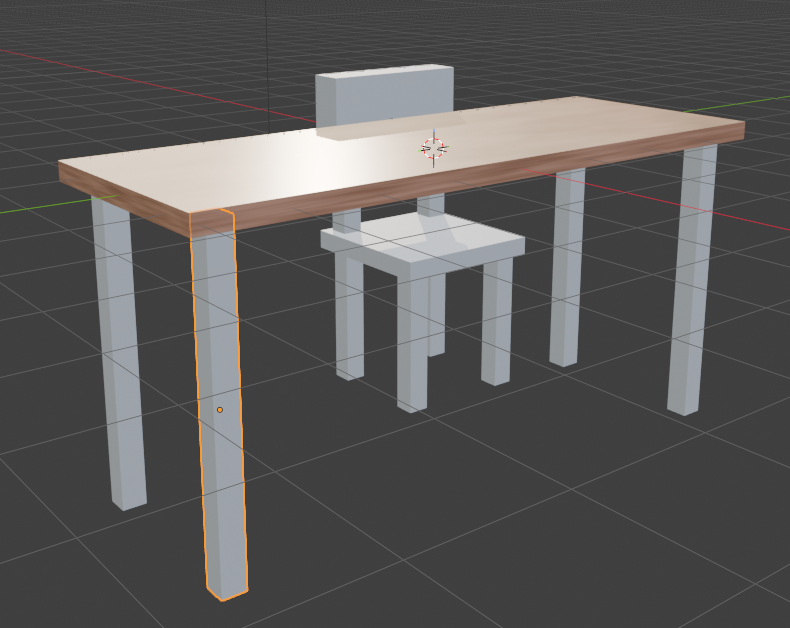
まず、マテリアルを設定したい部品を1つ選択してください。(今回は机の脚を一つ選択)
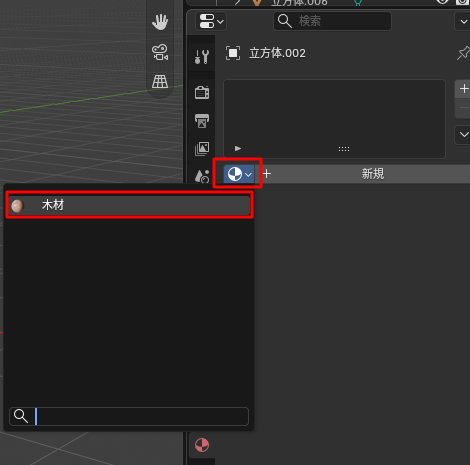
右側の「マテリアルプロパティ」を開き、マテリアル名が表示されている欄をクリックします。
表示された一覧から、先ほど作成した「木材」を選択してください。
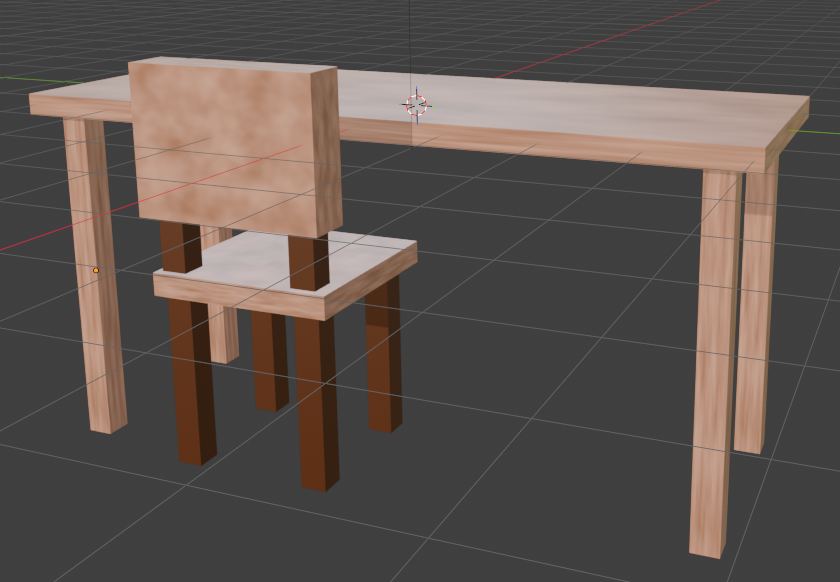
同じ操作を繰り返し、机と椅子の各部品へ「木材」マテリアルを設定します。
複製して作成した部品には、複製元と同じマテリアルがすでに設定されている場合があります。その場合は、改めて設定する必要はありません。
すべての部品へ同じマテリアルを使用しても構いません。
余裕があれば、机の脚や椅子の一部へ別のマテリアルを作成し、少し暗い色に変えてみてもよいでしょう。
ただし、今回はマテリアルを細かく作り込むことが目的ではありません。
全体が木製の机と椅子らしく見える程度まで設定できたら完成です。
カメラの位置を調整する
モデリングとマテリアル設定が終わったので、レンダリングの準備をします。
カメラの基本的な操作は、第1回で説明しています。
今回は、机と椅子の両方が画面に収まるように調整してください。
正面から見るだけでは、天板や座面の形が分かりにくくなります。
少し斜め上から見る位置へカメラを配置すると、机と椅子の形が分かりやすくなります。
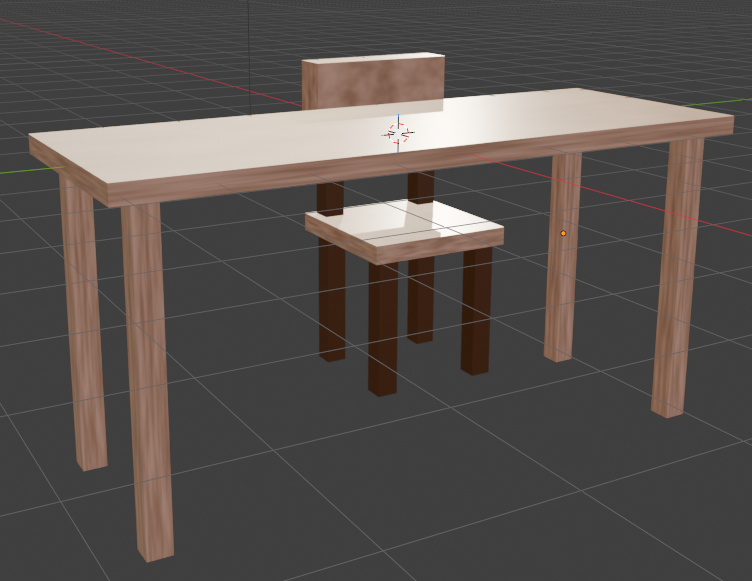
- 机と椅子が画面内に収まっているか
- 机や椅子の一部が画面外へ切れていないか
- 机と椅子が重なりすぎていないか
- 天板と座面の形が分かる角度になっているか
ライトを調整する
ライトも、第1回で使用した方法を使います。
机と椅子の正面だけでなく、天板、脚、座面、背もたれの形が分かるようにライトを調整してください。
特に、机の下や椅子の脚が暗くなりすぎていないか確認します。
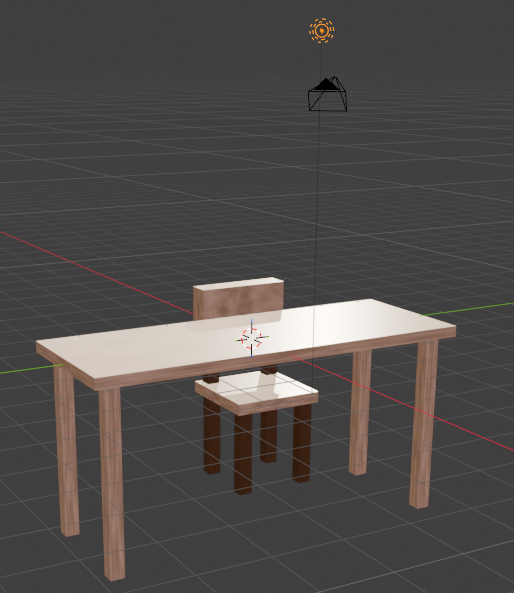
今回は、ライトの新しい機能は追加しません。
前回覚えた操作を使い、作品が見やすくなる位置や強さを考えてみましょう。
テストレンダリングする
カメラとライトの調整が終わったら、一度テストレンダリングします。
上部メニューの「レンダー」から「画像をレンダリング」を選択します。
キーボードのF12キーでもレンダリングできます。
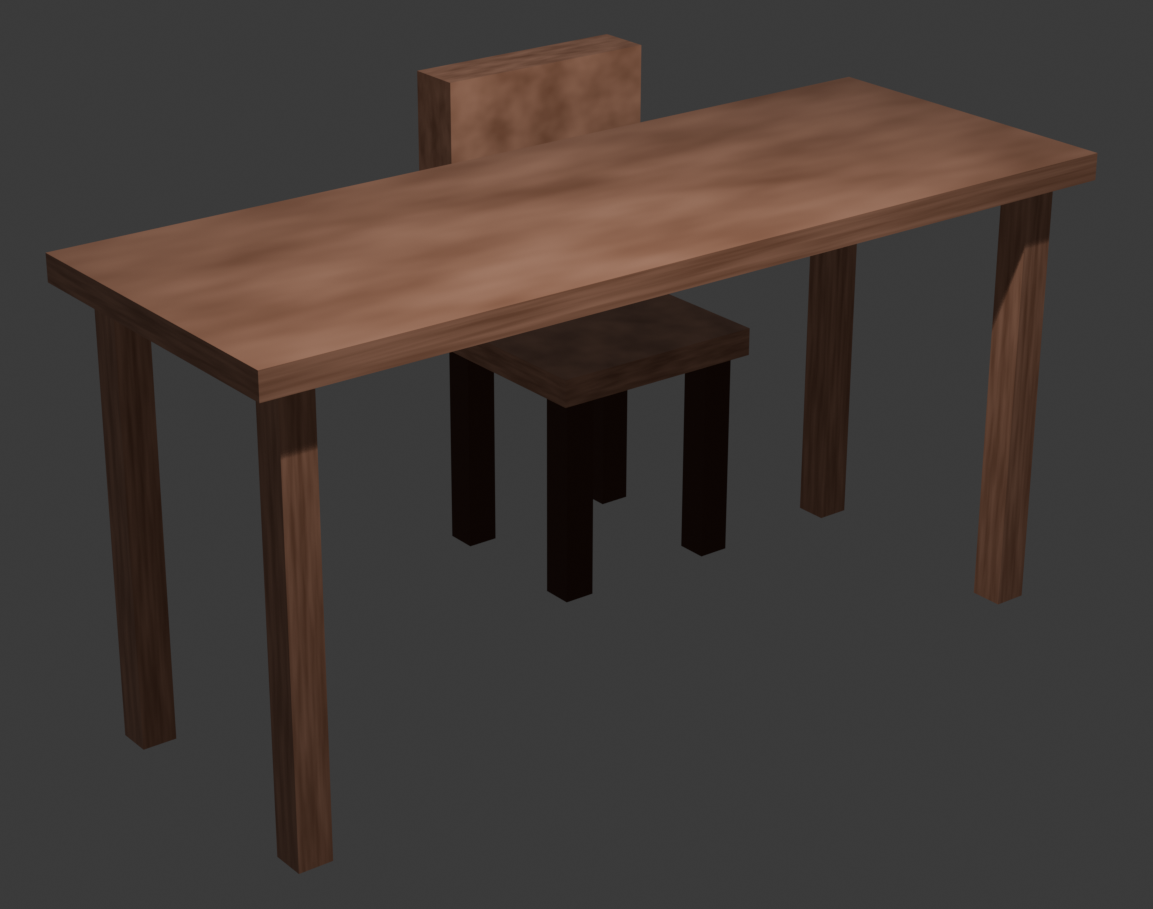
テストレンダリングでは、次の点を確認します。
- 机や椅子が画面から切れていないか
- 机の脚が天板から離れていないか
- 椅子の脚や背もたれがずれていないか
- 机と椅子が不自然に重なっていないか
- 木目風の模様が確認できるか
- 表面が光りすぎたり暗すぎたりしていないか
- 机の下や椅子の脚が暗くなりすぎていないか
ビューポートでは気付かなかった位置のずれや、マテリアルの見え方が、レンダリングすると分かる場合があります。
気になる部分があれば、3Dビューポートへ戻り、位置、マテリアル、カメラ、ライトを修正してください。
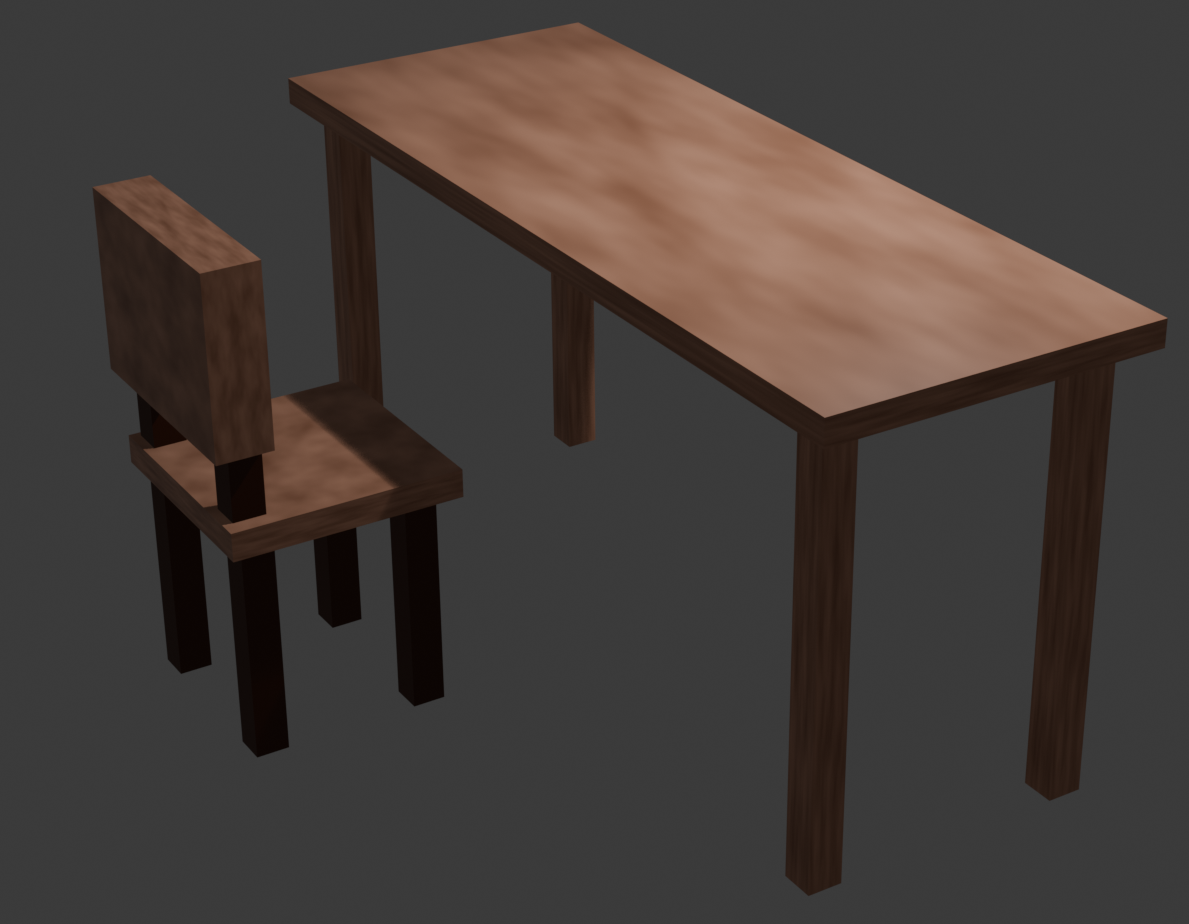
完成レンダリングを行う
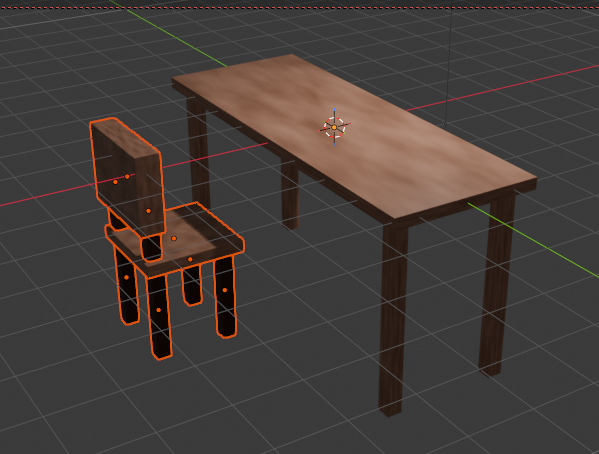
修正が終わったら、もう一度レンダリングします。
机と椅子が見やすく表示されていれば完成です。
レンダリング画像を保存する
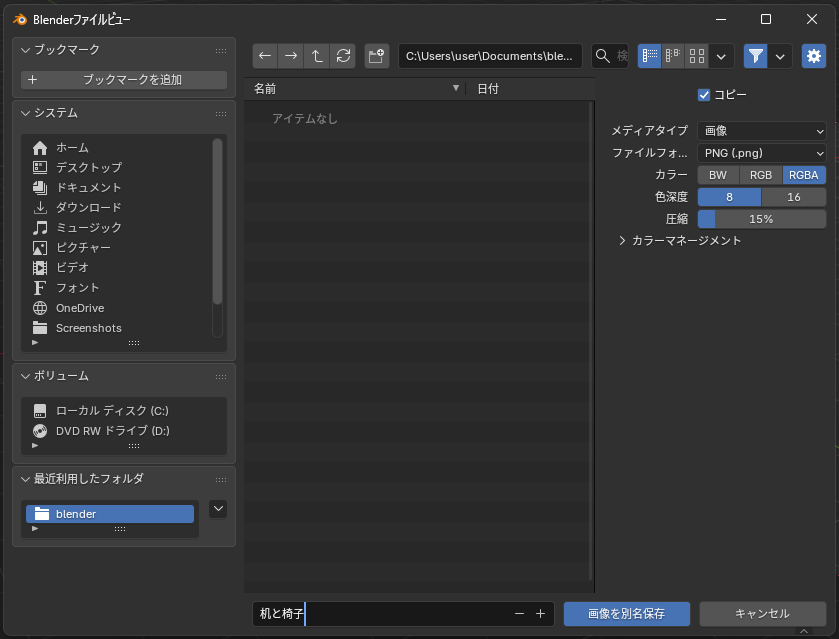
レンダリング結果の画面から、「画像」メニューを開きます。
「名前を付けて保存」を選択し、保存場所とファイル名を指定します。
画像の保存方法を詳しく確認したい場合は、第1回の記事も参照してください。
Blenderファイルを保存する
レンダリング画像とは別に、Blenderの作業ファイルも保存します。
Ctrl+Sを押し、上書き保存します。
レンダリング画像だけを保存しても、机や椅子の形、マテリアル、カメラ、ライトなどを後から修正することはできません。
画像とBlenderファイルは、別のデータとして両方保存してください。
今回覚えたこと
今回は、立方体を組み合わせて机と椅子を作りました。
- 立方体を軸ごとに拡大縮小し、板や脚の形を作った
- Shift+Dで同じ形の部品を複製した
- Shiftキーを使って複数のオブジェクトを選択した
- 選択済みのオブジェクトを、複数選択から外す方法を確認した
- Bキーを使って、四角い範囲でオブジェクトを選択した
- 複数選択した部品をまとめて移動した
- マテリアルの粗さによる見え方の違いを確認した
- ノイズテクスチャとカラーランプを使い、簡単な木目風の模様を作った
- カメラ、ライト、テストレンダリング、画像保存の流れを復習した
机と椅子は、複数のオブジェクトを組み合わせて作られています。
今回は、必要なときに複数選択やボックス選択を使って、部品をまとめて移動しました。
ただし、選択を解除すると、再びすべての部品を選び直す必要があります。
次回以降は、複数の部品をさらに扱いやすくする方法も覚えていきます。
便利な機能を覚えても、複数選択やボックス選択が不要になるわけではありません。
作品や作業内容に合わせて、使いやすい選択方法を使い分けていきましょう。
まとめ
第1回では、丸いプリミティブを中心に雪だるまを作りました。
第2回では、立方体を板や棒の形へ変形し、机と椅子を作りました。
同じ立方体でも、大きさや比率を変えることで、天板、座面、脚、背もたれなど、さまざまな部品として使えます。
完成した物を見たときに、「どのプリミティブを、どのように変形すれば作れるか」を考えることも、モデリングの大切な練習です。
また今回は、複数選択とボックス選択を使い、複数の部品をまとめて扱いました。
最初は少し面倒に感じるかもしれませんが、今後のモデリングでも何度も使用する基本操作です。
次回も、今回までに覚えた操作を復習しながら、新しい機能を少しずつ追加していきます。