- このシリーズについて
- 今回行うこと
- Google Search Consoleとは
- Google Search Consoleを開く
- Google Search Consoleの利用を開始する
- プロパティタイプを選択する
- URLプレフィックスへサイトのURLを入力する
- サイトの所有権を確認する
- Google Analyticsを使って所有権が自動確認された
- Google Search Consoleの管理画面を確認する
- XMLサイトマップとは
- WordPressのサイトマップURLを確認する
- Google Search Consoleへサイトマップを送信する
- サイトマップの送信結果を確認する
- サイトマップを送信してもすぐには登録されない
- URL検査を開く
- 確認したい記事のURLを入力する
- URLがGoogleへ登録されている場合
- URLがGoogleへ登録されていない場合
- インデックス登録をリクエストする
- 検索パフォーマンスのデータを待つ
- Google AnalyticsとGoogle Search Consoleの違い
- Google Search Consoleの設定が完了
- 自動確認されなかった場合
- 今回のまとめ
このシリーズについて
- 第1回:Cocoonのインストールと公開名の設定
- 第2回:パーマリンクと画像サイズを確認
- 第3回:Contact Form 7でお問い合わせフォームを作る
- 第4回:Confirm Plus Contact Form 7で確認画面を追加
- 第5回:CM Tooltip Glossaryで用語集を作る
- 第6回:カテゴリを作って、日記と神社の記事を公開する
- 第7回:Cocoonの吹き出しを作る
- 第8回:同期パターンを使って、シリーズ案内を一括管理する
- 第9回:メニューとサイドバーを設定して記事を探しやすくする
- 第10回:Google Analytics 4を設定する
- 第11回:Google Search Consoleを設定する
- 第12回:Glossary Tooltipを試したら、日本語の文章内で反応しなかった(失敗)
- 第13回は未定です。
※実際の作業量によって、記事数や各回の内容を変更する場合があります。
今回は、のんびり研究所をGoogle Search Consoleへ登録します。
Google Search Consoleは、Google検索におけるサイトの状態を確認するための無料サービスです。
どのような検索キーワードでサイトが表示されたのか、Google検索で何回表示され、何回クリックされたのか、記事がGoogleへ登録されているのかなどを確認できます。
前回設定したGoogle Analytics 4は、サイトへ訪れたあとのユーザーの動きを確認するためのサービスでした。
一方、Google Search Consoleでは、Google検索からサイトへ訪れるまでの状況や、Googleがサイトをどのように認識しているのかを確認します。
今回は、Google Search Consoleへサイトを登録し、Cocoonを使って所有権を確認します。
その後、XMLサイトマップを送信し、URL検査を使って記事の登録状況を確認するところまで進めます。
今回行うこと
- Google Search Consoleを開く
- プロパティを追加する
- URLプレフィックスを選択する
- Google Analyticsを使って所有権を確認する
- XMLサイトマップを確認する
- Google Search Consoleへサイトマップを送信する
- URL検査で記事の登録状況を確認する
Google Search Consoleの画面は、Google側の更新によって表示名や配置が変わる場合があります。
この記事では、実際に設定したときの画面を確認しながら進めていきます。
Google Search Consoleとは
Google Search Consoleは、Google検索と自分のサイトとの関係を確認するためのサービスです。
主に、次のような情報を確認できます。
- Google検索でサイトが表示された回数
- 検索結果からクリックされた回数
- どのような検索キーワードで表示されたのか
- 検索結果での平均掲載順位
- Googleへ登録されているページ
- Googleへ登録できなかったページと、その理由
- サイトマップの送信状況
- スマートフォンでの表示や操作に関する問題
- Googleから届いた警告やお知らせ
Google Search Consoleへ登録しただけで、検索順位が上がるわけではありません。
ただし、Googleがサイトを正しく読み取れているかを確認したり、新しい記事の存在をGoogleへ伝えたりできるため、サイト運営では重要な管理ツールになります。
Google Search Consoleを開く
最初に、Google Search Consoleのページを開きます。
Googleアカウントへのログイン画面が表示された場合は、お使いのGoogleアカウントでログインします。(ここでは、のんびり研究所の管理に使用するGoogleアカウントで解説しています)
今回は、前回Google Analytics 4を設定したときと同じGoogleアカウントを使用します。
すでに別のGoogleサービスへログインしている場合は、そのGoogleアカウントでSearch Consoleが開くことがあります。
複数のGoogleアカウントを使用している場合は、画面右上のアカウントアイコンを確認します。
今回使用するGoogleアカウントになっているか確認してから、設定を進めましょう。
Google Search Consoleの利用を開始する
Google Search Consoleを初めて利用する場合は、「今すぐ開始」などのボタンが表示されます。
表示されたボタンをクリックして、Google Search Consoleの利用を開始します。
すでに別のサイトをGoogle Search Consoleへ登録している場合は、最初から管理画面が表示されることがあります。
その場合は、画面左上に表示されているプロパティ名をクリックします。
表示された一覧から、「プロパティを追加」を選択します。
プロパティタイプを選択する
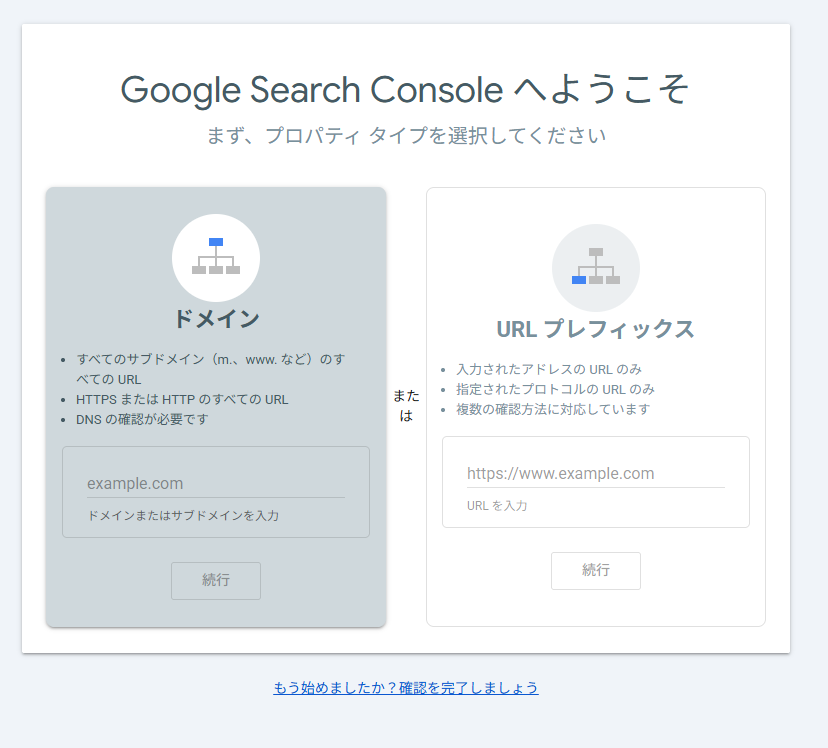
サイトを登録する画面では、次の2種類のプロパティタイプが表示されます。
- ドメイン
- URLプレフィックス
どちらもサイトをGoogle Search Consoleへ登録する方法ですが、登録される範囲と所有権の確認方法が異なります。
ドメイン
ドメインプロパティは、ドメイン全体をまとめて管理する方法です。
たとえば、次のようなURLをまとめて管理できます。
- https://nonbiri-lab.jp/
- http://nonbiri-lab.jp/
- https://www.nonbiri-lab.jp/
- サブドメインを使用したURL
ドメイン全体を一括して管理できる一方、所有権確認にはDNS設定を使用します。
DNS設定では、ドメインを管理しているサーバーやサービスの画面へ確認用の文字列を登録します。
URLプレフィックス
URLプレフィックスは、入力したURLから始まる範囲を登録する方法です。
たとえば、「https://nonbiri-lab.jp/」を登録した場合は、このURLから始まるページが管理対象になります。
URLプレフィックスでは、HTMLファイル、HTMLタグ、Google Analyticsなど、複数の所有権確認方法を利用できます。
今回は、WordPressテーマのCocoonにGoogle Search Consoleの認証IDを入力するため、URLプレフィックスを選択します。
URLプレフィックスへサイトのURLを入力する
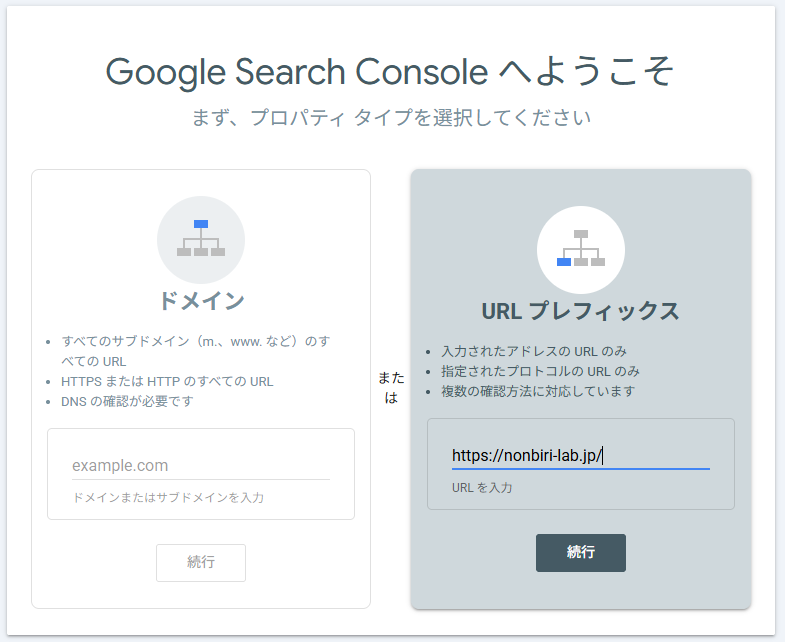
「URLプレフィックス」の入力欄へ、のんびり研究所のURLを入力します。
今回は、次のURLを入力します。
https://nonbiri-lab.jp/URLプレフィックスでは、「http」と「https」、「wwwあり」と「wwwなし」が別のURLとして扱われます。
WordPressの管理画面で設定している正式なサイトURLと、完全に同じURLを入力します。
のんびり研究所はHTTPS化済みで、wwwを付けていないため、「https://nonbiri-lab.jp/」を入力しました。
入力したURLを確認して、「続行」をクリックします。
サイトの所有権を確認する
Google Search Consoleでは、登録しようとしているサイトを本当に管理していることを確認する必要があります。
これを「所有権の確認」と呼びます。
所有権の確認画面には、複数の確認方法が表示されます。
画面の表示内容によっては、Google AnalyticsやGoogleタグマネージャーを利用した確認が自動的に行われることがあります。
前回、同じGoogleアカウントでGoogle Analytics 4を設定しているため、自動的に所有権が確認される可能性もあります。
自動的に所有権が確認された場合は、その画面を記録し、表示された内容に従って先へ進みます。
Google Analyticsを設定していない場合や、自動確認されなかった場合は、HTMLタグ方式を使用できます。
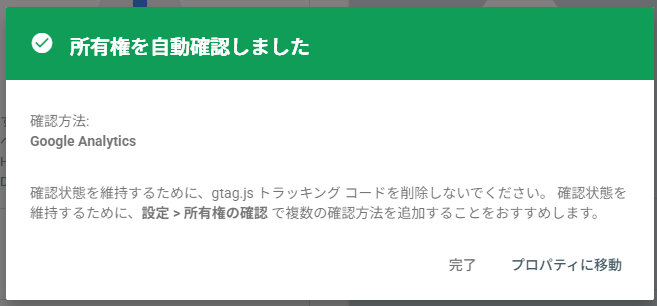
Google Analyticsを使って所有権が自動確認された
URLプレフィックスへ、のんびり研究所のURLを入力して「続行」をクリックしました。
すると今回は、所有権確認方法を選ぶ画面ではなく、「所有権を自動確認しました」と表示されました。
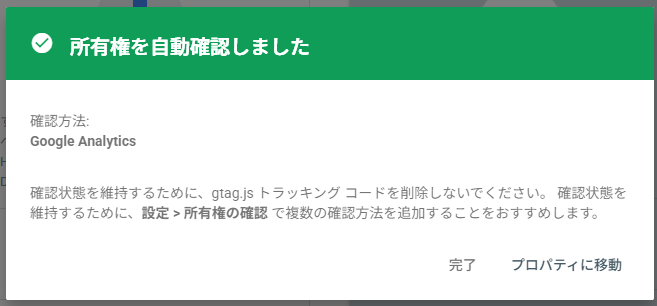
確認方法には、「Google Analytics」と表示されています。
前回、同じGoogleアカウントを使って、のんびり研究所へGoogle Analytics 4を設定していたため、その設定を利用して所有権が確認されたようです。
この場合は、Google Search Console用のHTMLタグをCocoonへ追加する必要はありません。
画面には、確認状態を維持するため、Google Analyticsのトラッキングコードを削除しないよう案内が表示されました。
今回は、Cocoonへ設定したGA4測定IDをそのまま残して使用します。
「プロパティに移動」をクリックして、Google Search Consoleの管理画面へ進みます。
Google Search Consoleの管理画面を確認する
所有権の自動確認が完了し、「プロパティに移動」をクリックすると、Google Search Consoleの管理画面が表示されました。
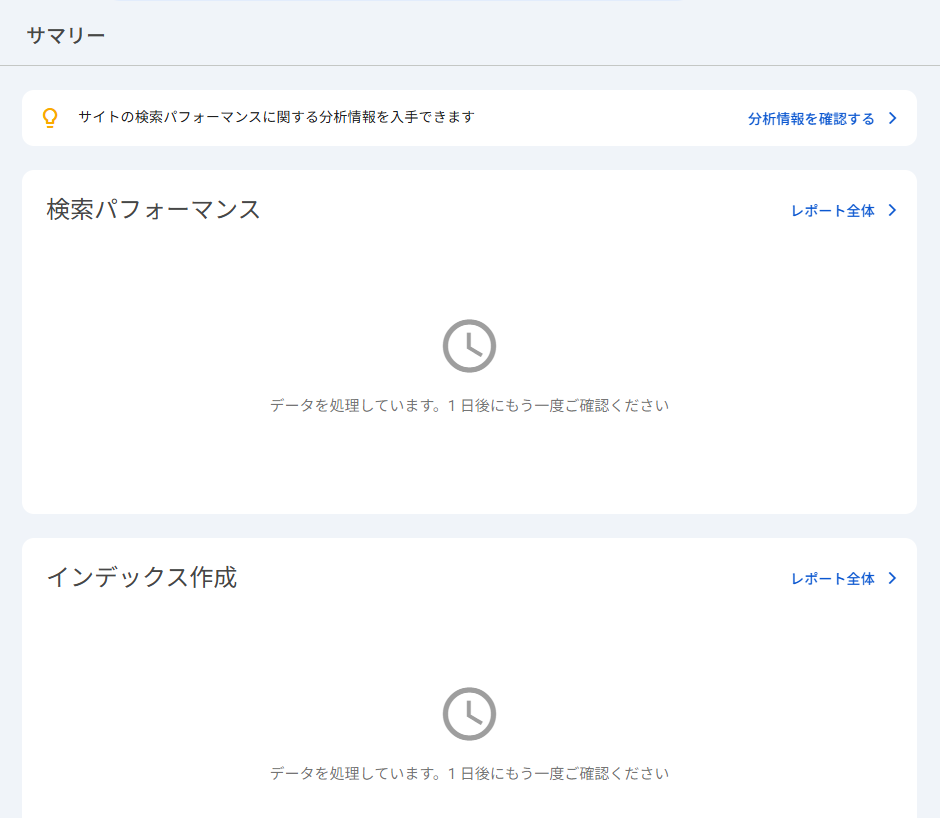
画面には、「検索パフォーマンス」と「インデックス作成」の項目が表示されています。
設定した直後なので、どちらにも「データを処理しています。1日後にもう一度ご確認ください」と表示されていました。
Google Search Consoleの検索データやインデックス情報は、設定後すぐに表示されるとは限りません。
この時点では、所有権の確認に成功し、管理画面を開けていれば問題ありません。
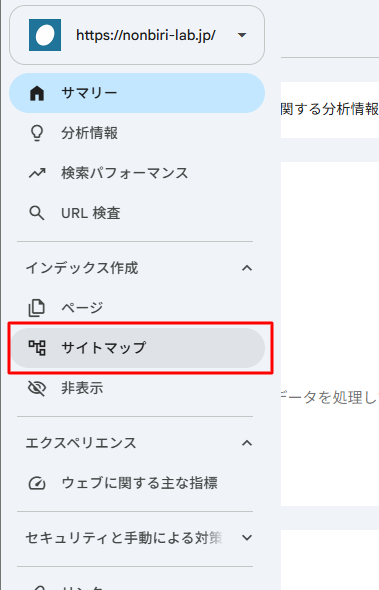
次に、画面左上の三本線のメニューを開き、「サイトマップ」へ進みます。
XMLサイトマップとは
次に、のんびり研究所のXMLサイトマップをGoogle Search Consoleへ送信します。
XMLサイトマップは、サイト内にどのようなページがあるのかを検索エンジンへ伝えるためのファイルです。
通常の訪問者が読むためのサイトマップページとは異なり、主にGoogleなどの検索エンジンが使用します。
XMLサイトマップを送信すると、Googleがサイト内のページを見つける手助けになります。
ただし、サイトマップを送信したすべてのページが、必ずGoogle検索へ登録されるわけではありません。
Googleは、ページの内容やサイトの状態などを確認し、検索結果へ登録するかどうかを判断します。
WordPressのサイトマップURLを確認する
WordPressには、XMLサイトマップを自動的に作成する機能があります。
一般的なWordPressのサイトマップURLは、次の形式です。

のんびり研究所の場合は、次のURLになります。

ブラウザでこのURLを開き、サイトマップが表示されるか確認します。
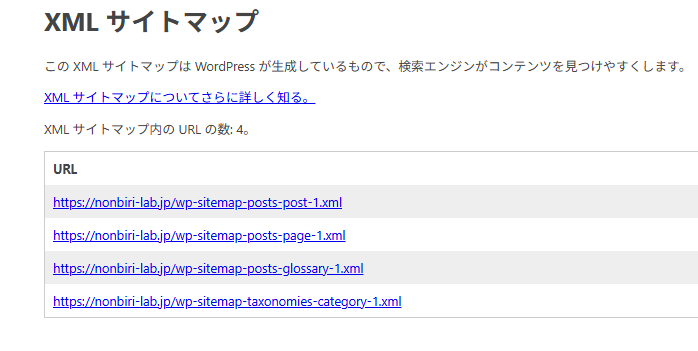
英数字やURLが並んだページが表示されれば、XMLサイトマップが作成されています。
使用しているSEOプラグインなどによっては、「sitemap_index.xml」など、別のURLでサイトマップが作成される場合があります。
今回は、実際に表示できたサイトマップURLをGoogle Search Consoleへ送信します。
Google Search Consoleへサイトマップを送信する
Google Search Consoleへ戻ります。
画面左側のメニューから「サイトマップ」をクリックします。
【画像を挿入:Google Search Consoleの「サイトマップ」を開く画面】
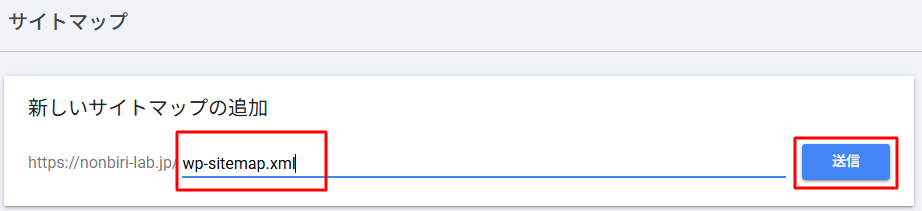
「新しいサイトマップの追加」という入力欄が表示されます。
入力欄の左側に、のんびり研究所のサイトURLが表示されている場合は、URL全体を入力する必要はありません。
サイトURLの後ろへ続く部分だけを入力します。
WordPress標準のサイトマップを使用する場合は、次のように入力します。
wp-sitemap.xml
入力内容を確認して、「送信」をクリックします。
サイトマップの送信結果を確認する
サイトマップの送信が受け付けられると、送信完了を示すメッセージが表示されます。
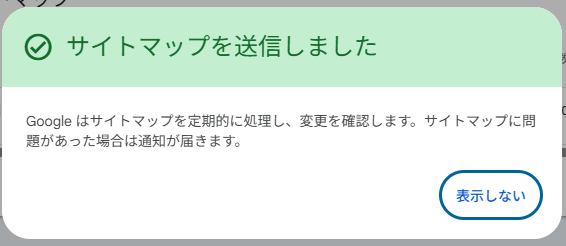
送信されたサイトマップの一覧には、次のような情報が表示されます。
- サイトマップのURL
- 種類
- 送信日
- 最終読み込み日時
- ステータス
- 検出されたページ数
ステータスが「成功しました」になれば、Googleがサイトマップを読み取れる状態です。
送信直後は、「取得できませんでした」や処理中に近い表示になることがあります。
その場合は、サイトマップのURLをブラウザで開けることを確認し、少し時間を置いてから再度確認します。
サイトマップを送信してもすぐには登録されない
XMLサイトマップを送信しても、すべての記事がすぐにGoogle検索へ登録されるわけではありません。
サイトマップは、Googleへサイト内のURLを知らせるためのものです。
実際にページを読み取るタイミングや、検索結果へ登録するかどうかはGoogleが判断します。
新しいサイトや新しい記事では、Google検索へ登録されるまで時間がかかることがあります。
記事を公開した直後に検索結果へ表示されなくても、すぐに設定失敗と判断する必要はありません。
URL検査を開く
次に、Google Search ConsoleのURL検査を使って、記事がGoogleへ登録されているか確認します。
画面左側のメニューから「URL検査」をクリックします。
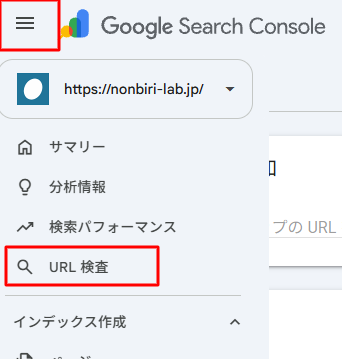
または、画面上部に表示されている「プロパティ内のすべてのURLを検査」という入力欄を使用します。
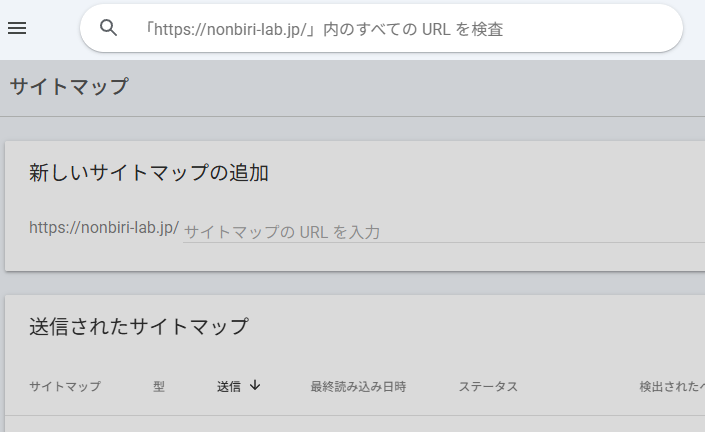
確認したい記事のURLを入力する
今回は、すでに公開している記事のURLをコピーして貼り付けます。
URLは、記事の編集画面やブラウザのアドレスバーからコピーできます。
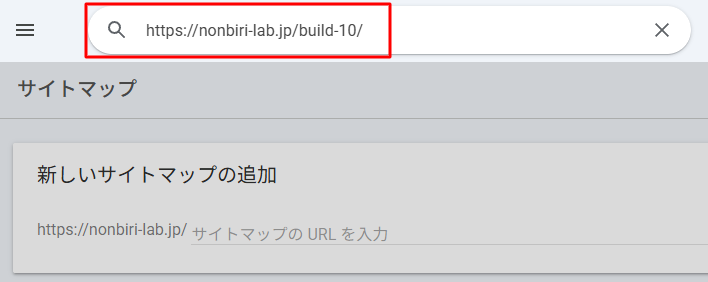
URLを入力してEnterキーを押すと、GoogleがそのURLの登録状況を確認します。
URLがGoogleへ登録されている場合
記事がGoogleへ登録されている場合は、「URLはGoogleに登録されています」などのメッセージが表示されます。
のんびり研究所では、まだインデックス登録済みの記事を確認できませんでした。
そこで、同じ日にSearch Consoleへ登録した別の運営サイトで、インデックス登録済みの画面を確認しました。
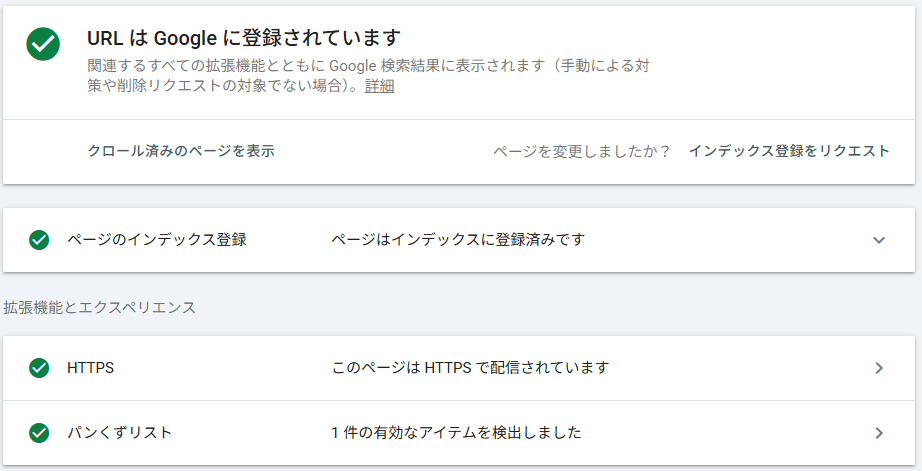
この場合は、Googleが記事を確認し、検索結果へ登録できる状態になっています。
ただし、Googleへ登録されていても、必ず検索結果の上位へ表示されるわけではありません。
どの検索キーワードで何番目に表示されるかは、記事の内容や検索語との関連性などによって変わります。
URLがGoogleへ登録されていない場合
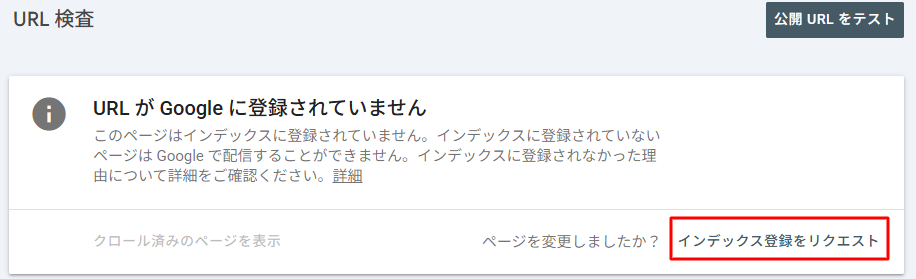
新しい記事などでは、「URLがGoogleに登録されていません」と表示される場合があります。
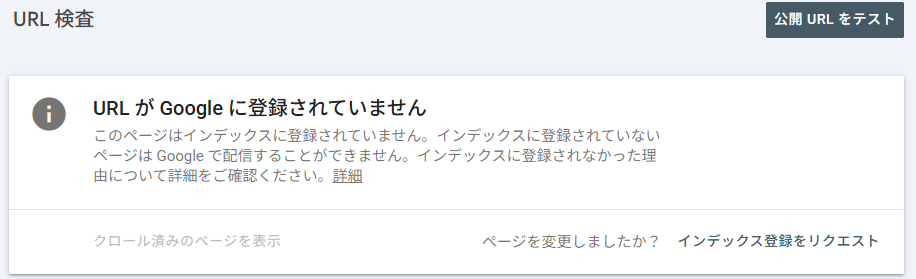
設定直後や記事公開直後であれば、Googleがまだ記事を見つけていない可能性があります。
画面内に表示される詳細を確認し、登録できない明確な問題が表示されていないか確認します。
noindexが設定されている場合や、Googleがページへアクセスできない場合は、記事の設定やサイトの状態を修正する必要があります。
インデックス登録をリクエストする
URL検査の画面には、「インデックス登録をリクエスト」という項目が表示される場合があります。
この項目を使用すると、Googleへページの確認を依頼できます。
新しい記事を公開したときや、記事を大きく修正したときに使用できます。
「インデックス登録をリクエスト」をクリックすると、公開中のページをGoogleが確認します。
確認が完了すると、リクエストを受け付けたことを示すメッセージが表示されます。
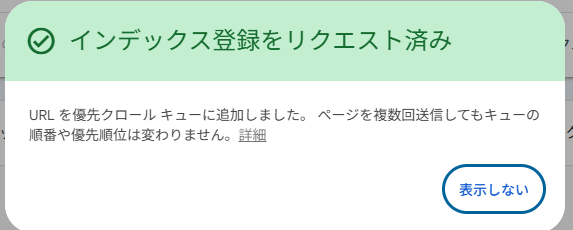
インデックス登録をリクエストしても、すぐに検索結果へ表示されるとは限りません。
また、リクエストを送信したからといって、必ずGoogleへ登録されるわけでもありません。
同じURLに対して何度も繰り返しリクエストしても、登録が早くなるとは限りません。
リクエストを送信したあとは、Googleの確認を待ちます。
検索パフォーマンスのデータを待つ
Google Search Consoleへ登録した直後は、検索パフォーマンスに数字が表示されていない場合があります。
検索パフォーマンスでは、主に次の情報を確認できます。
- 合計クリック数
- 合計表示回数
- 平均クリック率
- 平均掲載順位
- 検索キーワード
- 検索結果に表示されたページ
- アクセスに使用された国や端末
これらの情報は、Google検索でサイトが表示されるようになってから少しずつ蓄積されます。
設定直後は数字がなくても問題ありません。
数日から数週間ほど記事制作を続けたあとに、改めて確認します。
Google AnalyticsとGoogle Search Consoleの違い
Google AnalyticsとGoogle Search Consoleは、どちらもサイト運営に使用するサービスですが、確認する内容が異なります。
Google Analytics
- サイトへ何人訪れたのか
- どのページが読まれたのか
- サイト内でどのように移動したのか
- どの端末が使われたのか
- どのくらい利用されたのか
Google Search Console
- どの検索キーワードで表示されたのか
- Google検索で何回表示されたのか
- 検索結果から何回クリックされたのか
- Googleへ登録されているページ
- Googleが読み取れなかったページと理由
簡単にまとめると、Google Search ConsoleはGoogle検索からサイトへ来るまで、Google Analyticsはサイトへ来たあとの動きを確認するために使用します。
両方を設定することで、検索結果での状況と、サイト内での利用状況を分けて確認できるようになります。
Google Search Consoleの設定が完了
Google Search Consoleへ、のんびり研究所を登録しました。
URLプレフィックスを使用し、Google Analyticsを使って所有権を確認。サイトを管理できる状態になりました。
さらに、XMLサイトマップを送信し、URL検査で記事の登録状況を確認しました。
設定直後は、検索パフォーマンスやインデックスに関するデータがほとんど表示されない場合があります。
これから記事を公開しながらデータを蓄積し、どのような検索キーワードで記事が見つかっているのかを確認していきます。
自動確認されなかった場合
Google Analyticsを設定していない場合や、自動確認できなかった場合は、HTMLタグなど別の方法で所有権を確認できます。
CocoonにはGoogle Search Consoleの認証IDを入力する欄があるため、HTMLタグ方式を利用することもできます。
今回のまとめ
今回は、Google Search Consoleを設定しました。
Google Search Consoleでは、Google検索での表示回数、クリック数、検索キーワード、記事の登録状況などを確認できます。
のんびり研究所では、Google Analyticsを使って所有権を確認しました。
その後、XMLサイトマップを送信し、Googleがサイト内の記事を見つけやすい状態にしました。
URL検査を使うことで、公開した記事がGoogleへ登録されているかも確認できます。
これで、Google Analytics 4とGoogle Search Consoleの両方を利用できるようになりました。
今後は、記事を書くだけでなく、実際にどの記事が読まれているのか、どのような検索キーワードで見つかっているのかも確認しながら、のんびり研究所を育てていきます。