AIと相談した記事を下書き登録する方法
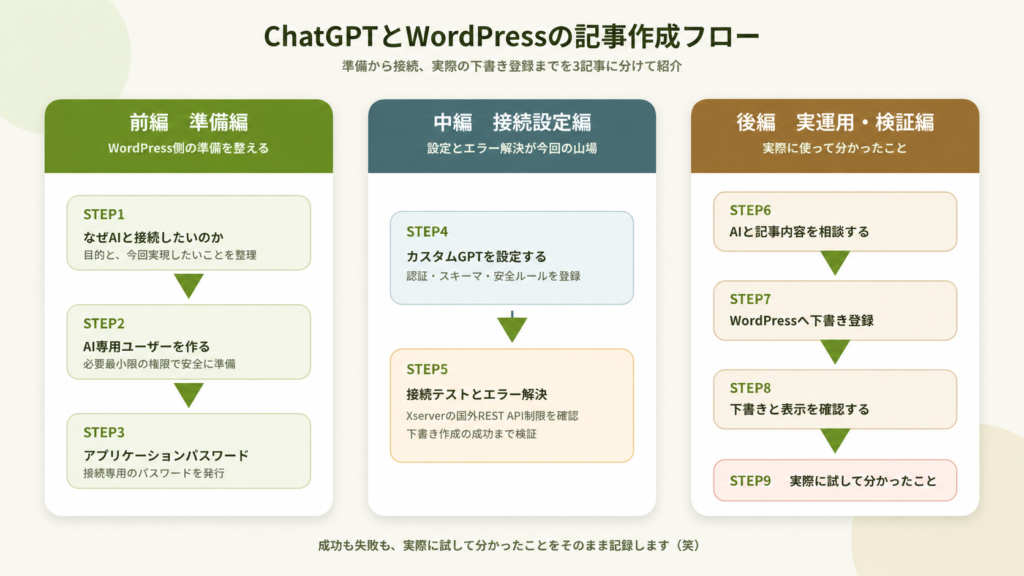
- 前編・準備編:なぜ接続したいのか、AI専用ユーザーとアプリケーションパスワードの作成
- 中編・接続設定編:カスタムGPTとActionsの設定、接続エラーの原因と解決
- 後編・実運用編:記事の相談、下書き登録、長文で分かったメリットとデメリット
STEP6 AIと記事内容を相談する
ここまでで、ChatGPTからWordPressへ下書きを送る準備ができました。
次は、普段の記事作成用のノンと相談しながら、実際の記事を作っていきます。
今回の記事も、最初から完成した文章を用意していたわけではありません。
私が覚えていることや、実際に操作して分かったことを少しずつ伝えて、相談しながら記事の形へ整えていきました。
記事を一気に作らず、STEPごとに相談する
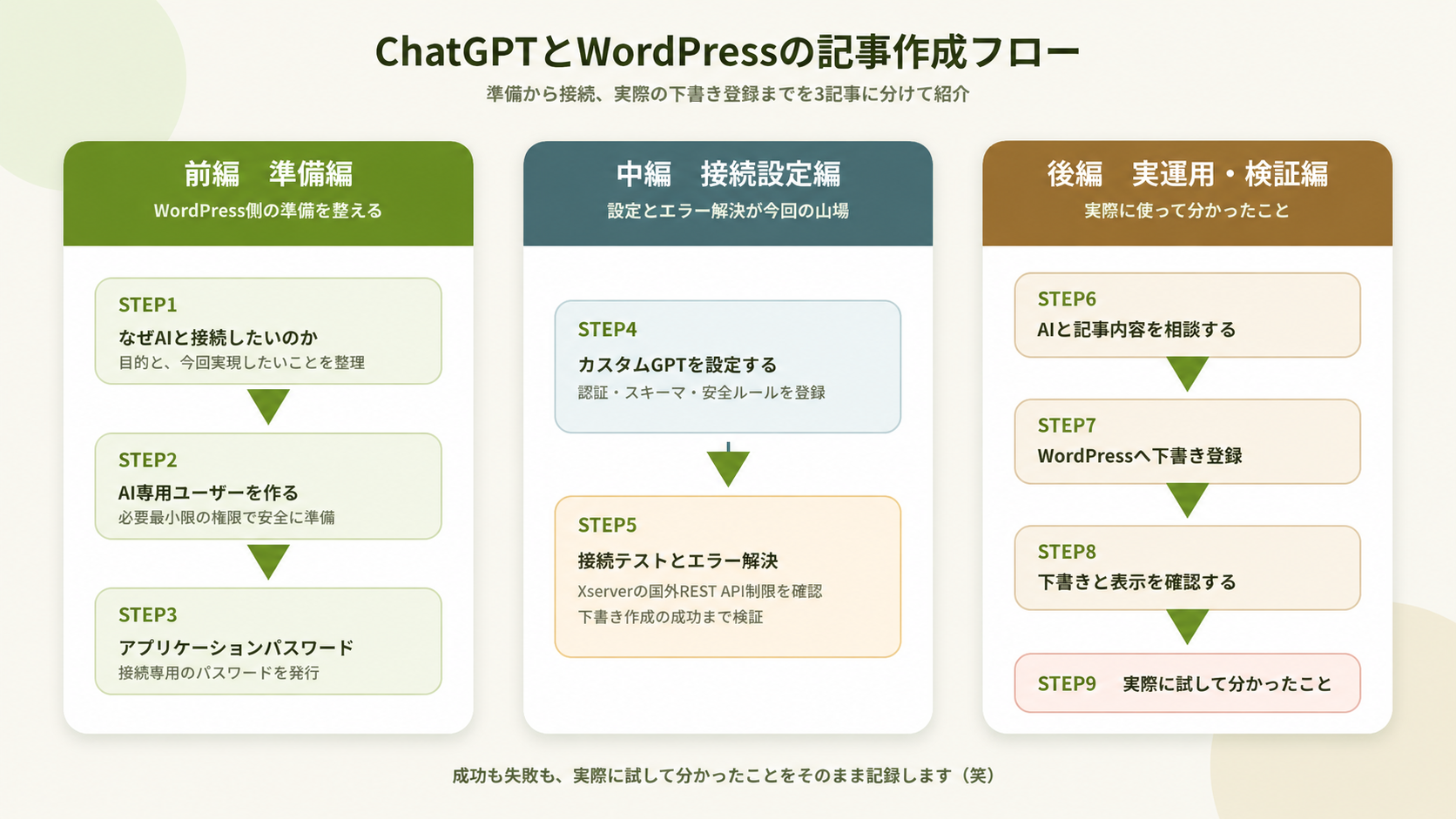
最初に、記事全体を次のようなSTEPへ分けました。
- なぜAIとWordPressを接続したくなったのか
- WordPressにAI専用ユーザーを作る
- アプリケーションパスワードを発行する
- ChatGPTにWordPress接続機能を設定する
- 接続テストをする
- ノンと記事内容を相談する
- WordPressへ下書きを書き込む
- 下書きの内容と表示を確認する
- 実際にどれくらい楽になったかを考える
この大きな分類を作ってから、STEP1、STEP2というように、一つずつ内容を相談しました。
一部かなり長くなったSTEPもありますが、無理に細かく分割して流れが分かりにくくならないようにしています。
反対に、説明が短いSTEPは、前後の内容と一緒にしても問題ありません。
覚えていることを箇条書きで伝える
私がノンへ伝えた内容は、きれいにまとめた文章ではありません。
例えば、今回の記事を作りたくなった理由は、次のような感じで伝えました。
- 別サイトで記事を100本近く手作業した経験があり、かなり大変だった
- 記事をAIへ丸投げするのではなく、自分が納得できるものを一緒に作りたい
- 文章を書くのがあまり得意ではない(笑)
- 何度も文章を確認すると疲れて、誤字や見落としも増える
- 記事の構成や文章の校正も手伝ってほしい
- 思いついたことを箇条書きで渡して、読みやすい文章へ整えてほしい
- 今まで作った記事と同じような形へ整えたい
このくらいの情報でも、ノンが内容を整理し、記事として読める文章へ書き直してくれます。
書き直してもらった文章を読んで、「ここは少し違う」「もう少しゆるい言い方がいい」と伝えながら調整しました。
操作するたびにスクリーンショットを残す
WordPressやChatGPTの設定を変更するときは、操作するたびにスクリーンショットを撮りました。
スクリーンショットと一緒に、次のような情報もノンへ伝えています。
- どの画面を開いたのか
- どのボタンを押したのか
- どの項目へ何を入力したのか
- 設定前と設定後で何が変わったのか
- エラーが出たときに、どんな文字が表示されたのか
- 最終的にWordPressへ下書きが作られたのか
画像を一気に送ると順番が入れ替わることもあるので、「1枚目はこの画面」「2枚目はこの操作」というように説明を付けました。
操作した直後に記録しておけば、あとから「このとき何を押したんだっけ?」となりにくいです。
見せてはいけない情報も確認する
スクリーンショットには、記事へ載せてはいけない情報が映り込むことがあります。
- メールアドレス
- 実名や個人用のユーザー名
- ログイン情報
- 通常のパスワード
- アプリケーションパスワード
- APIキー
- ChatGPTの最近のチャット履歴
- ブラウザのブックマーク
- 記事と関係のないタブや別サイトの情報
記事に使う画像を選ぶときは、どこを隠すのか、どこまでトリミングするのかも相談しました。
ただ、スクリーンショットが大量になるとAI側の作業量も増えます。
最終的には、必要な画像と隠す場所をノンと確認し、実際の加工はPhotoshopを使って自分で行う形にしました。
文字の修正はChatGPT、画像の加工はPhotoshopというように分けたほうが、私の環境では早そうです。
AIへ丸投げするのではなく、一緒に作る
今回やりたいのは、AIが勝手に記事を書いて、そのまま自動公開する仕組みではありません。
自分が実際に試したこと、途中で困ったこと、読者へ伝えたいことを箇条書きでノンへ渡し、相談しながら記事へまとめていく形です。
「この順番で分かるかな?」「ここは説明を追加したほうがいい?」「このスクリーンショットは必要?」といったことを、その都度相談しながら進めます。
ノンには、記事の構成、文章の校正、言い回し、注意点の洗い出しなどを手伝ってもらいます。
主役はあくまで自分。ノンには、編集者や相談相手のような立場で手伝ってもらうイメージです。
この作り方なら、自分では使わない言い回しや、実際には経験していない内容が混ざっても、途中で気づいて直せます。
文章を書くのが得意でなくても、とりあえず思ったことを伝えれば、そこから一緒に形へ整えていけます。
今回の記事も、途中で新しいエラーや検証結果が出るたびに内容を追加しました。
最初に考えていた結論とは少し変わりましたが、うまくいかなかった部分も含めて、実際に試した記録として残せたと思います。
STEP7 WordPressへ下書き登録
記事の内容がまとまったら、接続用のカスタムGPTを使ってWordPressへ下書きを送ります。
最初は、普段の記事相談をしているチャットから「@ノン」で接続用GPTを呼び出せば、そのまま下書きを送れると思っていました。
ところが実際に試してみると、接続の許可画面までは表示されるものの、その先で処理が止まり、WordPressに下書きが作られませんでした。
プロジェクト内のチャットやWorkモードでも試しましたが、結果は同じでした。
いろいろ試した結果、現在は「マイGPT」から接続用GPTを直接開く方法で下書きを登録しています。
マイGPTから接続用GPTを直接開く
ChatGPTのメニューから「GPT」を開き、「マイGPT」の一覧を表示します。
作成した「ノン WordPress接続」を見つけたら、名前の部分をクリックして直接チャットを開きます。
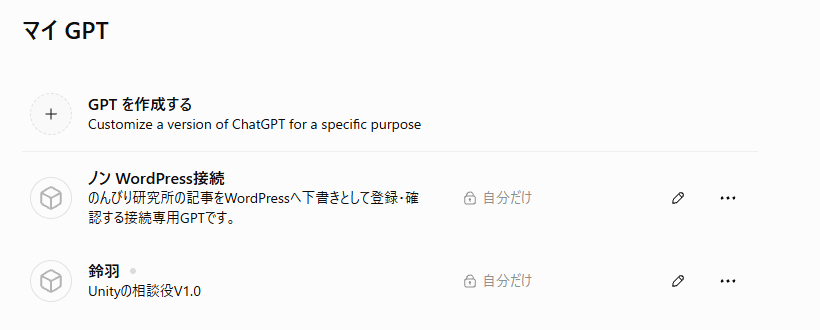
通常チャットから「@ノン」で呼び出すのではなく、接続用GPTそのものを直接開くのがポイントです。
ワンクッション増えますが、2026年7月15日時点では、この方法なら実際にWordPressへ下書きを登録できました。
最初は登録せず、内容だけ確認する
接続用GPTを開いたら、いきなり登録させるのではなく、まず送信内容を確認します。
今回は、次のようにお願いしました。
接続確認です。まだ登録せず、次の内容だけを確認してください。

タイトル:ライブ版Actions接続確認
本文:これはライブ版の接続確認用本文です。
操作:新しい下書きを1件作成

本文全文をそのまま使用し、書き直さないでください。
接続用GPTから、タイトル、カテゴリ、本文の文字数、本文の冒頭と末尾、操作内容などが表示されます。
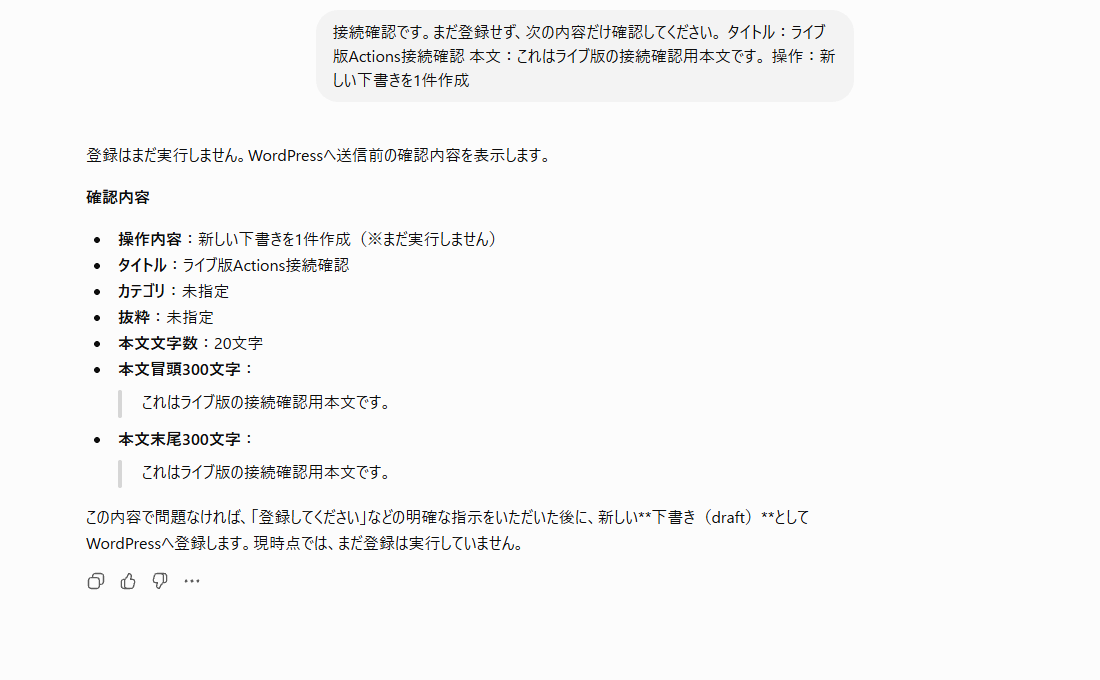
この段階では、まだWordPressへの登録は行われていません。
タイトルや本文、操作内容を確認して、間違いがないことを確かめます。
確認後に下書き登録を指示する
内容に問題がなければ、次のように明確に指示します。
確認しました。この内容をWordPressへ新しい下書きとして1件だけ登録してください。「1件だけ」「新しい下書きとして」と書いておくと、何をしてほしいのか分かりやすくなります。
外部サイトへ送信する内容の確認画面が表示されたら、接続先が自分のWordPressであることと、送信内容に問題がないことを確認して「許可する」を押します。
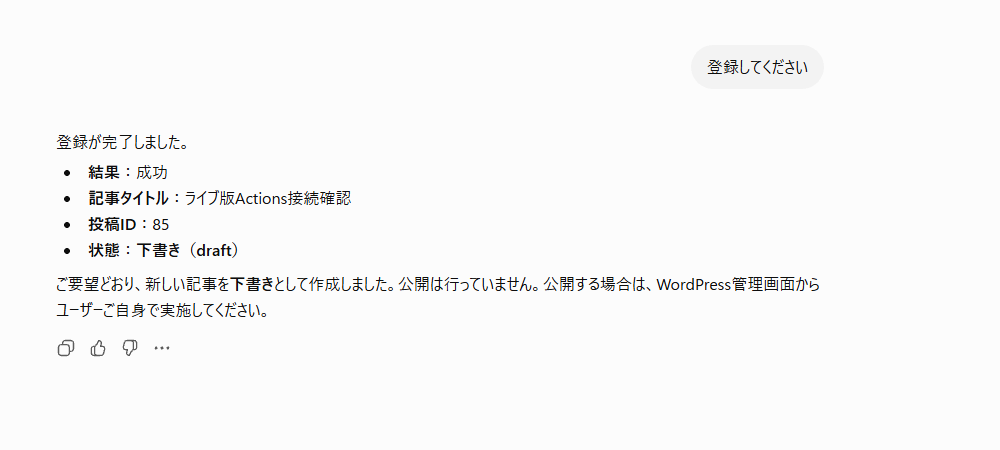
許可画面の表には、記事タイトル、本文、抜粋、投稿状態など、WordPressへ送られる情報が表示されます。
認証情報やアプリケーションパスワードが表示される画面ではありませんが、知らない接続先になっていないかは毎回確認したほうが安心です。
成功・投稿ID・draftを確認する
登録に成功すると、接続用GPTから結果が表示されます。
- 登録に成功したこと
- 記事タイトル
- 投稿ID
- 状態が「下書き(draft)」であること
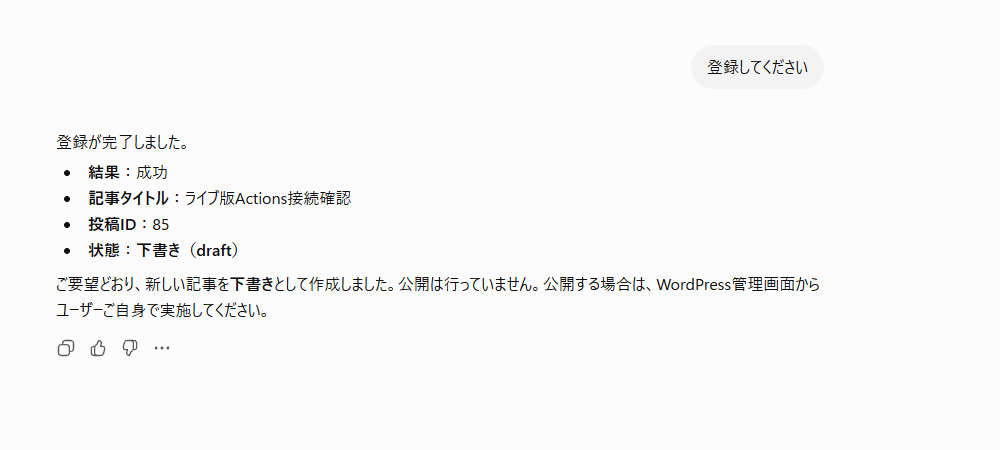
今回のテストでは、「ライブ版Actions接続確認」という記事が投稿ID「85」で作成され、状態も「下書き(draft)」になっていました。
ここで大事なのは、単に処理が終わったように見えるだけではなく、成功・記事タイトル・投稿ID・draftまで表示されていることです。
「許可する」を押したあとに何も表示されなかった場合は、登録できたと決めつけず、次のSTEPでWordPressの投稿一覧を確認します。
同じ指示をすぐに繰り返さない
処理が止まったように見えても、実はWordPress側に下書きだけ作られている可能性があります。
すぐに同じ登録を繰り返すと、同じ記事が何件も作られてしまうかもしれません。
成功結果が確認できなかったときは、まずWordPressの投稿一覧を開き、同じタイトルの下書きがないか確認します。
接続用GPTの返事と、WordPress側の下書き。この2つを確認して、初めて登録完了です。
STEP8 下書きと表示を確認する
接続用GPTから登録成功の返事が届いたら、WordPressの管理画面でも下書きを確認します。
GPTの画面に「成功」と表示されていても、最後はWordPress側を自分の目で確認したほうが安心です。
投稿一覧を開く
WordPressの管理画面を開き、左側のメニューから「投稿」→「投稿一覧」へ進みます。
接続用GPTから送った記事タイトルを探します。
今回のテストでは、次の内容を確認できました。
- 記事タイトル:ライブ版Actions接続確認
- 投稿者:ノン
- 投稿ID:85
- 記事の状態:下書き

接続用GPTの成功画面に表示された投稿IDと、WordPressの投稿一覧に表示された投稿IDが同じなら、同じ記事であることを確認できます。
記事タイトルだけで確認するより、投稿IDも一緒に見るほうが確実です。
必ず「下書き」になっているか確認する
記事タイトルの横に「下書き」と表示されていることも確認します。
この時点では、記事はまだ公開されていません。
今回作った接続用GPTには、新しい下書きを作る操作しか登録していません。公開、予約投稿、非公開投稿、既存記事の変更、削除はできないようにしています。
それでも、登録後はWordPress側で記事の状態を確認するようにしています。
下書きを開いて本文を確認する
投稿一覧から記事タイトルをクリックして、下書きの編集画面を開きます。
編集画面では、主に次の部分を確認します。
- 記事タイトルが合っているか
- 本文が途中で切れていないか
- 見出しの順番が合っているか
- STEPの見出しがH2になっているか
- 小見出しがH3になっているか
- 箇条書きやソースコードが崩れていないか
- 画像を入れる位置が分かるようになっているか
- カテゴリや抜粋が合っているか
接続用GPTから下書きを送れても、Cocoonで実際にどう見えるか、画像サイズ、余白、スマホ表示などの細かな見た目までは完全に確認できません。
そのため、文章と基本構成はAIに手伝ってもらい、最後の見た目はWordPress側で自分が整える形にしています。
画像はWordPress側で挿入する
今回の接続用GPTは、記事本文を下書きとして登録するところまでを担当します。
スクリーンショットの加工や、WordPressへの画像アップロード、本文への画像挿入は別作業です。
本文に「ここに画像を挿入」とファイル名を書いておけば、下書きを開いたあとに、その文字を画像へ差し替えられます。
画像を入れたら、個人情報、メールアドレス、ブラウザのブックマークバー、最近のチャット履歴など、公開したくない情報が写っていないかも確認します。
エラーが出ても、先に投稿一覧を確認する
長い記事を登録したときは、ChatGPT側に「ResponseTooLargeError」が表示されたこともありました。
これは、WordPressから返ってきた結果が大きく、ChatGPT側で返事を処理しきれなかったエラーです。
ややこしいのですが、このときはエラー表示が出ていたのに、WordPressには下書きが作られていました(笑)。
そのため、エラーが出てもすぐに同じ記事を送り直さず、先にWordPressの投稿一覧を確認します。
同じタイトルの下書きが存在していたら、重複登録を避けるため、その下書きを開いて内容を確認します。
公開は自分で行う
タイトル、本文、画像、見出し、カテゴリ、表示などを確認して、必要な部分を手直しします。
すべて確認できたら、最後の公開操作はWordPressの管理画面から自分で行います。
AIは下書きを作るところまで。公開するかどうかを決めるのは自分です。
この線引きにしておけば、AIが作った記事が、確認しないまま公開されることはありません。
STEP9 実際に試して分かったこと
ここまで設定してきたWordPress接続ですが、実際に使ってみると、どの画面から接続用GPTを呼び出すか、記事をどのように渡すかによって結果が変わりました。
短いテスト記事では問題なく登録できたのに、通常の記事作成と同じ流れで試すとうまく動かない。そんな状態になったので、条件を少しずつ変えながら検証しています。
2026年7月15日時点では、次の4パターンを試しました。
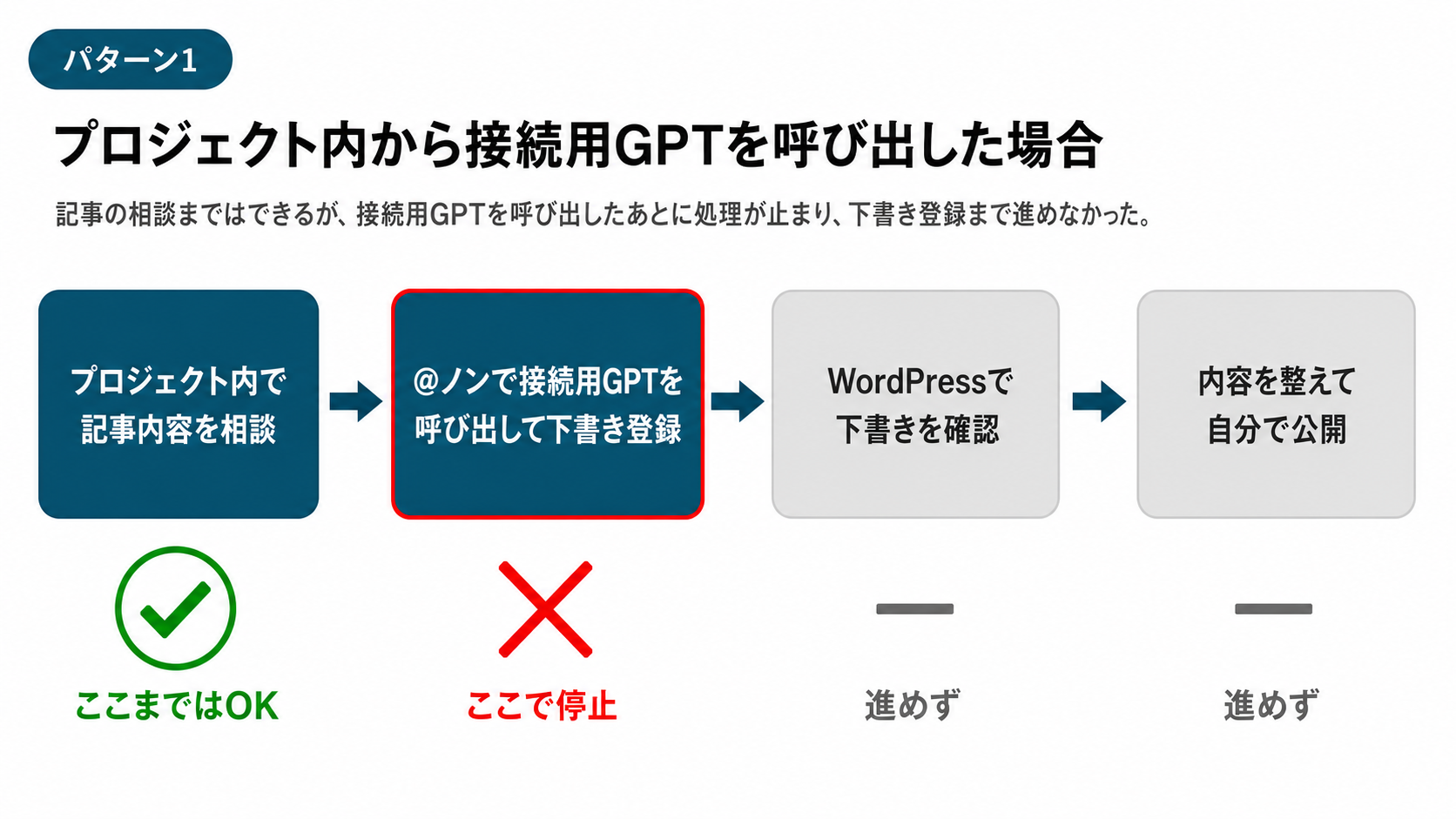
パターン1 プロジェクト内から@ノンで呼び出す
最初に試したのは、普段どおりプロジェクト内で記事内容を相談し、そのまま「@ノン」で接続用GPTを呼び出す方法です。
この方法なら、プロジェクト内に保存している記事作成ルールや過去の相談内容を引き継いだまま、WordPressへ下書きを送れると思っていました。
ところが、接続用GPTを呼び出して外部通信の「許可する」を押しても、WordPressに下書きは作成されませんでした。
通常チャットやプロジェクト内から「@ノン」で呼び出すこと自体はできますが、今回の環境ではActionsによる下書き登録まで進めませんでした。
パターン2 受け渡しデータをファイルで添付する
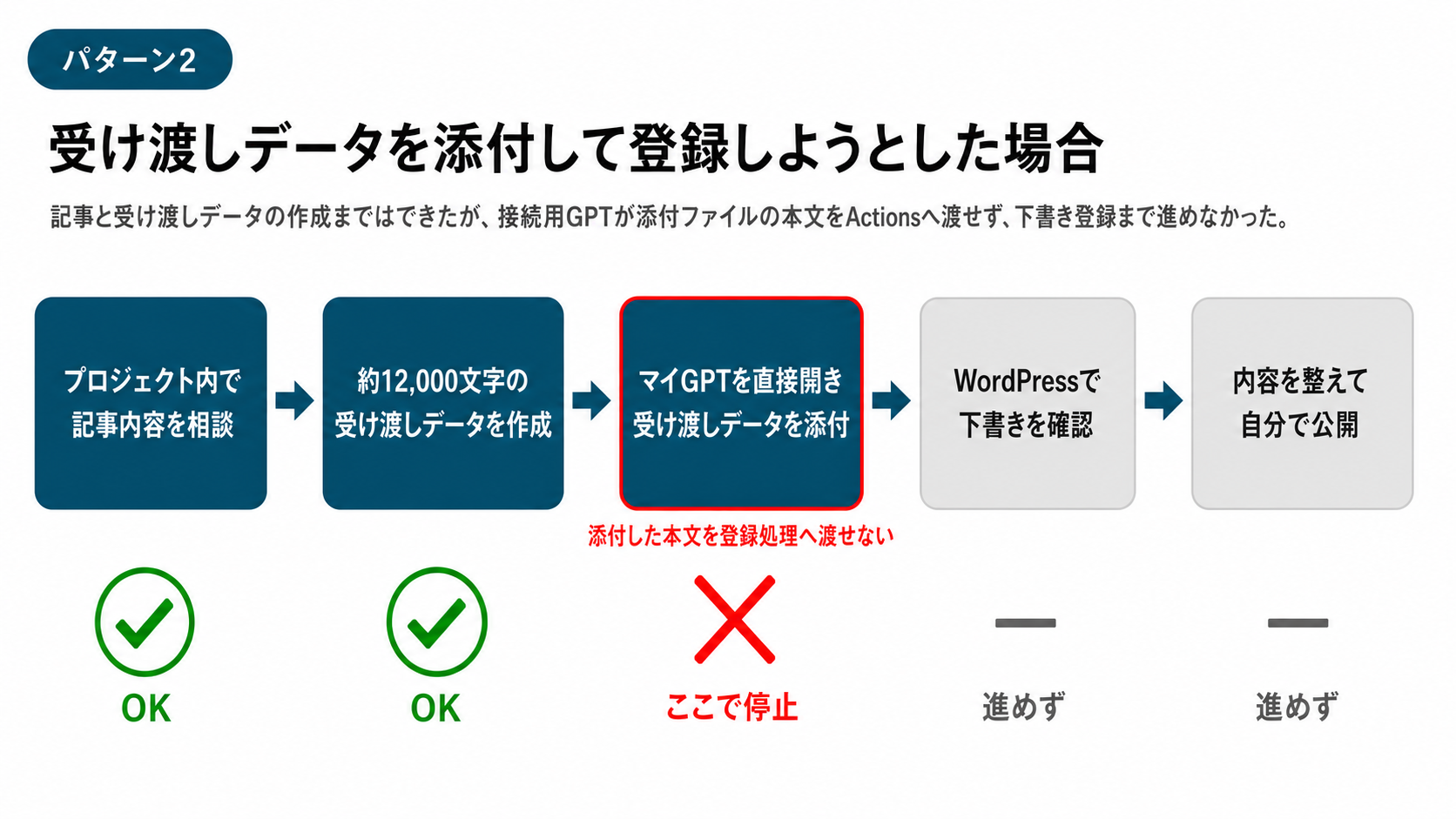
次に、プロジェクト内で完成させた記事を受け渡し用のテキストファイルへ書き出し、接続用GPTを直接開いて添付しました。
記事本文をチャット欄へ長々と貼り付けなくてもよいため、これで登録できればかなり楽です。
接続用GPTは添付ファイルの内容を確認できましたが、その内容をWordPress登録用のActionsへそのまま渡すことができませんでした。
ファイルは読めているのに、登録時には本文全体を利用できない。惜しいところまでは進みましたが、この方法でも下書きは作成されませんでした。
パターン3 長文をチャット欄へまとめて貼り付ける
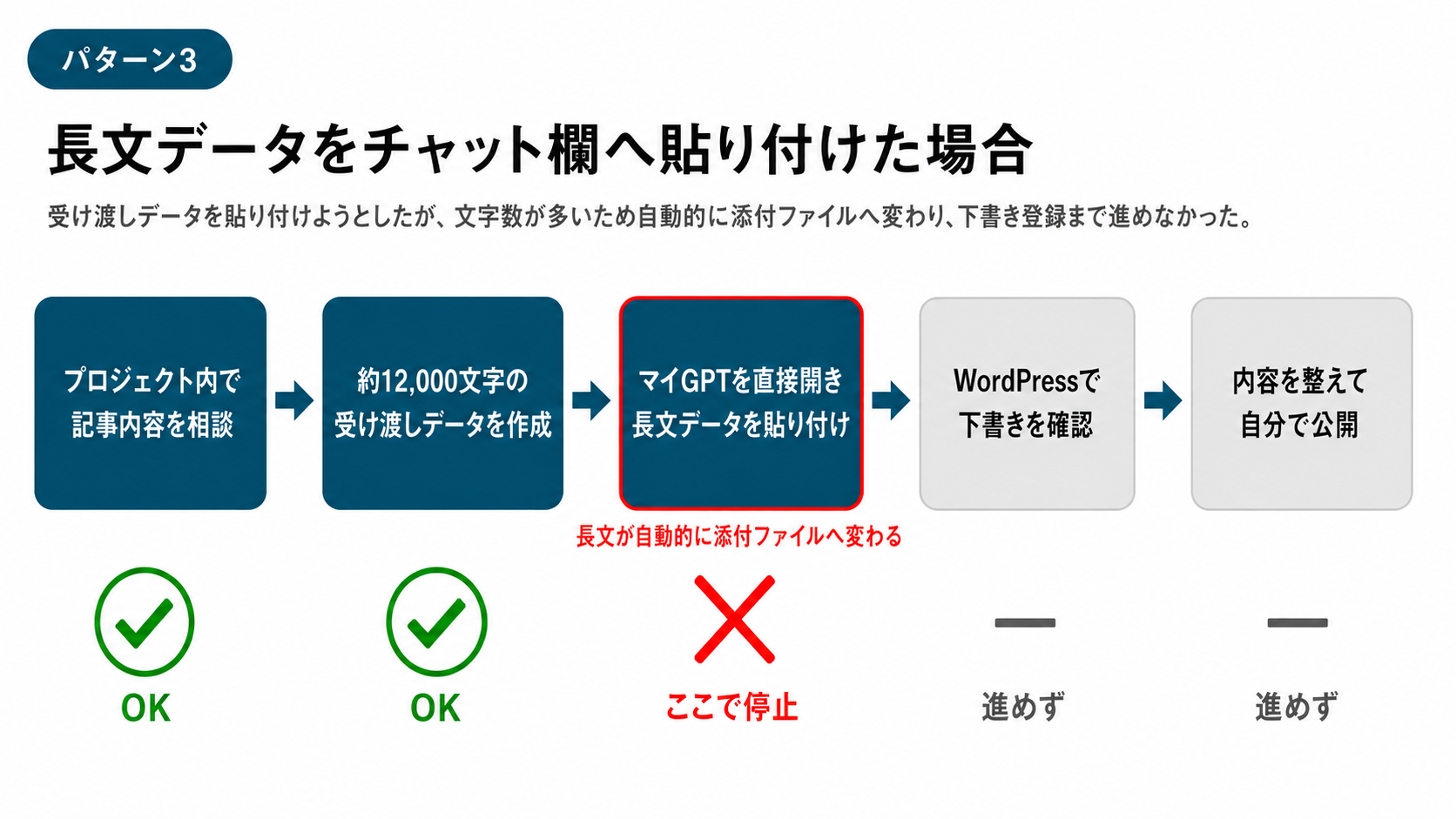
それなら、添付ファイルを使わず、受け渡しデータをチャット欄へ直接貼り付ければよいのではないかと考えました。
今回の記事は約12,000文字あります。受け渡しデータをまとめて貼り付けようとしたところ、文字数が多かったため、ChatGPT側で自動的に添付ファイルへ変換されました。
結果としてパターン2と同じ状態になり、接続用GPTは内容を確認できても、WordPressへ渡す本文として利用できませんでした。
短い文章なら普通のメッセージとして送れますが、長文は自動的に添付へ変わることがあります。この境目は記事内容や利用環境によって変わる可能性がありそうです。
パターン4 短く分割して順番に貼り付ける
最後に試したのが、長文を2,000〜3,000文字程度に分割し、接続用GPTへ1つずつ順番に貼り付ける方法です。
今回は約12,000文字の記事本文を6つに分割しました。さらに、最初に読む手順、内容確認の依頼、確認後に登録を実行する指示を加え、実際には合計9ファイル分の内容を順番に送っています。
作業フォルダには「README_使い方.txt」も入っているため、スクリーンショット上では10個のファイルが見えます。ただし、READMEは私が手順を確認するためのファイルなので、接続用GPTへ送った数には含めていません。
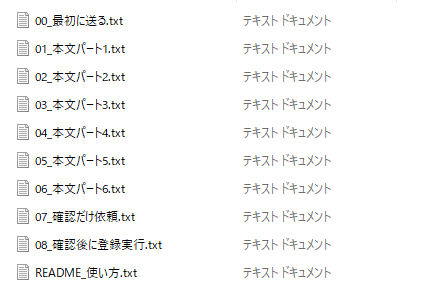
送信するときは、まず「00_最初に送る.txt」の内容を貼り付けます。そのあとに本文パート1から本文パート6までを順番に送り、最後に確認用と登録実行用の内容を送ります。
少し手間はかかりましたが、この方法では本文全体を接続用GPTへ渡すことができ、WordPressにも下書きが作成されました。
登録後はWordPressの投稿一覧を開き、記事タイトル、投稿ID、投稿者、状態が「下書き」になっていることを確認しています。
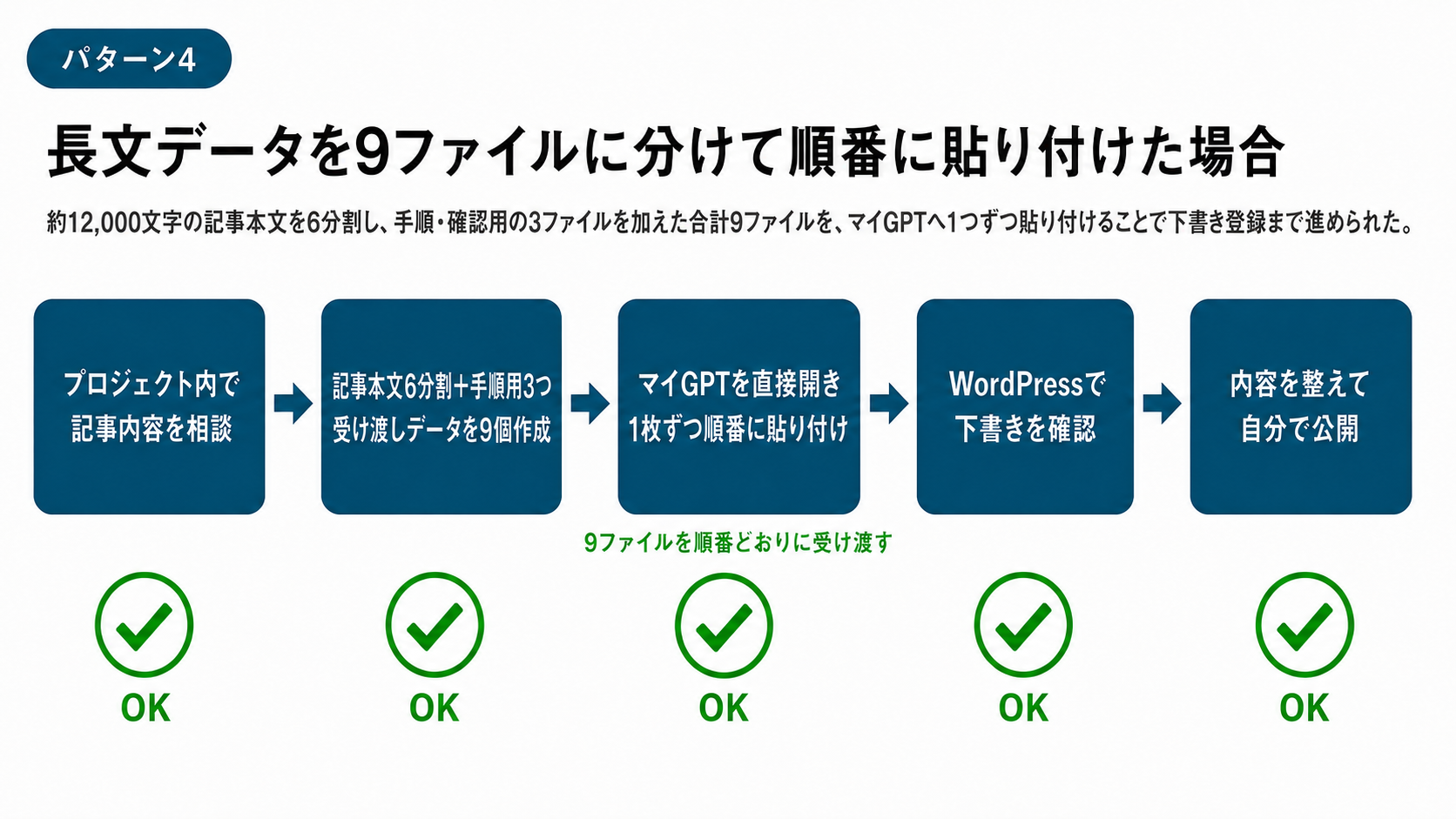
今回の検証結果
今回試した範囲では、接続用GPTを「マイGPT」の一覧から直接開き、長文を短く分割して順番に渡す方法が一番安定しました。
- プロジェクト内や通常チャットから「@ノン」で呼び出す方法は、下書き登録まで進まなかった
- 添付ファイルは内容を読めても、WordPress登録用の本文として利用できなかった
- 長文を一度に貼り付けると、自動的に添付ファイルへ変わることがあった
- 短く分割して順番に貼り付けると、WordPressへ下書きを登録できた
この動きは、ChatGPTやカスタムGPTの仕様変更によって変わる可能性があります。この記事では、2026年7月15日に実際に試した結果として記録しています。
カスタムGPTから登録するメリット
うまく動く条件が分かっていれば、記事をWordPressへ下書きとして送れるのは便利です。
- WordPressの投稿画面を開いて本文を貼り付ける作業を減らせる
- 記事タイトル、本文、抜粋をまとめて下書き登録できる
- 公開ではなく下書きとして保存できる
- 記事作成用のAIと相談しながら作業を進められる
- AI専用ユーザーと下書き作成だけの権限に絞れる
特に2,000〜3,000文字程度の一般的な記事なら、接続用GPTへ渡して下書きを作る流れは使いやすそうです。
実際に使って感じたデメリット
一方で、今回のような長文記事では、分割と受け渡しにそれなりの手間がかかりました。
- 長文は一度に送れず、複数回に分ける必要がある
- 送る順番を間違えないように管理する必要がある
- 添付ファイルをそのまま登録用本文として使えない場合がある
- どの画面から接続用GPTを開くかによって動作が変わる
- Actionsが止まっても、明確なエラーが表示されないことがある
- 登録結果はWordPress側でも確認する必要がある
今回の受け渡しは合計9回です。コピーして順番に貼り付けるだけとはいえ、ここまで増えると「普通にWordPressへ貼り付けたほうが早いのでは?」という気持ちも出てきます(笑)。
短い記事と長い記事で使い分ける
実際に試した結果、すべての記事を無理にカスタムGPT経由で登録する必要はないと思いました。
2,000〜3,000文字程度の記事なら、カスタムGPTから下書きを作る方法は便利です。記事がそれほど長くなければ、受け渡しの手間も少なく済みます。
一方、1万文字を超えるような長文では、分割して順番に渡す作業が増えます。その場合は、ChatGPTにHTMLを作ってもらい、WordPressのコードエディターへ直接貼り付けたほうが早くて確実なこともあります。
カスタムGPT経由での登録は、短い記事や定型的な記事に向いています。長文記事はHTMLで貼り付ける。そんな感じで、記事の長さや内容によって使い分けるのがよさそうです。
最初に思い描いていた「プロジェクト内で相談して、その場で接続用GPTを呼び出し、そのままWordPressへ送る」という流れにはなりませんでした。
それでも、条件を変えながら試したことで、動く方法と動かない方法が分かりました。
ChatGPTとWordPressを接続して、AIと相談した記事を下書き登録する方法【前編】はこちら
ChatGPTとWordPressを接続して、AIと相談した記事を下書き登録する方法【中編】はこちら