前回は、WordPressのパーマリンクと画像サイズを確認しました。
今回は、WordPressへ初めてプラグインを追加し、「Contact Form 7」を使ってお問い合わせフォームを作成します。コンタクトフォームは機能が多い為、今回は最低限にとどめています。
プラグインとは、WordPressへ新しい機能を追加するための仕組みです。
Contact Form 7を導入すると、名前、メールアドレス、件名、問い合わせ内容などを入力できるお問い合わせフォームを作成できます。
- このシリーズについて
- Contact Form 7とは?
- 今回の記事ではプラグインの導入方法も詳しく説明します
- プラグインの追加画面を開く
- Contact Form 7を検索する
- Contact Form 7をインストールする
- Contact Form 7を有効化する
- すでにインストールされている場合
- お問い合わせフォームの管理画面を開く
- 標準フォームの内容を確認する
- フォームの名前を変更する
- メールの送信先を確認する
- 送信元を確認する
- 返信先を確認する
- 件名と本文を確認する
- お問い合わせ用の固定ページを作成する
- Contact Form 7ブロックを追加する
- ショートコードを使う方法もある(ちょっと寄り道)
- 固定ページのスラッグを設定する
- お問い合わせページを公開する
- 実際にお問い合わせを送信する
- メールが届いたか確認する
- 送信完了と表示されても、メールが届かない場合がある
- Contact Form 7は送信内容を保存しない
- Contact Form 7が不要な場合
- 今回のまとめ
このシリーズについて
- 第1回:Cocoonのインストールと公開名の設定
- 第2回:パーマリンクと画像サイズを確認
- 第3回:Contact Form 7でお問い合わせフォームを作る
- 第4回:Confirm Plus Contact Form 7で確認画面を追加
- 第5回:CM Tooltip Glossaryで用語集を作る
- 第6回:カテゴリを作って、日記と神社の記事を公開する
- 第7回:Cocoonの吹き出しを作る
- 第8回:同期パターンを使って、シリーズ案内を一括管理する
- 第9回:メニューとサイドバーを設定して記事を探しやすくする
- 第10回:Google Analytics 4を設定する
- 第11回:Google Search Consoleを設定する
- 第12回:Glossary Tooltipを試したら、日本語の文章内で反応しなかった(失敗)
- 第13回は未定です。
※実際の作業量によって、記事数や各回の内容を変更する場合があります。
Contact Form 7とは?
Contact Form 7は、WordPressへお問い合わせフォームを追加できるプラグインです。
プログラムを書かなくても、名前、メールアドレス、件名、問い合わせ内容、送信ボタンなどを組み合わせたフォームを作成できます。お問い合わせフォームは、サイトを見た人が、運営者へ質問や連絡を送るために使用します。
企業サイトや店舗サイトだけでなく、個人ブログでも、記事に関する連絡や修正依頼を受け付けるために設置できます。
プラグインとは?
プラグインは、WordPress本体へ機能を追加するための部品です。
例えば、お問い合わせフォーム、セキュリティー対策、記事の複製、用語集などの機能を追加できます。
スマートフォンへアプリを追加する感覚に近いものですが、プラグイン同士の相性や更新状況にも注意が必要です。
今回の記事ではプラグインの導入方法も詳しく説明します
今回は、このシリーズで初めてプラグインを導入します。
そのため、プラグインの検索、インストール、有効化までを詳しく紹介します。
※今後の記事では、同じ手順になる部分を簡略化する場合があります。
Contact Form 7が必要ない場合でも、初めてWordPressへプラグインを追加する人は、インストール方法だけ確認しておくと、ほかのプラグインを導入するときにも役立ちます。
プラグインの追加画面を開く
WordPressの管理画面へ戻ります。
左側のメニューから、次の順番で進みます。
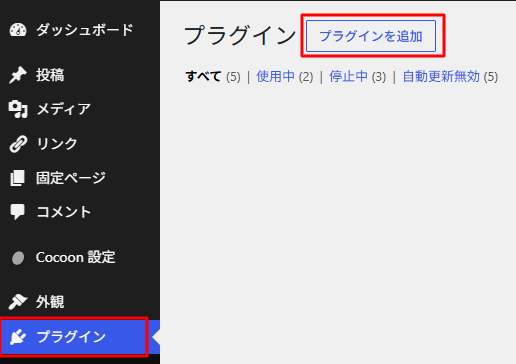
プラグインの追加画面では、WordPressへ登録されているさまざまなプラグインを検索できます。
Contact Form 7を検索する
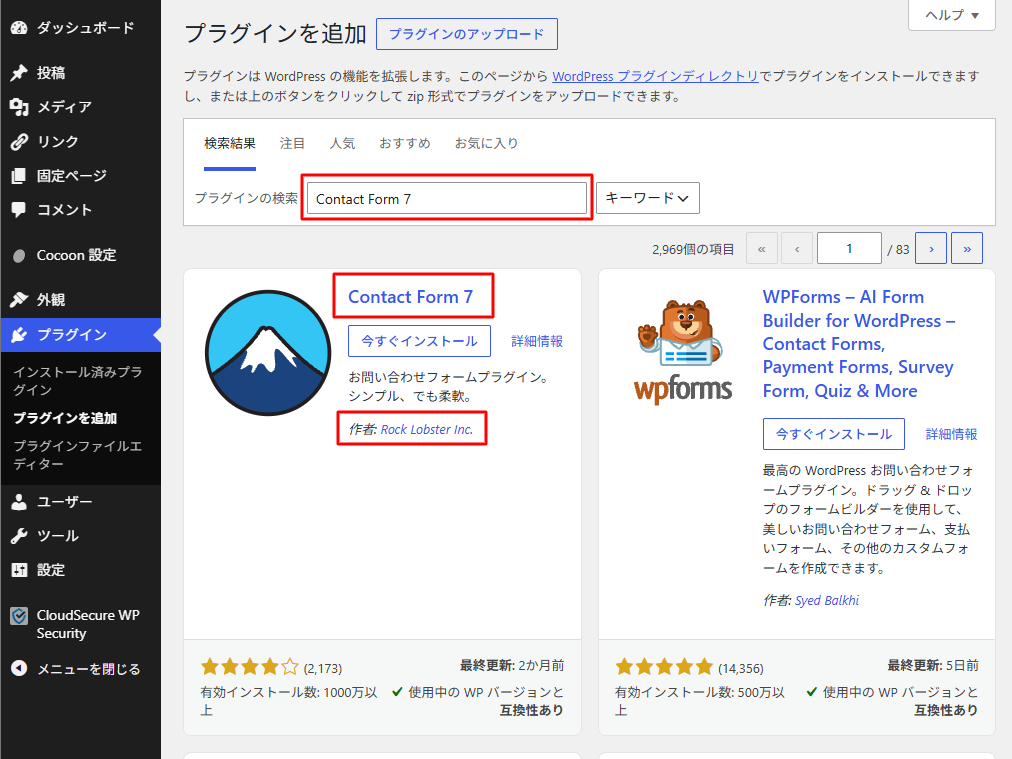
画面右上にある検索欄へ、次の文字を入力します。
Contact Form 7
入力すると、検索結果にContact Form 7が表示されます。似た名前のプラグインが複数表示される場合があります。プラグイン名だけでなく、作者名や説明も確認しましょう。
Contact Form 7の作者は、rock lobster inc.と表示されます。
似た名前のプラグインに注意
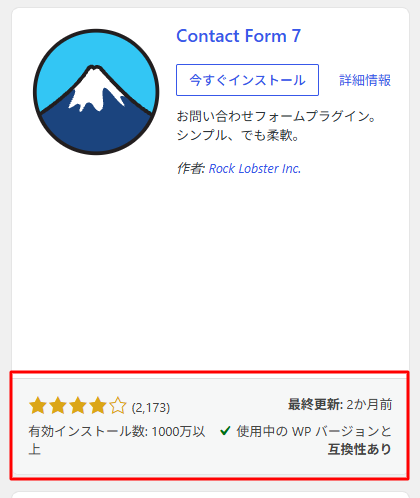
WordPressには、似た名前のプラグインが登録されていることがあります。プラグイン名だけで判断せず、作者名、最終更新日、利用中のWordPressとの互換性なども確認しましょう。
Contact Form 7をインストールする
Contact Form 7の欄にある「今すぐインストール」をクリックします。
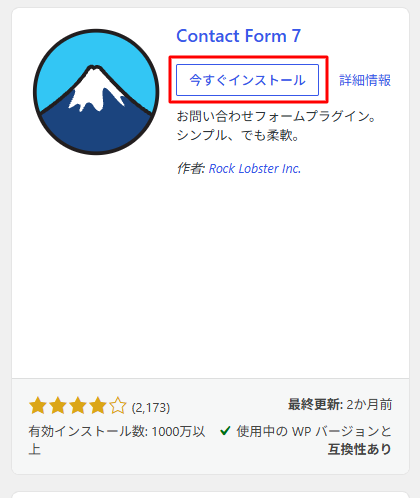
インストール中は、ボタンの表示が変わります。
しばらく待つと、「今すぐインストール」が「有効化」に変わります。
Contact Form 7を有効化する
インストールが完了しただけでは、まだプラグインの機能は使用できません。
続いて「有効化」をクリックします。
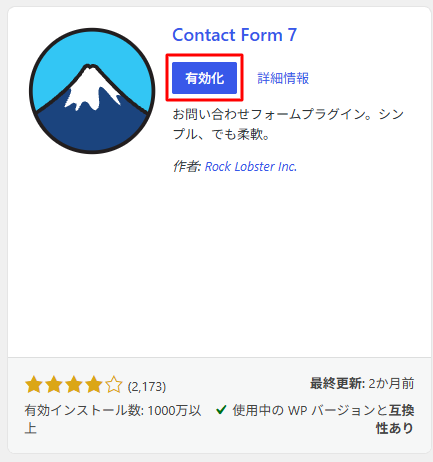
プラグイン一覧へ移動し、Contact Form 7の背景が薄い色になり、「無効化」という文字が表示されていれば有効化されています。

インストールと有効化の違い
プラグインは、インストールしただけでは動作しません。
使用するときは有効化が必要です。
すでにインストールされている場合
利用しているサーバーやWordPressの初期設定によっては、Contact Form 7が最初からインストールされている場合があります。
その場合は、WordPress管理画面の左側から「プラグイン」を開き、Contact Form 7を探します。
Contact Form 7の下に「有効化」と表示されている場合は、それをクリックします。
「無効化」と表示されている場合は、すでに有効になっているため、そのままで大丈夫です。
お問い合わせフォームの管理画面を開く
Contact Form 7を有効化すると、WordPress管理画面の左側に「お問い合わせ」という項目が追加されます。
次の順番で進みます。
お問い合わせ → コンタクトフォーム
Contact Form 7をインストールした直後は、標準のお問い合わせフォームが1つ作成されています。
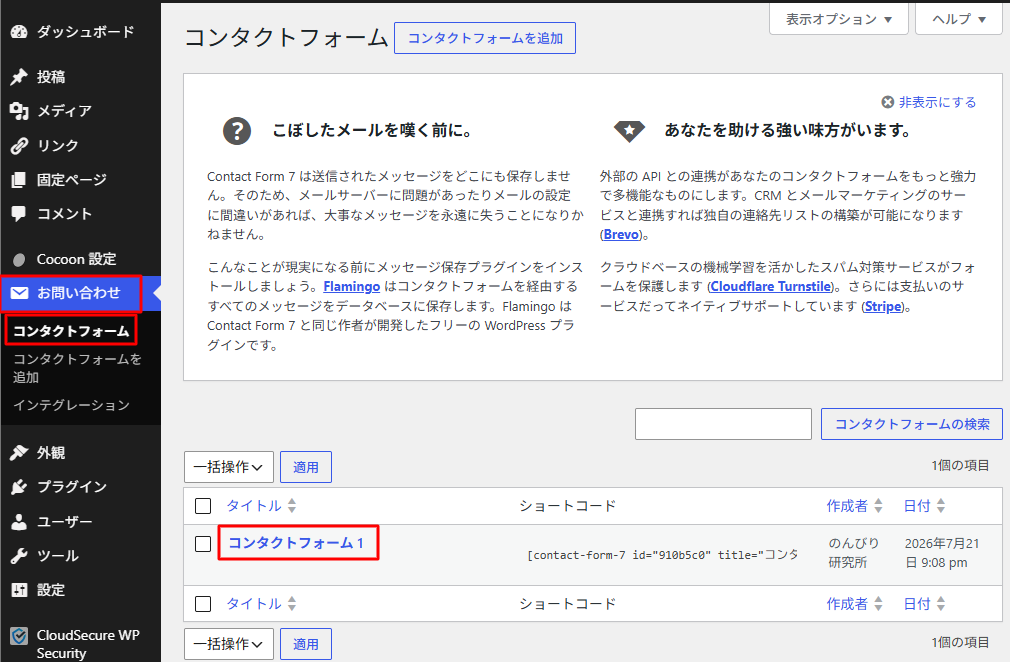
環境によって表示名は異なる場合がありますが、「コンタクトフォーム1」などの名前で表示されます。
標準フォームの内容を確認する
一覧に表示されている「コンタクトフォーム1」をクリックします。
フォームの編集画面が開きます。
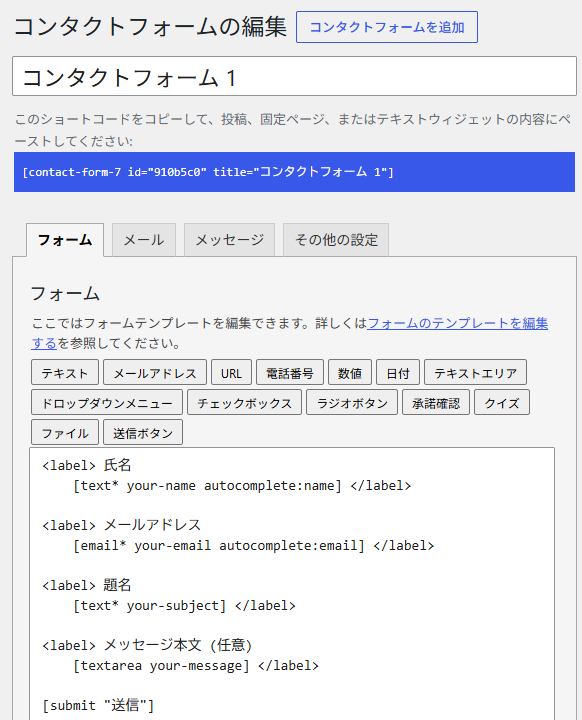
画面上部には、次のようなタブがあります。
- フォーム
- メール
- メッセージ
- その他の設定
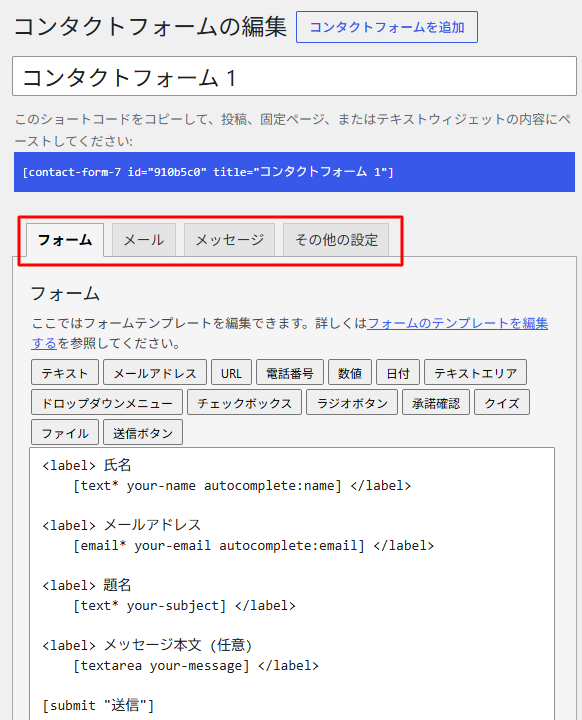
まずは「フォーム」タブを確認します。
初期状態では、次のような入力項目が用意されています。
- 氏名
- メールアドレス
- 題名
- メッセージ本文
- 送信ボタン
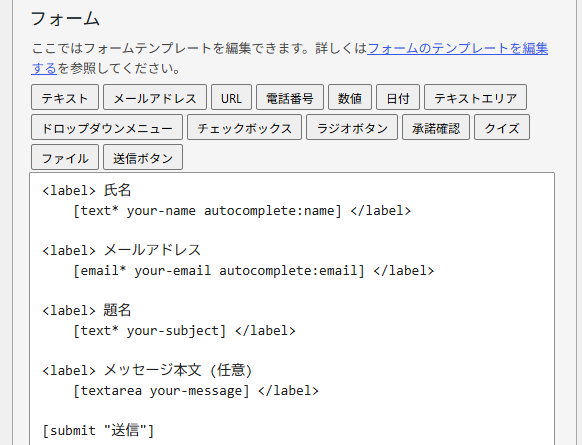
今回は、まず標準フォームをそのまま使用します。
入力項目の追加や変更は、実際にフォームが動くことを確認してから行います。
フォームの名前を変更する
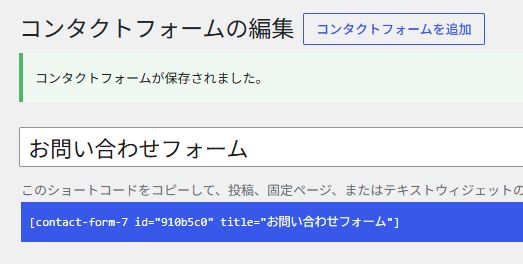
管理しやすいように、画面上部のフォーム名を変更します。
今回は、次の名前に変更します。
お問い合わせフォーム
フォーム名は、管理画面でフォームを見分けるための名前です。
通常、この名前がそのままお問い合わせページの見出しとして表示されるわけではありません。
名前を変更したら、「保存」をクリックします。
メールの送信先を確認する
続いて「メール」タブを開きます。
この画面では、お問い合わせが送信されたときに、どのメールアドレスへ送るかを設定します。
まず「送信先」を確認します。
初期状態では、WordPressの管理者メールアドレスを表す次の文字が入力されている場合があります。
[_site_admin_email]
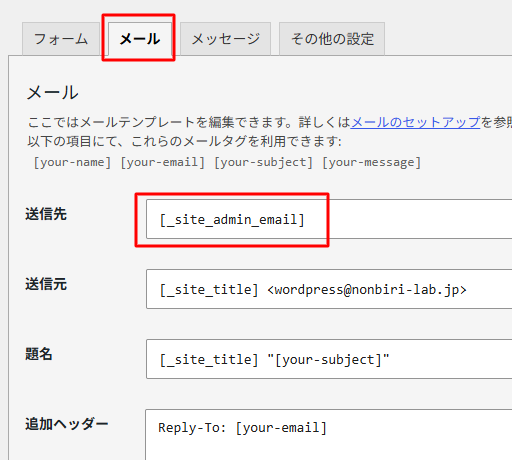
これは、WordPressの「設定 → 一般」に登録されている管理者メールアドレスへ送信するという意味です。
お問い合わせを受信したいメールアドレスと一致しているか確認します。
送信元を確認する
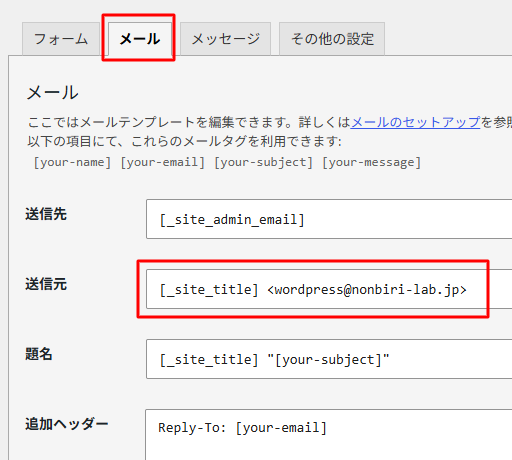
「送信元」には、このサイトと同じドメインのメールアドレスを使用します。
例えば、のんびり研究所のドメインが次の場合、
nonbiri-lab.jp
送信元には、次のような同じドメインのメールアドレスを使用します。
wordpress@nonbiri-lab.jp
または、サイトで用意している送信用メールアドレスを使用します。
問い合わせを入力した人のメールアドレスを送信元にしない
問い合わせフォームへ入力されたメールアドレスを、そのまま「送信元」に設定すると、メールが正しく届かなかったり、迷惑メールとして判定されたりする原因になる場合があります。
送信元には、サイトと同じドメインのメールアドレスを設定します。
問い合わせた人へ返信できるようにする設定は、次の「追加ヘッダー」で行います。
返信先を確認する
「追加ヘッダー」に、次のような設定が入っていることを確認します。
Reply-To: [your-email]
「Reply-To」は、このお問い合わせメールへ返信したときの宛先を指定する設定です。
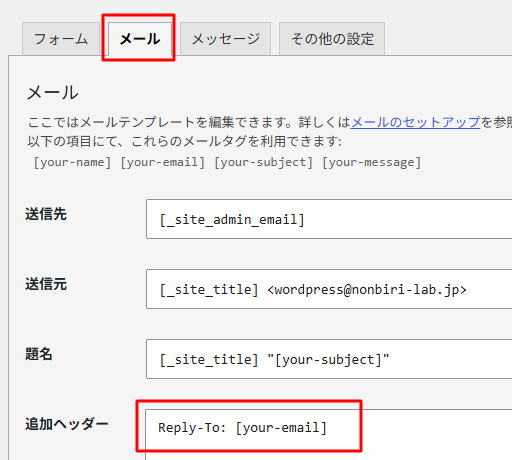
この設定があることで、受信した問い合わせメールへ返信すると、フォームへ入力されたメールアドレス宛てに返信できます。
Contact Form 7公式でも、送信元にはサイトと同じドメインのメールアドレスを使い、問い合わせた人のメールアドレスはReply-Toへ指定する方法が案内されています。
件名と本文を確認する
「題名」には、届いたメールを見たときに、お問い合わせフォームから送られたものだと分かる内容を設定します。
例えば、次のように設定できます。
【のんびり研究所】お問い合わせ:[your-subject]
「メッセージ本文」には、フォームへ入力された内容が記載されます。
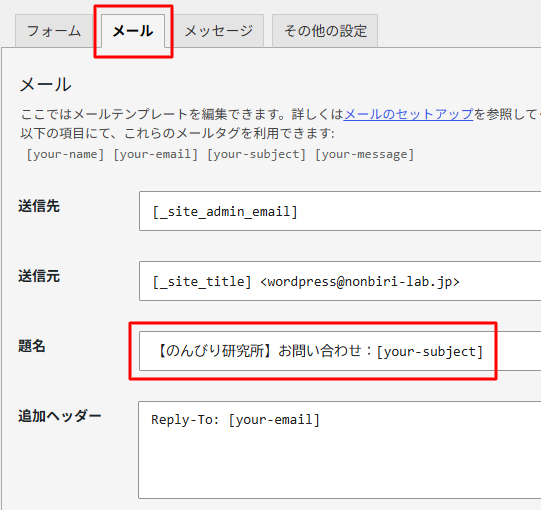
初期状態では、次のようなメールタグが使われています。
- [your-name]:入力された名前
- [your-email]:入力されたメールアドレス
- [your-subject]:入力された題名
- [your-message]:入力された問い合わせ内容
メールタグとは?
メールタグは、フォームへ入力された内容をメールの中へ差し込むための目印です。
例えば、フォームの名前欄へ「山田太郎」と入力された場合、メール本文にある「[your-name]」が「山田太郎」に置き換わります。
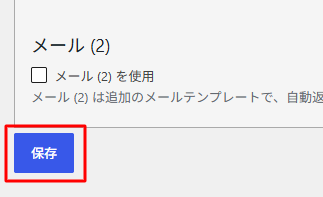
メール設定を確認または変更したら、「保存」をクリックします。
お問い合わせ用の固定ページを作成する
お問い合わせフォームの設定ができたら、フォームを表示するページを作成します。
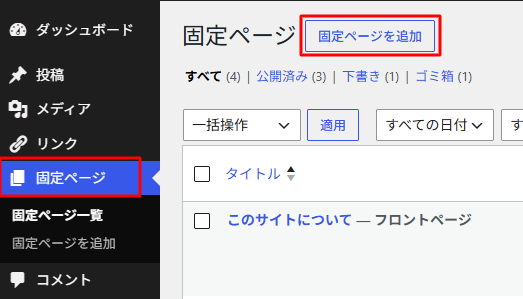
WordPress管理画面の左側から、次の順番で進みます。
固定ページ → 固定ページを追加
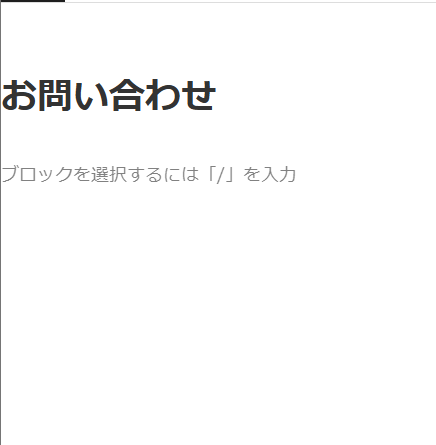
固定ページのタイトルへ、次のように入力します。
お問い合わせ
Contact Form 7ブロックを追加する
本文を入力する場所で、「ブロックを追加」の「+」ボタンをクリックします。
検索欄へ、次の文字を入力します。(入力中に出てくる事もあります)
Contact Form 7
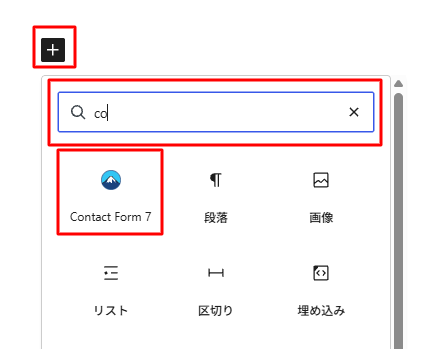
検索結果に表示された「Contact Form 7」ブロックをクリックします。
ブロックを追加すると、表示するフォームを選択できます。
先ほど名前を変更した「お問い合わせフォーム」を選びます。
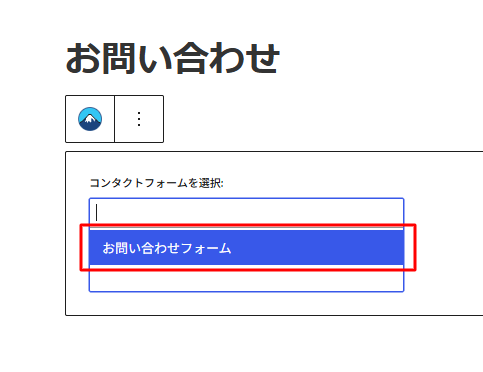
編集画面上に、お問い合わせフォームが表示されます。
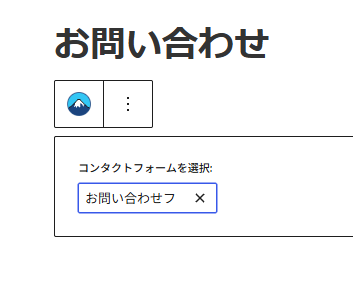
ショートコードを使う方法もある(ちょっと寄り道)
Contact Form 7では、ショートコードを使ってフォームを設置することもできます。
「お問い合わせ → コンタクトフォーム」を開くと、各フォームに次のような文字列が表示されています。
この文字列をコピーし、固定ページの「ショートコード」ブロックへ貼り付けても、同じフォームを表示できます。
今回は、操作が分かりやすいContact Form 7ブロックを使用します。
固定ページのスラッグを設定する
お問い合わせページのスラッグを確認します。
今回は、次のスラッグを使用します。
contact
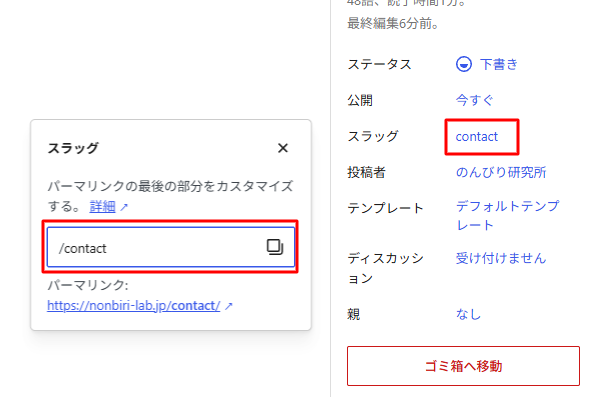
公開後のURLは、次のようになります。
https://nonbiri-lab.jp/contact/
お問い合わせページを公開する
フォームが表示されていることを確認したら、画面右上の「公開」をクリックします。
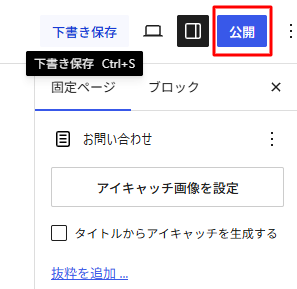
確認画面が表示された場合は、もう一度「公開」をクリックします。
公開が完了したら、「固定ページを表示」またはURLをクリックして、実際のページを確認します。
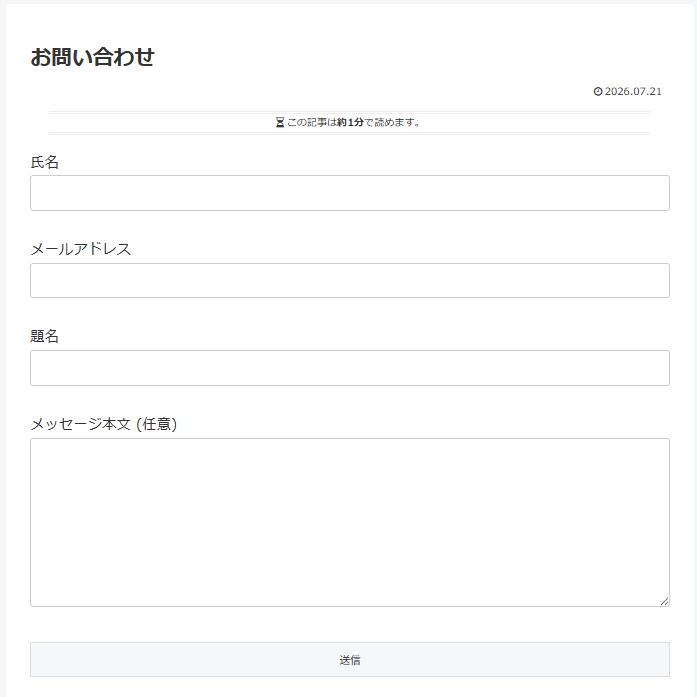
実際にお問い合わせを送信する
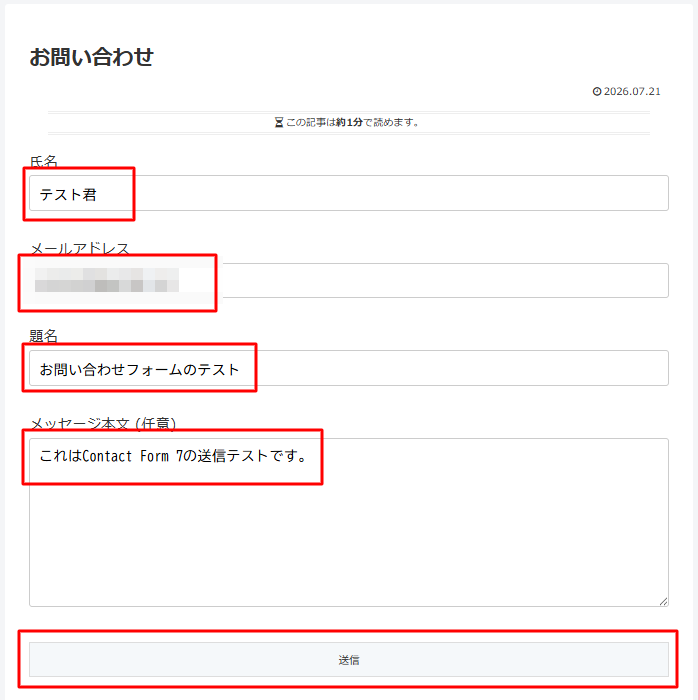
お問い合わせページを開き、すべての項目へテスト用の内容を入力します。
例えば、次のように入力します。
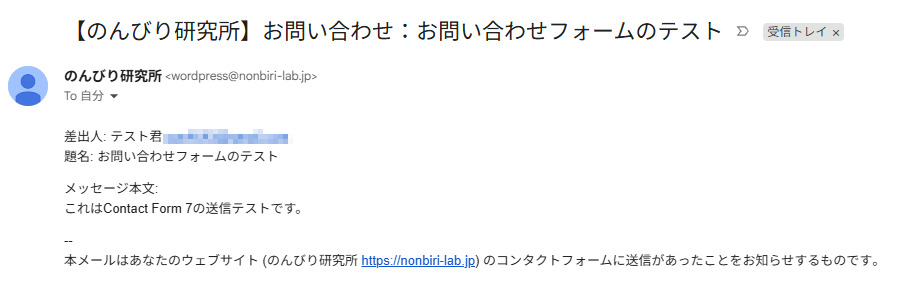
- 氏名:テスト君
- メールアドレス:自分で受信できるメールアドレス
- 題名:お問い合わせフォームのテスト
- メッセージ本文:これはContact Form 7の送信テストです。
入力したら「送信」をクリックします。
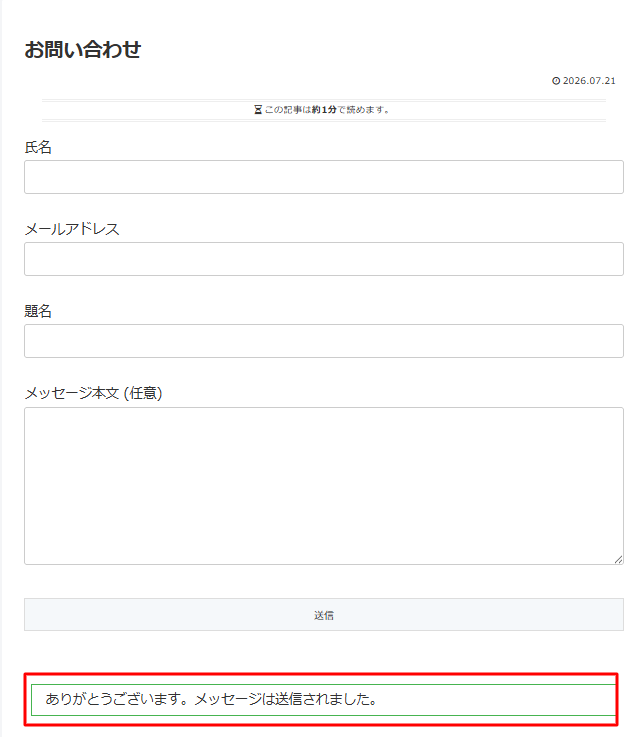
入力した内容がクリアされ、画面下に送信完了のメッセージが表示されることを確認します。
メールが届いたか確認する
お問い合わせフォームから送信したら、設定した送信先メールアドレスの受信箱を確認します。
メールが届いていない場合は、迷惑メールフォルダーも確認します。
届いたメールの中に、次の内容が正しく表示されているか確認します。
- 入力した氏名
- 入力したメールアドレス
- 入力した題名
- 入力した問い合わせ内容
受信したメールへ返信操作を行い、返信先がフォームへ入力したメールアドレスになっているかも確認します。
送信完了と表示されても、メールが届かない場合がある
お問い合わせページに送信完了と表示されても、メールサーバーの設定や迷惑メール判定などにより、実際のメールが届かない場合があります。
そのため、お問い合わせフォームを作成したら、必ず実際に送信テストを行い、受信まで確認します。
メールが届かない場合は、次の項目を確認します。
- 送信先メールアドレスに間違いがないか
- 送信元がサイトと同じドメインのメールアドレスになっているか
- 迷惑メールフォルダーへ入っていないか
- サーバー側でメール送信が制限されていないか
- Contact Form 7の設定画面に警告が表示されていないか
Contact Form 7は送信内容を保存しない
Contact Form 7は、お問い合わせ内容をメールで送信するためのプラグインです。初期状態では、送信されたお問い合わせ内容をWordPressの管理画面内へ保存しません。そのため、メールが届かなかった場合、送信された内容を確認できない可能性があります。
お問い合わせ内容をWordPress内にも保存したい場合は、「Flamingo」という別のプラグインを追加できます。Flamingoは、Contact Form 7と同じ作者が提供しているプラグインです。
今回はまずお問い合わせフォームの作成と送信確認まで行い、Flamingoについては別の記事で扱います。
Contact Form 7が不要な場合
お問い合わせを受け付ける予定がないサイトでは、Contact Form 7を導入しない選択肢もあります。
使用しないプラグインを多数有効にすると、管理項目が増えたり、不具合の原因を特定しにくくなったりする場合があります。
このシリーズで紹介するプラグインを、すべて導入する必要はありません。
自分のサイトに必要な機能だけを選んで導入しましょう。
ただし、今回説明したプラグインの検索、インストール、有効化の手順は、ほかのプラグインを導入するときにも共通して使えます。
今回のまとめ
今回は、Contact Form 7を導入し、お問い合わせフォームを作成しました。
- プラグインはWordPressへ機能を追加する仕組み
- プラグインは「プラグイン → 新規プラグインを追加」から検索できる
- インストール後は有効化が必要
- Contact Form 7は「お問い合わせ」から管理する
- 初期状態のフォームをそのまま使用できる
- メールの送信先と送信元を確認する
- 送信元にはサイトと同じドメインのメールアドレスを使用する
- お問い合わせページは固定ページとして作成する
- Contact Form 7ブロックからフォームを設置できる
- 公開後は実際に送信し、メールが届くところまで確認する
- Contact Form 7だけでは送信内容がWordPress内に保存されない
お問い合わせフォームは、サイト運営者と訪問者をつなぐ大切な連絡手段です。
作成後は、送信完了の表示だけでなく、実際にメールを受信できることまで確認しておきましょう。
次回は、「Confirm Plus Contact Form 7」を使って、送信前の確認画面を追加します。