今回はXserverのWordPress簡単インストール機能を使って、
WordPressをインストールする手順を紹介します。
STEP1 WordPress簡単インストールを開く
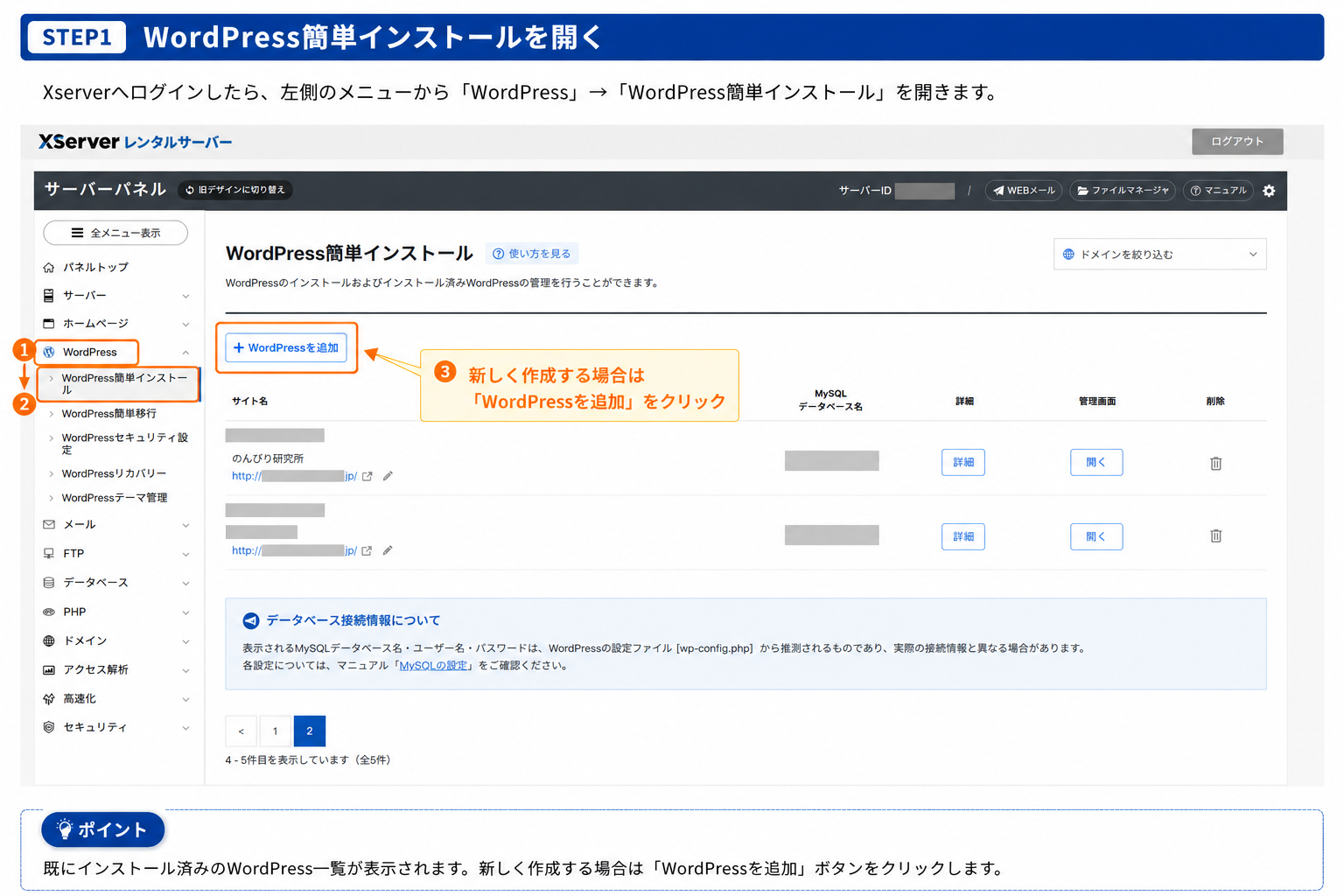
Xserverへログインしたら、左メニューから
「WordPress」→「WordPress簡単インストール」を開きます。
STEP2 インストール情報を入力する
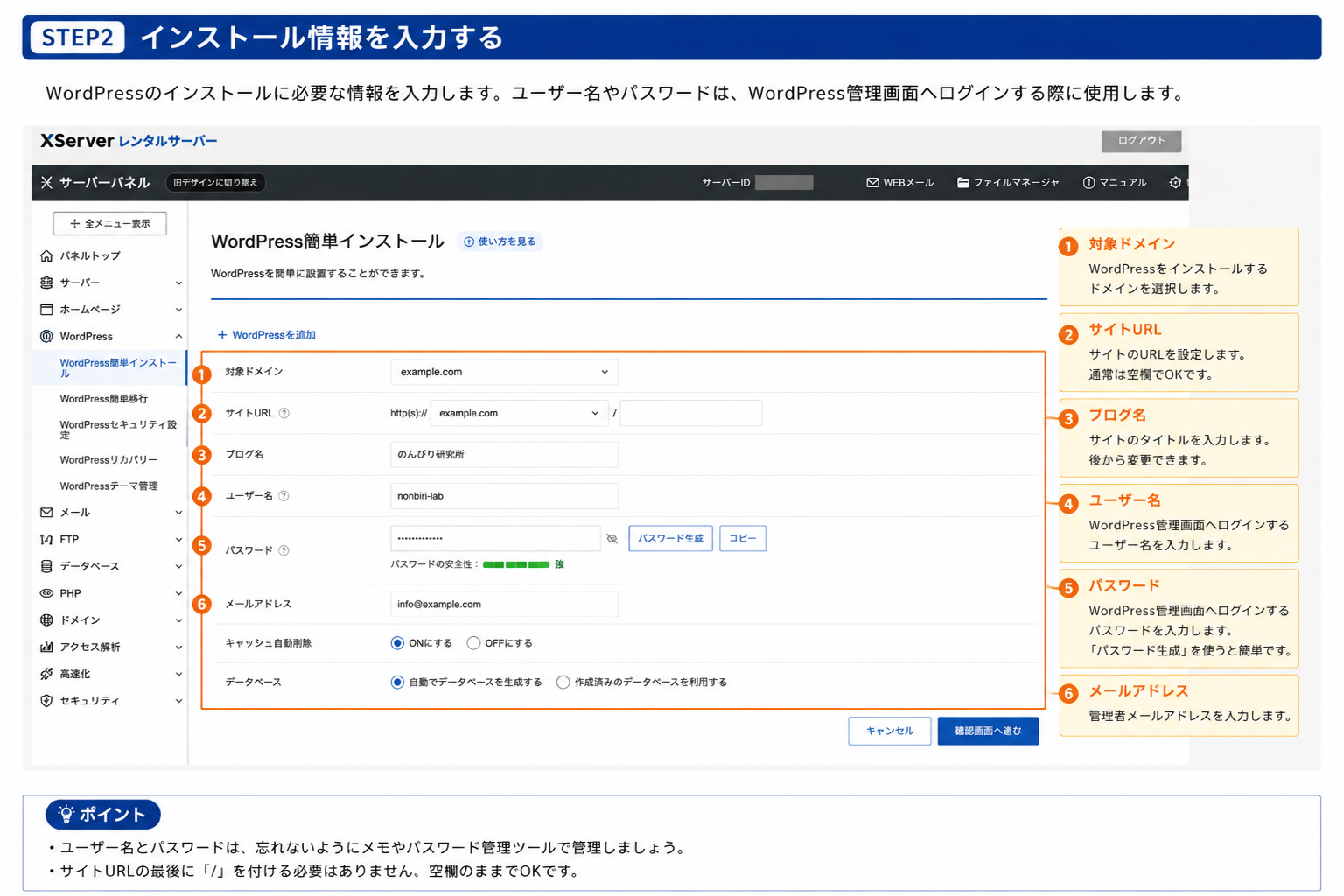
- 対象ドメイン
- ブログ名
- ユーザー名
- パスワード
- メールアドレス
いまはここまでを入力します。
ここまで入力できたら、次はテーマ(デザイン)を選択します。
続いて STEP3「テーマを選択する」 へ進みましょう。
STEP3 テーマを選択する
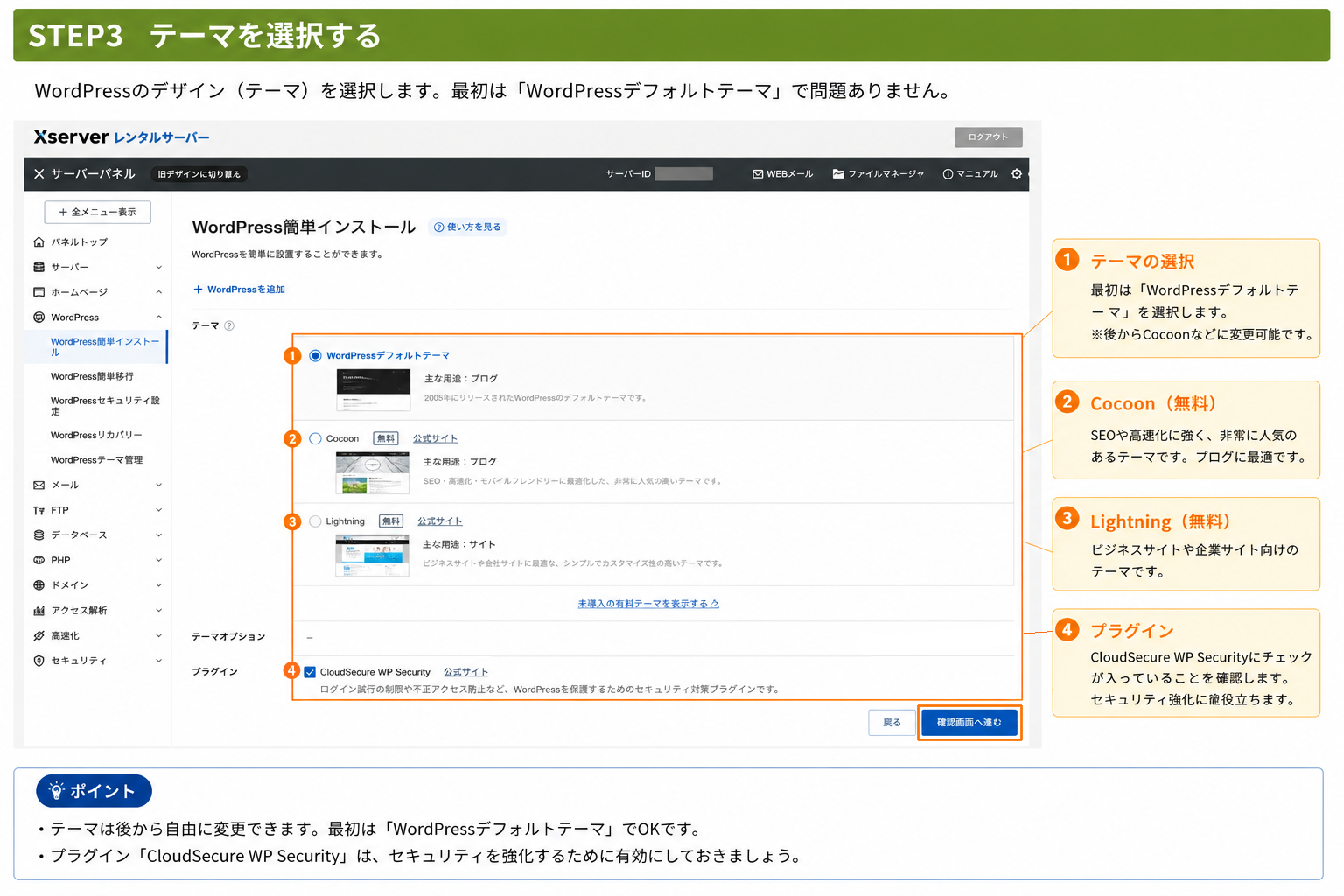
WordPressで使用する**デザイン(テーマ)**を選択します。
最初は**「WordPressデフォルトテーマ」**を選択して問題ありません。
テーマは後から自由に変更できるため、この時点では深く悩む必要はありません。
今回はWordPressのインストールを優先し、デフォルトテーマのまま進めます。
最後に「確認画面へ進む」ボタンを押します。
STEP4 インストール完了を確認する
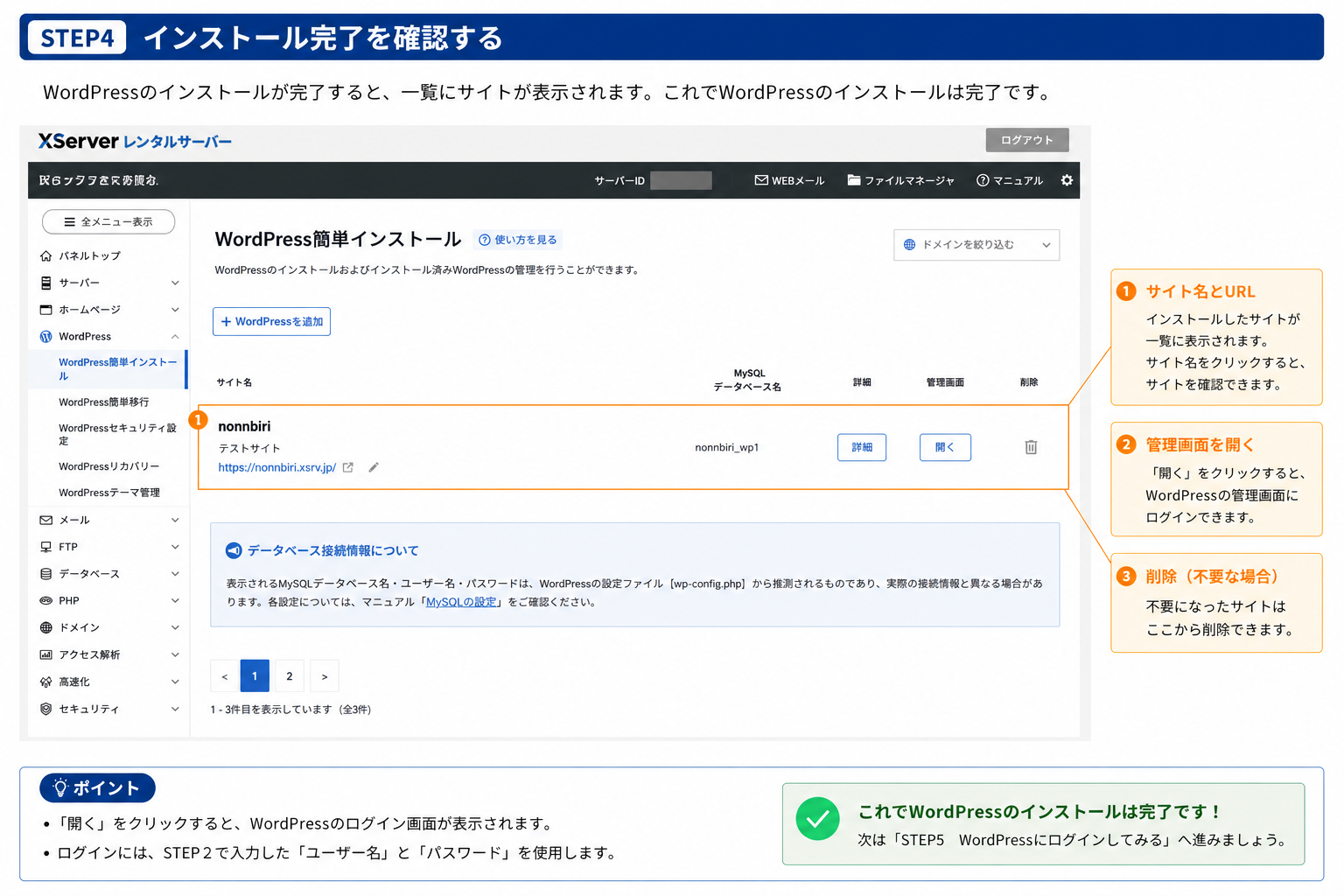
WordPressのインストールが完了すると、サイト一覧に新しく作成したサイトが表示されます。
これでWordPressのインストールは完了です。画面には、サイトのURLや管理画面へのリンクが表示されます。
「PHPバージョンが古い」と表示された場合は、下部「よくあるトラブル① PHPバージョンが古い場合の対処方法」を参考にしてください。
STEP5 WordPress管理画面へログインしてみましょう
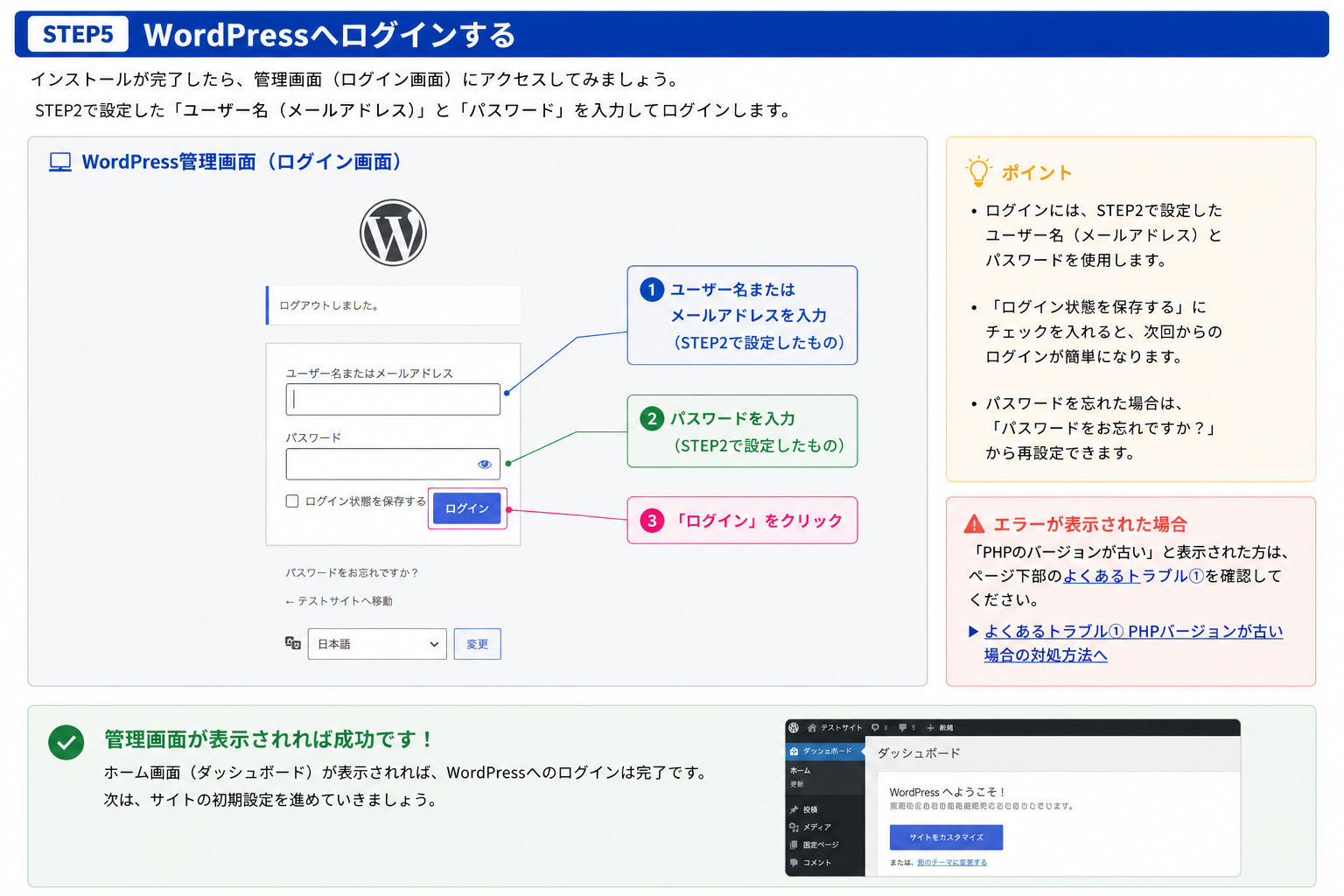
WordPressのインストールが完了したら、いよいよ管理画面へログインします。
STEP2で設定したユーザー名(またはメールアドレス)とパスワードを入力し、「ログイン」をクリックしてください。
ログイン手順
- ユーザー名(またはメールアドレス)を入力します。
- インストール時に設定したものを入力してください。
- パスワードを入力します。
- こちらも、インストール時に設定したパスワードを入力します。
- 「ログイン」をクリックします。
- ログイン状態を保存するにチェックを入れておくと、次回以降のログインが少し楽になります。
ログインできたら成功!
WordPressの管理画面(ダッシュボード)が表示されれば、WordPressのインストールは完了です。ここから記事を書いたり、テーマを変更したり、プラグインを導入したりできるようになります。
エラーが表示された場合
「PHPバージョンが古い」と表示された場合は、下部「よくあるトラブル① PHPバージョンが古い場合の対処方法」を参考にしてください。
よくあるトラブル① PHPバージョンが古い場合の対処方法
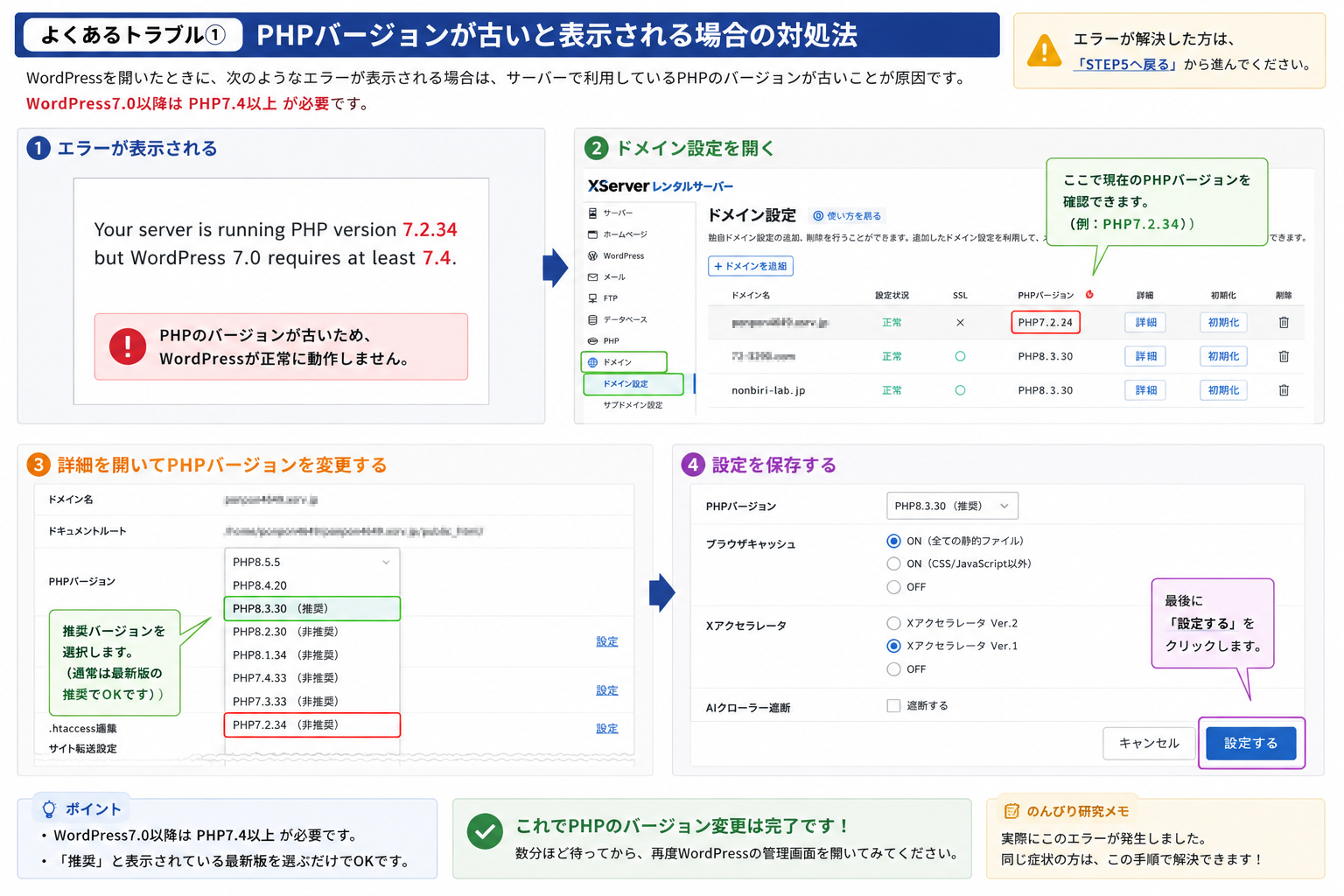
WordPressでこのようなエラーが表示されたら
解決方法
PHPのバージョンを最新の推奨バージョンへ変更します。
「あるある」なので、安心して次の手順へ進んでください。
STEP1
サーバーパネルを開きます。
左メニューから
ドメイン → ドメイン設定
をクリックします。
STEP2
対象ドメインの「詳細」をクリックします。
現在設定されているPHPバージョンが表示されます。
もしPHP7.2やPHP7.3など古いバージョンになっている場合は変更します。
STEP3
PHPバージョンを「推奨」となっているバージョンへ変更します。
基本的には、一番新しい推奨版を選択すれば問題ありません。
STEP4
画面一番下までスクロールし、「設定する」をクリックします。
数秒〜数十秒で設定が反映されます。
WordPressを再度開いてみましょう
設定後は、もう一度WordPressの管理画面を開いてください。
エラーが表示されなければ完了です。
STEP4に戻る方はこちら
STEP5に戻る方はこちら
この記事は随時更新しています。
新しい情報や改善点があれば追記・修正、もしくはVer2として公開します。