この記事では「PDF」を使って説明していますが、2026年8月現在は「Markdown形式」を使用しています。
Markdown形式なら内容をあとから修正しやすいため、PDFより扱いやすく感じています。
AIに書き出しを依頼する場合も、「PDF」ではなく「Markdown形式で書き出して」と指定すると便利です。
拡張子は「.md」です。
STEP1 プロジェクトを新規作成する
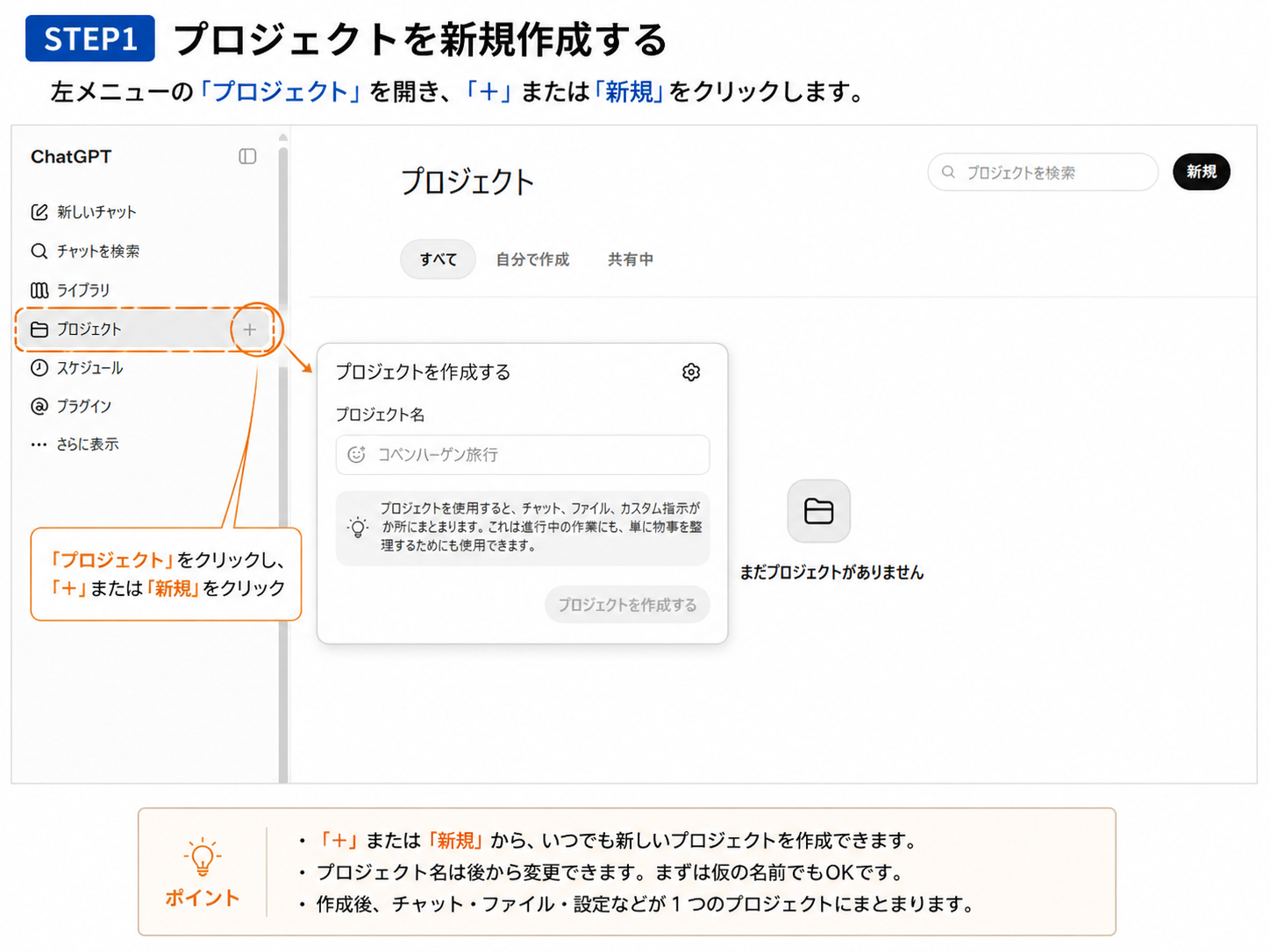
ChatGPTにログインしたら、まずは左側メニューの「プロジェクト」をクリックします。
プロジェクト画面が表示されたら、右上の「新規」ボタン(または左メニューの「+」)をクリックしてください。すると、「プロジェクトを作成する」という画面が表示されます。
ここでは、プロジェクト名の候補を考えます。
今回は例として、「のんびり研究所」という名前を入力しました。
※まだ「プロジェクトを作成する」ボタンは押さないでください。
STEP2 プロジェクト名入力とメモリの参照範囲を選択する
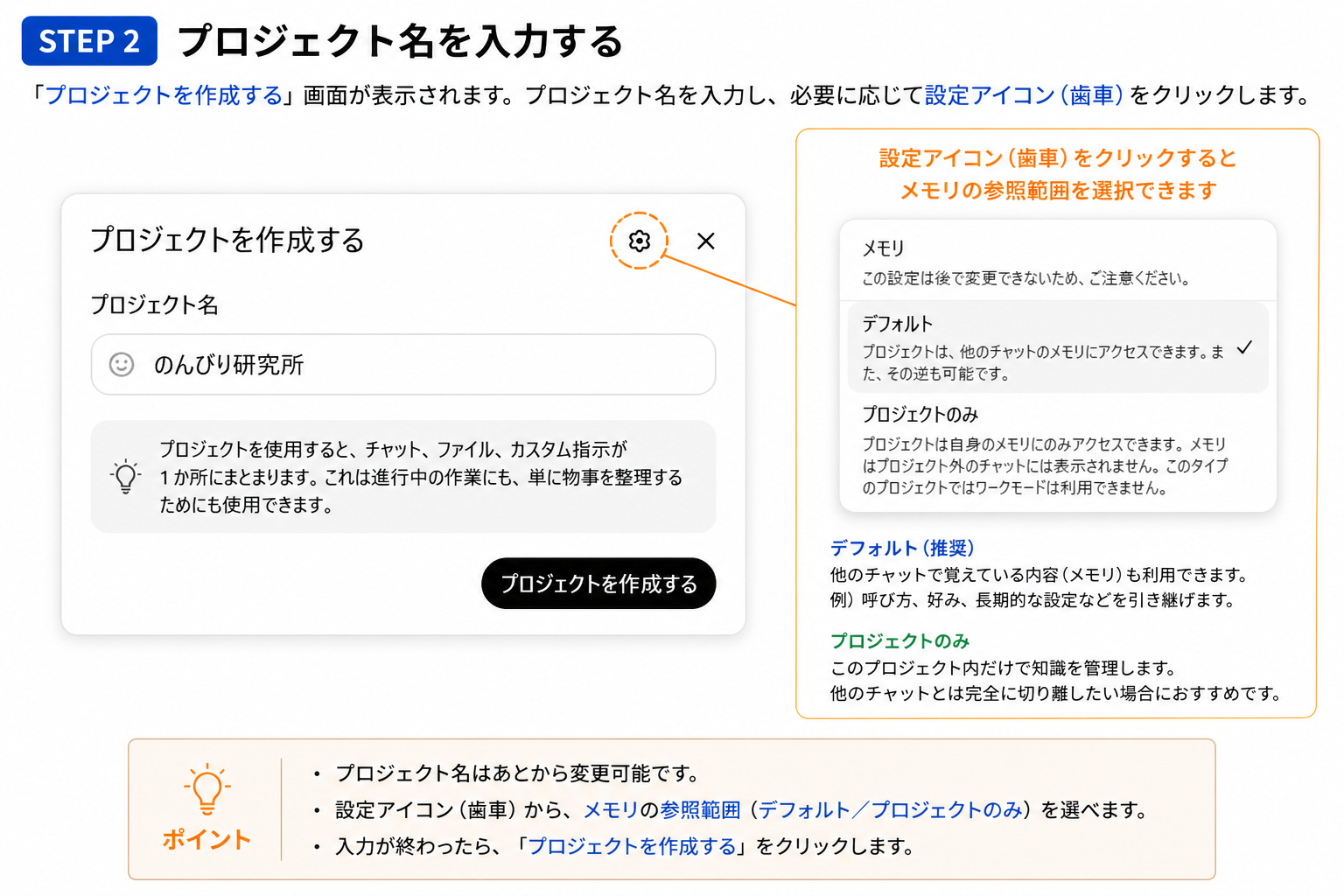
STEP1で考えた名前を入力後、右上の歯車アイコンをクリックすると、メモリの参照範囲を設定できます。ここでは、プロジェクトがどの範囲の情報を利用するかを選択します。
デフォルト
通常チャットで記憶している内容(メモリ)も利用できます。
例えば、
- 呼び方
- 好み
- 普段のやり取り
なども引き継がれるため、これまで育ててきたChatGPTをそのまま利用したい場合はこちらがおすすめです。
プロジェクトのみ
このプロジェクト内だけで情報を管理します。
通常チャットのメモリは利用されず、このプロジェクトだけが独立した環境になります。
仕事用や会社用など、他のチャットと完全に切り離したい場合はこちらがおすすめです。
STEP3 プロジェクトの作成完了
プロジェクト名を入力したら、「プロジェクトを作成する」ボタンをクリックします。
数秒待つと、新しいプロジェクト画面が表示されます。下記が表示されれば、プロジェクトの作成は完了です。
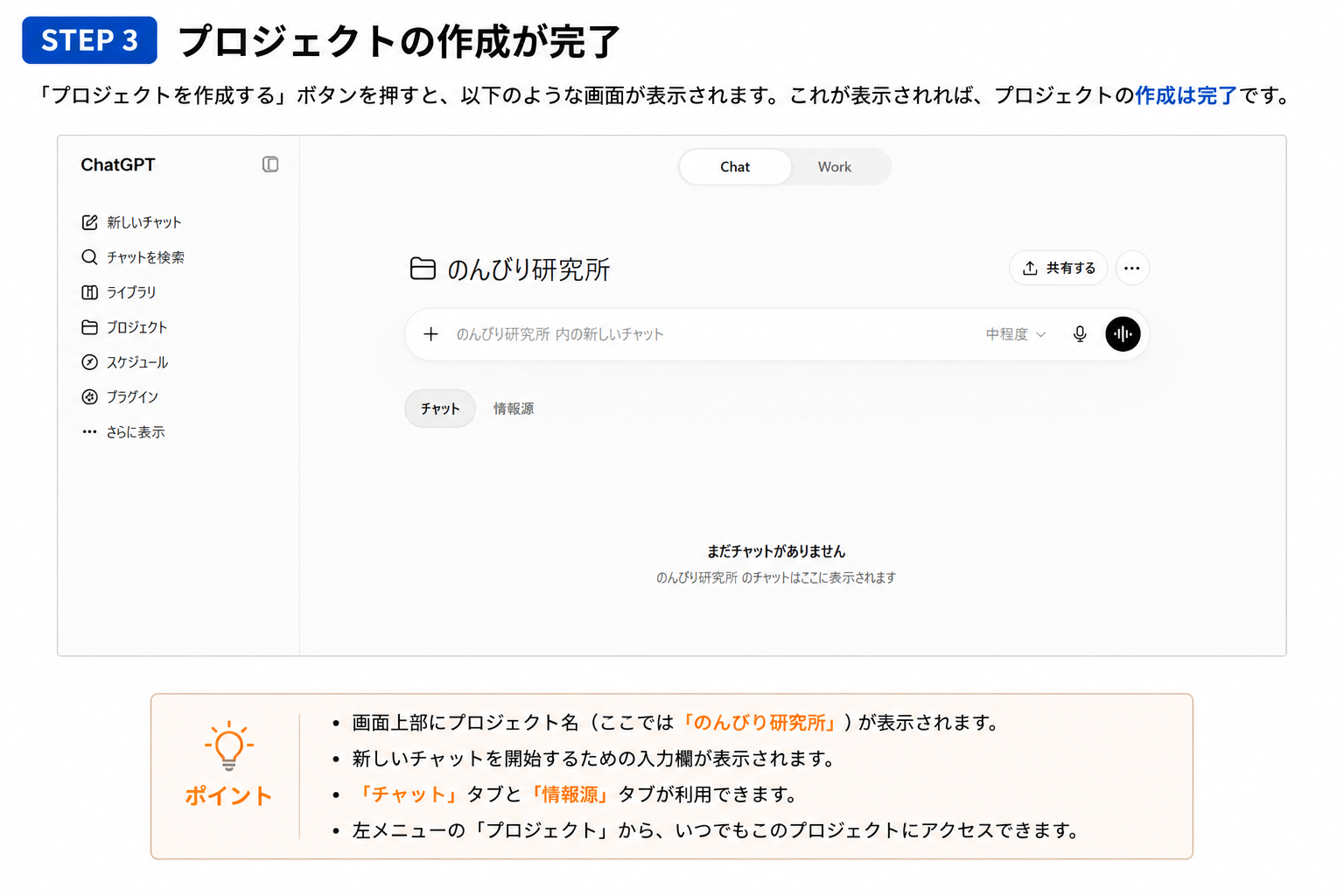
画面には、
- プロジェクト名
- 新しいチャット入力欄
- 「チャット」と「情報源」のタブ
などが表示されます。今後、このプロジェクト内で作成したチャットは、ここに一覧表示されるようになります。
STEP4 情報源を開いてみる
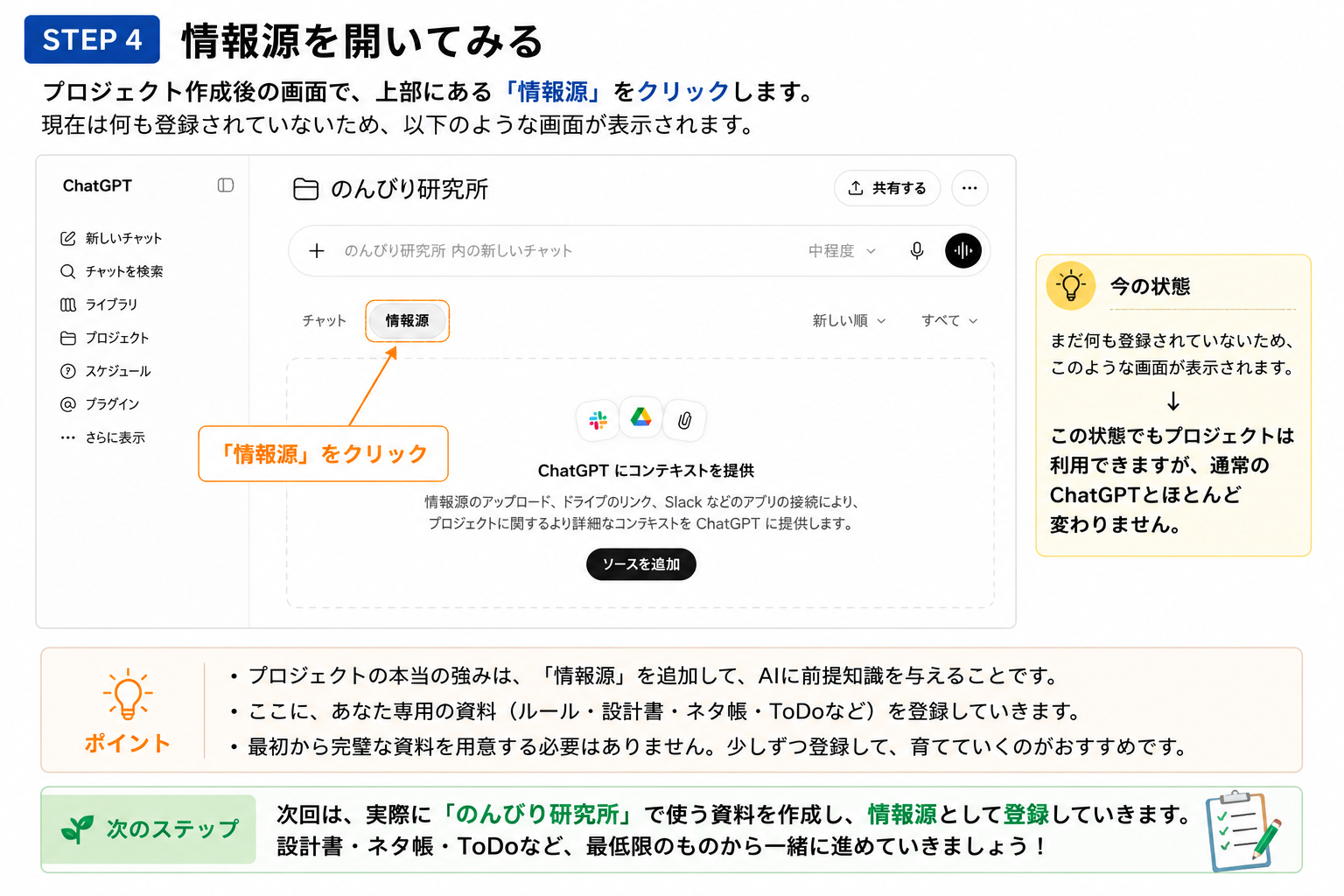
情報源ファイルを作成する
ここから、プロジェクトの本当の強みである「情報源」を作成していきます。しかし、いきなり設計書やルール集を作ろうとしても、「何を作ればいいの?」となってしまう方も多いと思います。
私も最初は、どんな資料が必要なのか分からず悩みました。そこでおすすめなのが、まずChatGPTに相談することです。
例えば、
- どんなことをやってみたいのか
- どんな用途で使いたいのか
- 将来的にどんなことを目指しているのか
などを、できるだけ詳しく伝えてみてください。さらに、
プロジェクトを作りたいので、情報源はどのようなファイルに分けて作るのがおすすめですか?と相談すると、用途に合わせて必要な資料を提案してくれます。
例えば、
- 記事制作ルール
- 設計書
- ネタ帳
- ToDo
- 仕様書
など、自分に合った情報源を教えてくれるでしょう。
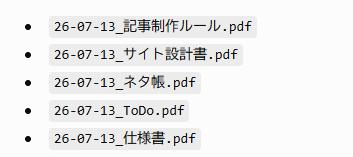
下記はのんびり研究所の場合。
いつ更新されたかわかるように、先頭に日付ルールもつけてもらいました。
情報源ファイルを書き出す
必要な資料が決まったら、ChatGPTに
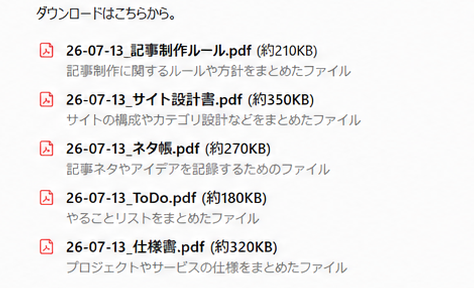
それぞれPDF形式で出力してください。とお願いしましょう。必要な情報源を、それぞれ個別のPDFとして作成してくれます。作成が終わったら、すべてのPDFをダウンロードしてください。
※今回はPDF形式での方法で出力しています。
下記はのんびり研究所での出力です。
相談内容などで全く同じにはならないので気にしないでください。
これで、プロジェクトへ登録する準備は完了です。
次のステップでは…
次はいよいよ、作成した情報源ファイルをプロジェクトへ登録していきます。登録方法はとても簡単なので、一緒に進めていきましょう。
STEP5 情報源ファイルを追加する
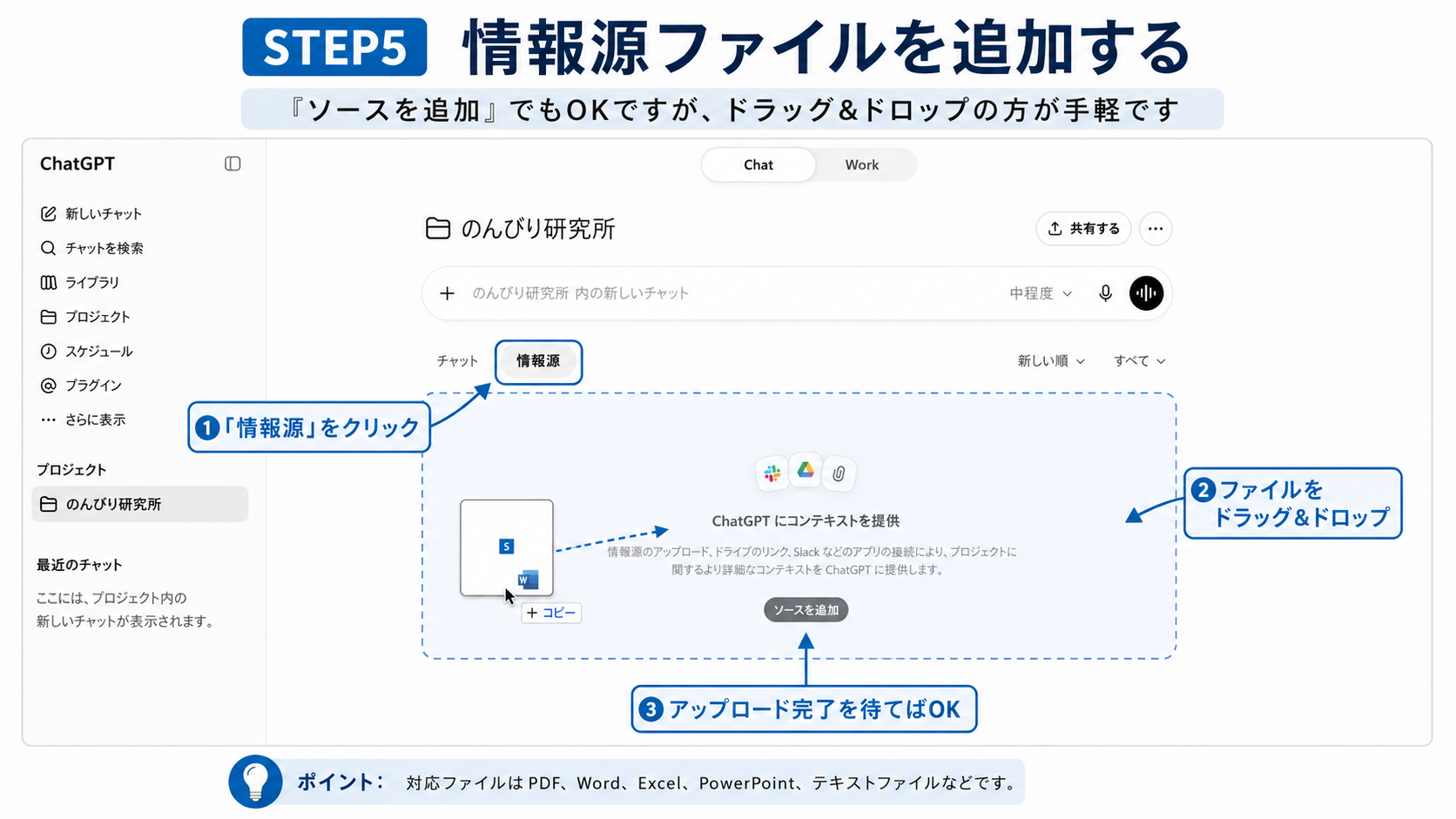
アップロード中、もしくはアップロード完了後、下記の画面に移行します。
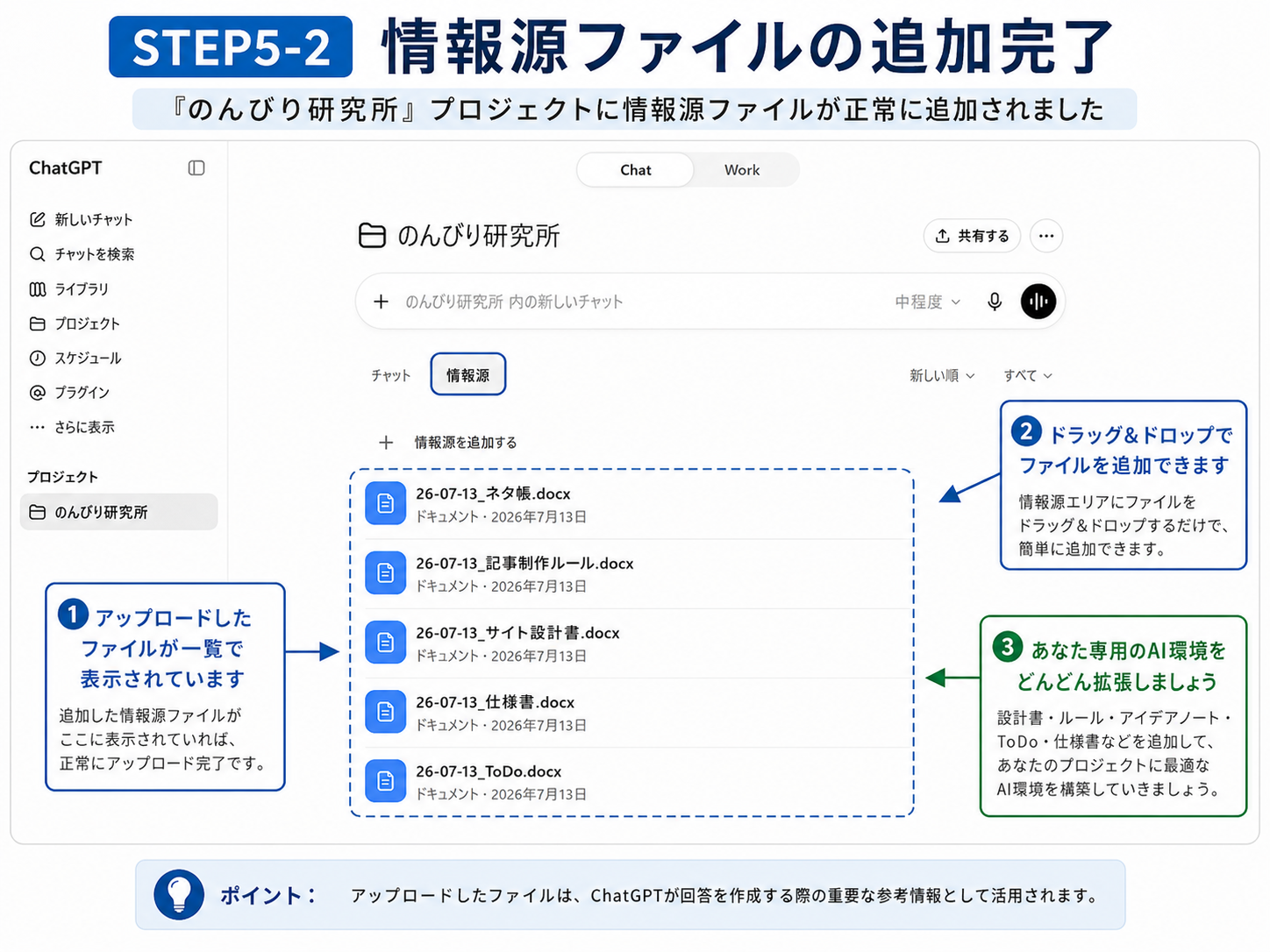
情報源ファイルは定期的に更新しましょう
これで、プロジェクトの基本環境は完成です。
プロジェクトでは、最初に設定した「メモリ」と、今回登録した「情報源ファイル」の両方を参考にしながら回答を作成します。
今回設定した「デフォルト」と「プロジェクトのみ」の違いも、ここで意味を持ってきます。
- デフォルト
- 他のチャットで覚えた内容も参考にしながら回答します。
- プロジェクトのみ
- このプロジェクト内の情報だけをもとに回答します。
どちらを選んでも便利ですが、情報源ファイルはプロジェクト専用の「設計書」のような存在です。ChatGPTは会話の流れや、何度も話題に出てくる内容をある程度覚えていきます。
しかし、
- 必ず覚えているとは限らない
- 少しずつ内容が変わっていく
- 以前のルールと現在のルールが混ざる
ということもあります。そのため、重要なルールや設計は情報源ファイルへ反映し、定期的に更新することをおすすめします。これにより、ChatGPTは常に最新のルールを参考にしながら回答できるようになります。
STEP6 情報源ファイルを更新する
プロジェクトを使っていると、新しいアイデアやルール、仕様変更などが少しずつ増えていきます。
そのまま会話だけを続けても問題ありませんが、情報源ファイルを更新しないと、プロジェクトの「教科書」が古いままになってしまいます。
そこで、一日の作業が終わったら、情報源ファイルも一緒に更新しておきましょう。
① 更新内容を確認する
まずはChatGPTへ次のようにお願いします。
今日決まったアイデアやルールなど、どのファイルへ追加・更新するのか一覧で見せてください。すると、
- ネタ帳
- 記事制作ルール
- 設計書
- ToDo
- 仕様書
など、どの情報源ファイルを更新するのが良いかを一覧で整理してくれます。
ここで内容を確認し、「これで大丈夫」と思ったら次へ進みます。
② 更新されたファイルだけ出力する
内容に問題がなければ、次のようにお願いしましょう。
本日の日付付きで、更新された情報源ファイルだけダウンロードできるようにしてください。すると、変更があったファイルだけを最新の日付で出力してくれます。
例えば、
- 26-07-13_ネタ帳.pdf
- 26-07-13_記事制作ルール.pdf
のように、その日更新されたファイルだけが作成されます。
③ プロジェクトの情報源を更新する
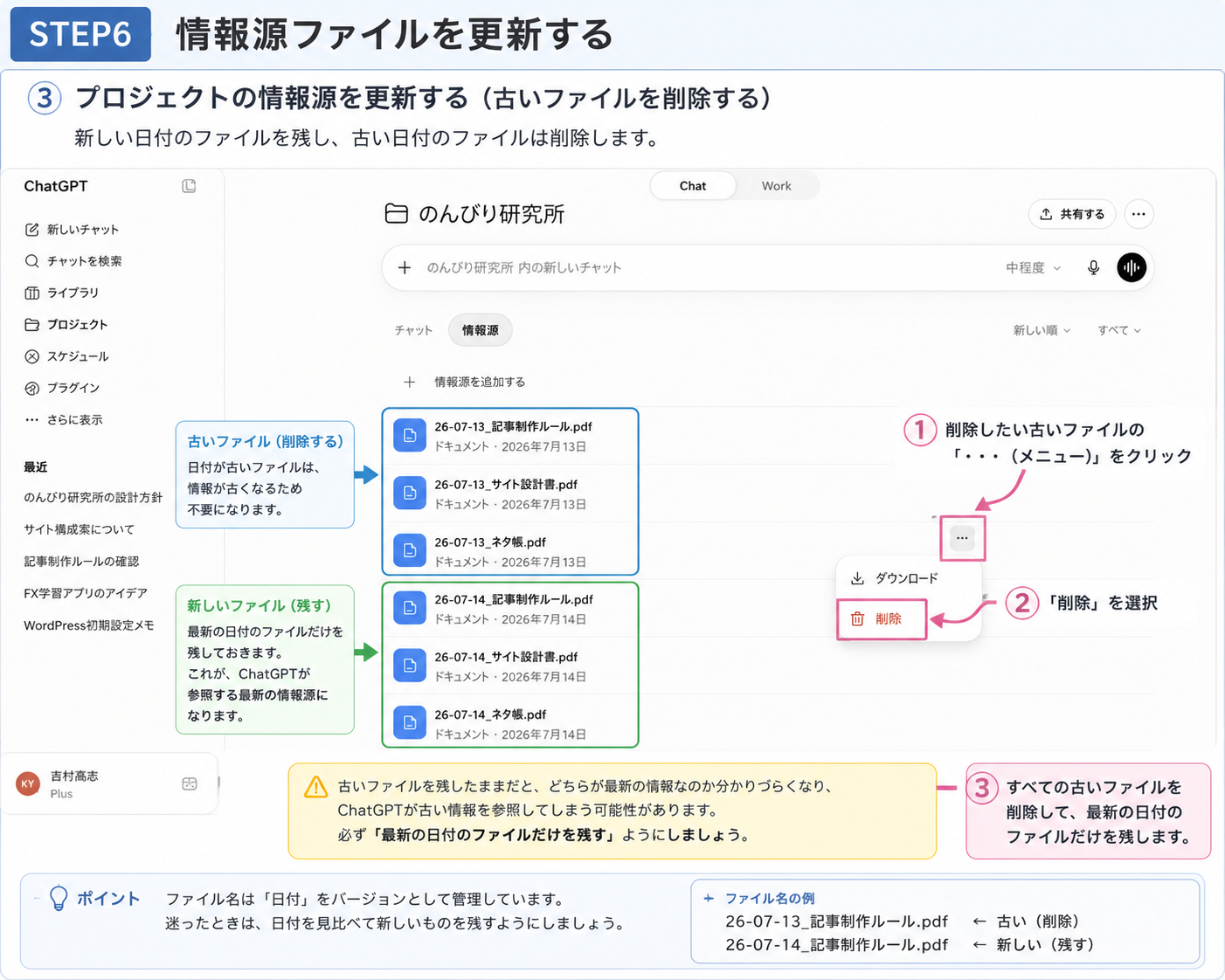
ダウンロードしたファイルを、プロジェクトの情報源へ追加します。その後、古いバージョンのファイルは削除しておきましょう。情報源に古いファイルと新しいファイルが混在すると、
- どちらが最新なのか分からなくなる
- ChatGPTが古い情報を参考にしてしまう可能性がある
ためです。
常に最新の情報源だけを登録しておくことで、プロジェクトを整理された状態で運用できます。
STEP7 ChatとWorkの使い分け
プロジェクト内でチャットを開始するときにChatとWorkを選択できます。
作成したプロジェクト自体が「Chat版」「Work版」に分かれているわけではありません。同じプロジェクトを、ChatとWorkのどちらからでも利用できます。会話を中心に進める場合はChat、ファイル作成やGoogle Drive・Dropboxなどの外部サービスを利用する場合はWorkが便利です。
ChatとWorkの詳しい違いや使い分けについては、別の記事で紹介する予定です。
この記事は随時更新しています。
新しい情報や改善点があれば追記・修正し、必要に応じてVer.2として公開します。