- このシリーズについて
- 今回行うこと
- Google Analyticsを開く
- Google Analyticsの利用を開始する
- Google Analyticsのアカウントを作成する
- プロパティを作成する
- ビジネスの情報を設定する
- ビジネス目標を選択する
- Google Analyticsの利用規約を確認する
- データの収集元で「ウェブ」を選択する
- のんびり研究所のデータストリームを作成する
- Googleタグの設定方法を選択する
- CocoonへGA4の測定IDを設定する
- Cocoonの設定を保存する
- データ収集の設定を完了する
- データ収集が始まるまで待つ
- リアルタイム画面で動作を確認する
- リアルタイム画面へすぐに表示されない場合
- Google Analytics 4の設定が完了
- 今回のまとめ
このシリーズについて
- 第1回:Cocoonのインストールと公開名の設定
- 第2回:パーマリンクと画像サイズを確認
- 第3回:Contact Form 7でお問い合わせフォームを作る
- 第4回:Confirm Plus Contact Form 7で確認画面を追加
- 第5回:CM Tooltip Glossaryで用語集を作る
- 第6回:カテゴリを作って、日記と神社の記事を公開する
- 第7回:Cocoonの吹き出しを作る
- 第8回:同期パターンを使って、シリーズ案内を一括管理する
- 第9回:メニューとサイドバーを設定して記事を探しやすくする
- 第10回:Google Analytics 4を設定する
- 第11回:Google Search Consoleを設定する
- 第12回:Glossary Tooltipを試したら、日本語の文章内で反応しなかった(失敗)
- 第13回は未定です。
※実際の作業量によって、記事数や各回の内容を変更する場合があります。
今回は、のんびり研究所にGoogle Analytics 4を設定します。
Google Analytics 4は、一般的に「GA4」と呼ばれているアクセス解析サービスです。
GA4を使うと、サイトへ何人くらい訪れたのか、どの記事が読まれたのか、パソコンとスマートフォンのどちらから見られているのかなどを確認できるようになります。
ただし、最初からすべての機能を使いこなす必要はありません。
今回は、Google Analyticsのアカウントとプロパティを作成し、のんびり研究所を登録します。
その後、取得した測定IDをWordPressのCocoonへ設定し、自分のアクセスがリアルタイム画面へ表示されるところまで進めます。
今回行うこと
- Google Analyticsを開く
- Google Analyticsのアカウントを作成する
- のんびり研究所用のプロパティを作成する
- ウェブデータストリームを作成する
- GA4の測定IDを取得する
- Cocoonへ測定IDを登録する
- リアルタイム画面で動作を確認する
Google Analyticsの画面は、Google側の更新によって表示名や配置が変わる場合があります。
この記事では、実際に設定したときの画面をもとに進めていきます。
Google Analyticsを開く
最初に、Google Analyticsのページを開きます。
Googleアカウントへのログイン画面が表示された場合は、自分の使用するGoogleアカウント(説明では、のんびり研究所の管理に使用するGoogleアカウント)でログインします。
すでに別のGoogleサービスへログインしている場合は、そのアカウントでGoogle Analyticsが開くことがあります。
複数のGoogleアカウントを使用している場合は、右上に表示されているアカウントのアイコンを確認します。
今回Google Analyticsの管理に使用するアカウントになっているか、先へ進む前に確認しておきましょう。
Google Analyticsの利用を開始する
Google Analyticsを初めて利用する場合は、「測定を開始」などのボタンが表示されます。
表示されたボタンをクリックして、Google Analyticsの設定を始めます。
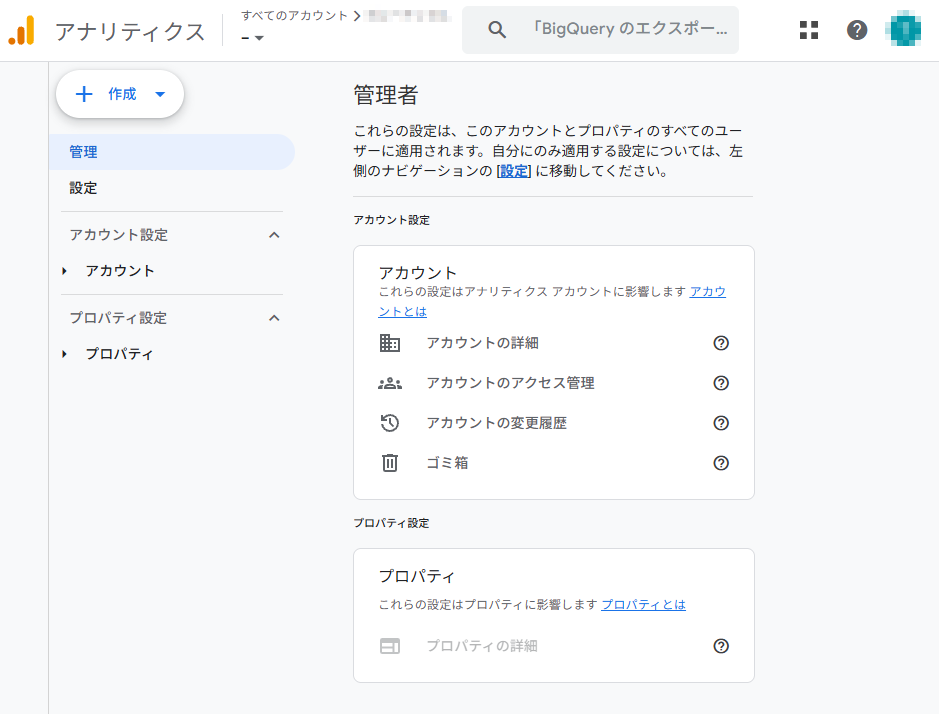
すでにGoogle Analyticsを利用したことがある場合は、最初から管理画面が表示されることがあります。(今回がそのパターン)
その場合は、管理画面から新しいアカウントまたはプロパティを作成する画面へ進みます。
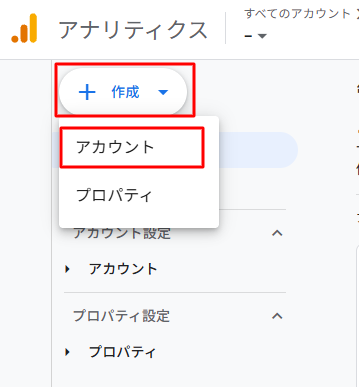
まずは左上の「作成」>「アカウント」を押してみましょう。
Google Analyticsのアカウントを作成する
最初に、Google Analytics内で使用するアカウントを作成します。
ここでいうアカウントは、Googleへログインするときに使用するGoogleアカウントとは別のものです。
Google Analyticsでは、主に次のような構造でアクセス解析の設定を管理します。
- Googleアカウント
- Google Analyticsのアカウント
- プロパティ
- データストリーム
今回の場合、GoogleアカウントはGoogle Analyticsへログインするためのアカウントです。
Google Analyticsのアカウントは、アクセス解析の設定全体を管理するための入れ物です。
プロパティは、アクセス解析を行うサイトやアプリを管理する単位です。
データストリームでは、実際にどのWebサイトやアプリからデータを収集するのかを設定します。
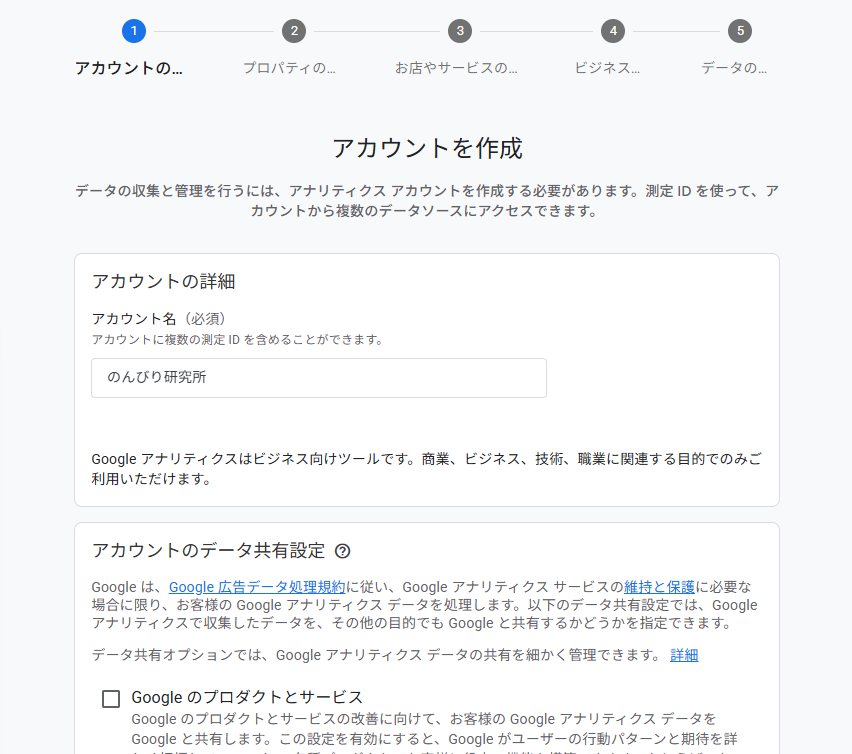
今回は、Google Analyticsのアカウント名へ「のんびり研究所」と入力します。
アカウントのデータ共有設定を確認する
アカウント名の下には、Googleとのデータ共有に関する設定が表示されます。
ここでは、収集したデータをGoogleのサービス改善やサポートなどに、どこまで共有するかを設定します。
この項目は、サイトのアクセス情報を収集するかどうかを決める設定ではありません。
各項目に表示されている説明を確認し、利用目的に合わせてチェックを設定します。
設定を確認したら、「次へ」をクリックします。
アカウントのデータ共有設定を確認する
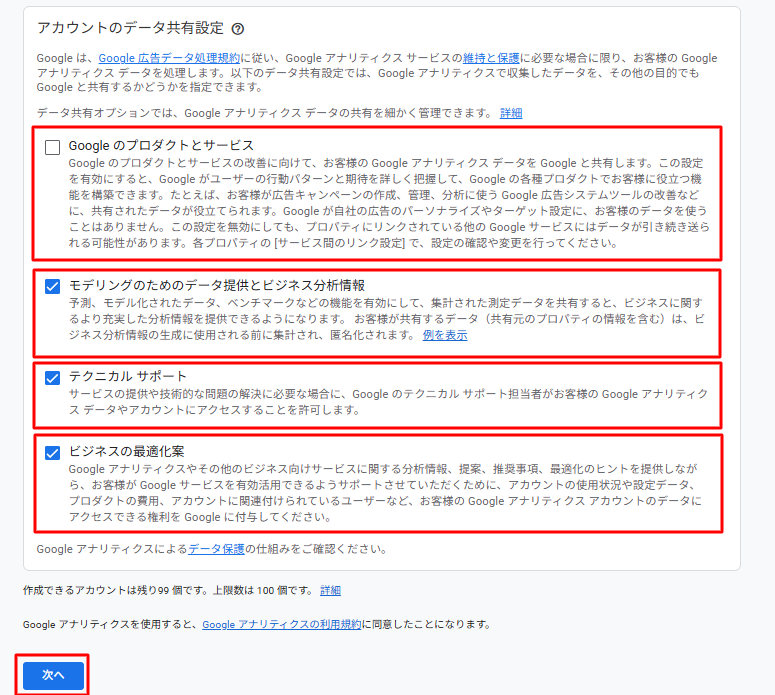
Google Analyticsで収集したデータを、Googleとどこまで共有するかを設定します。
今回は、「Googleのプロダクトとサービス」のチェックを外し、残りの3項目はチェックを入れた状態で進めました。
- Googleのプロダクトとサービス:チェックを外す
- モデリングのためのデータ提供とビジネス分析情報:チェックを入れる
- テクニカルサポート:チェックを入れる
- ビジネスの最適化案:チェックを入れる
この設定は、サイトのアクセス解析を行うかどうかではなく、収集したデータをGoogleのサービス改善やサポートなどへ、どこまで共有するかを決めるものです。
設定はGoogle Analyticsの管理画面から後で変更できます。
プロパティを作成する
続いて、のんびり研究所用のプロパティを作成します。
プロパティは、アクセス解析を行うサイトやアプリを管理する単位です。
今回は、次のように入力します。
- プロパティ名:のんびり研究所
- レポートのタイムゾーン:日本
- 通貨:日本円
プロパティ名は、Google Analyticsの管理画面上で分かりやすい名前を付けます。
今回はサイト名と同じ「のんびり研究所」にしました。
レポートのタイムゾーンは、アクセス数を日付ごとに集計するときの基準になります。
のんびり研究所は日本向けのサイトなので、「日本」を選択します。
通貨についても、将来的に広告収益や商品の売り上げなどを確認する可能性があるため、「日本円」を選択します。
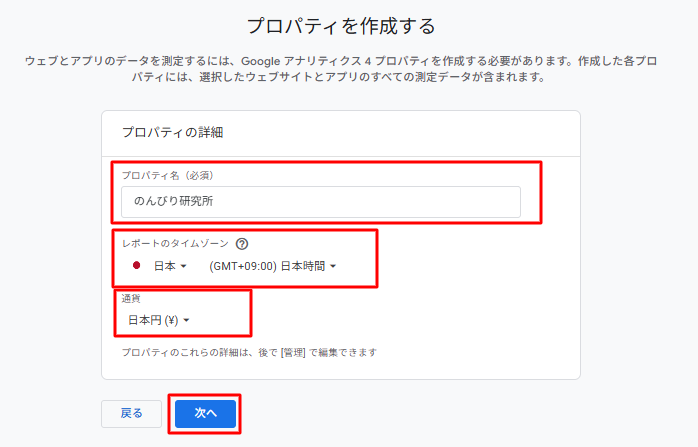
入力内容を確認して、「次へ」をクリックします。
ビジネスの情報を設定する
次に、Google Analyticsをどのようなサイトで利用するのかを設定します。
画面には、業種やビジネスの規模などを選択する項目が表示されます。
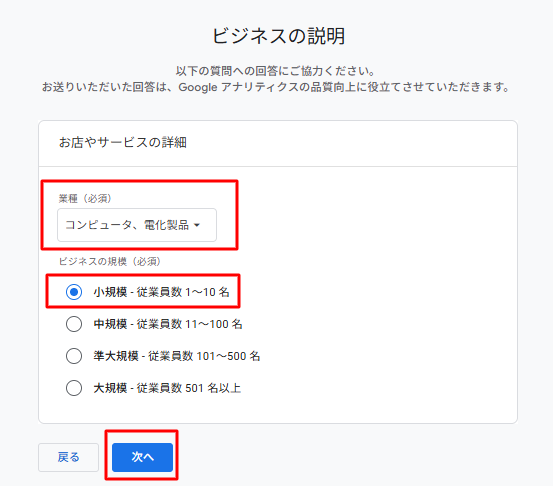
のんびり研究所は、個人で運営している小規模な情報サイトです。
ビジネスの規模については、表示されている選択肢の中から最も小さい区分を選択します。
業種については、のんびり研究所の内容に最も近い項目を選択します。
のんびり研究所では、WordPress、AI、パソコン、Unity、神社、旅行など、複数の内容を扱う予定です。
ぴったり当てはまる業種がない場合は、「その他」など、最も近い項目を選択して進めます。
ビジネス目標を選択する
次に、Google Analyticsをどのような目的で使用するのかを選択します。
画面には、次の5つのビジネス目標が表示されました。
- 見込み顧客の発掘
- 売上の促進
- ウェブ/アプリのトラフィックの分析
- ユーザーエンゲージメントとユーザー維持率の把握
- その他のビジネス目標
ここで選んだビジネス目標に合わせて、Google Analyticsのレポート画面に表示される項目が調整されます。
アクセス解析の機能そのものが大きく制限されるわけではなく、最初にどのようなレポートを見やすく表示するかを決めるための設定です。
画面には、目標を複数選択できるものの、2つ以下にすることをおすすめすると表示されていました。
見込み顧客の発掘
お問い合わせフォームの送信や、見積もりの依頼などを計測したい場合に向いている項目です。
企業サイトやサービス紹介サイトなどで、訪問者からの問い合わせを増やしたい場合に利用します。
のんびり研究所にはお問い合わせフォームがありますが、現時点では問い合わせ件数の分析を主な目的としていないため、今回は選択しませんでした。
売上の促進
Webサイトやアプリでの商品販売、購入、決済などを分析したい場合に向いている項目です。
ネットショップや有料サービスなどで、どの商品が購入されたのか、購入までにどのようなページが見られたのかを確認するときに利用します。
のんびり研究所では、現時点でサイト内の商品販売や決済を行っていないため、今回は選択しませんでした。
ウェブ/アプリのトラフィックの分析
Webサイトやアプリへ何人のユーザーがアクセスしたのか、どこから訪れたのかなどを確認するための項目です。
検索、ほかのWebサイト、SNS、直接アクセスなど、訪問者がどのような経路でサイトへ来たのかを調べるときに役立ちます。
のんびり研究所では、記事へのアクセス数や、訪問者がどこから来たのかを確認したいため、この項目へチェックを入れました。
ユーザーエンゲージメントとユーザー維持率の把握
訪問者がサイト内でどのページを見たのか、どの程度利用したのか、再び訪問しているかなどを確認するための項目です。
どの記事がよく読まれているのか、訪問者がサイト内をどのように移動しているのかを調べるときに役立ちます。
のんびり研究所では、どの記事が読まれているのかや、記事を読んだ人がほかの記事も見ているのかを確認したいため、この項目にもチェックを入れました。
その他のビジネス目標
上記の項目に当てはまらない場合に選択する項目です。
のんびり研究所の目的は、「ウェブ/アプリのトラフィックの分析」と「ユーザーエンゲージメントとユーザー維持率の把握」に当てはまるため、今回は選択しませんでした。
今回は2つの目標を選択する
今回は、次の2項目へチェックを入れました。
- ウェブ/アプリのトラフィックの分析
- ユーザーエンゲージメントとユーザー維持率の把握
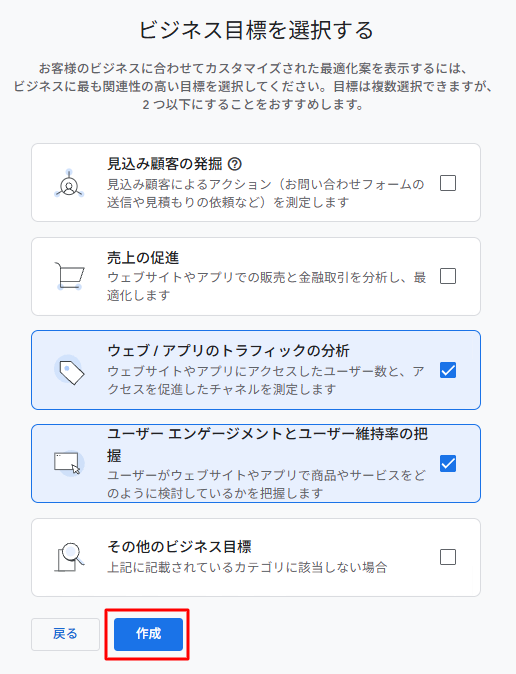
選択内容を確認したら、「作成」をクリックします。
Google Analyticsの利用規約を確認する
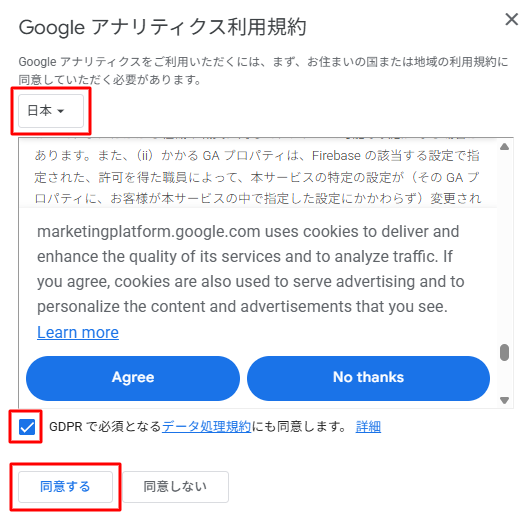
Google Analyticsの利用規約が表示された場合は、国または地域で「日本」を選択します。
画面に表示されている利用規約と、データ処理に関する内容を確認します。内容を確認して問題がなければ、必要な項目へチェックを入れて同意します。
規約への同意は、表示された内容を確認したうえで、自分の判断で行ってください。
Google Analyticsからのお知らせメールに関する設定が表示される場合もあります。
新機能や改善情報、使い方のヒントなど、受け取りたい内容を選択して保存します。
必要がなければ、すべてのメールを受け取る必要はありません。
データの収集元で「ウェブ」を選択する
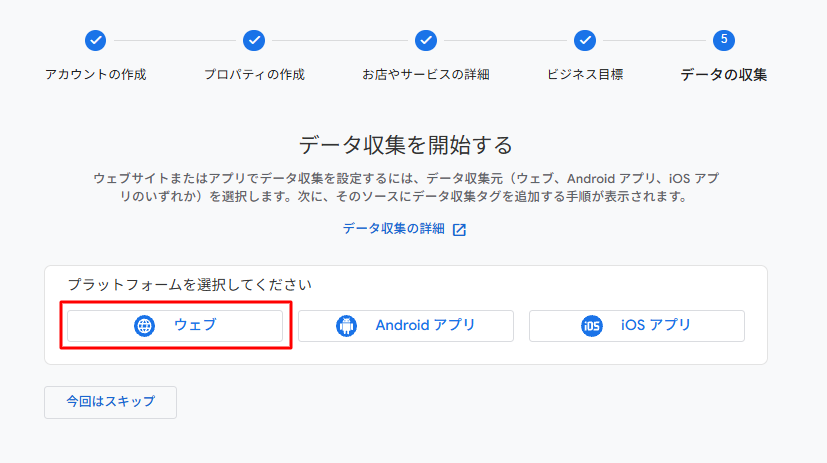
プロパティを作成すると、どこからデータを収集するかを選択する画面が表示されます。
選択肢には、ウェブ、Androidアプリ、iOSアプリなどがあります。
今回は、WordPressで作成したWebサイトを登録します。
プラットフォームの選択画面で「ウェブ」をクリックします。
のんびり研究所のデータストリームを作成する
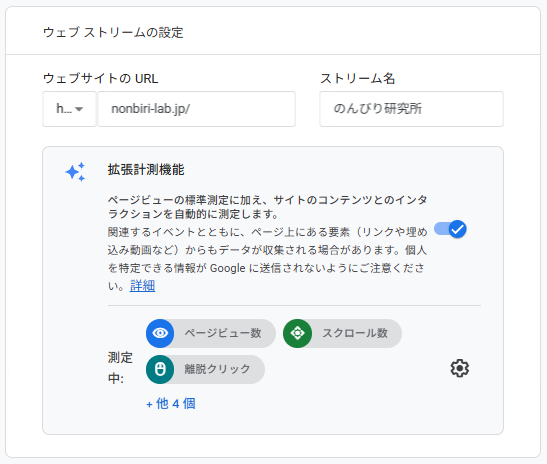
ウェブを選択すると、ウェブデータストリームを設定する画面が表示されます。
ここで、アクセス解析を行うWebサイトのURLと、ストリーム名を入力します。
今回は、次のように設定します。
- ウェブサイトのURL:https://nonbiri-lab.jp/
- ストリーム名:のんびり研究所
URLの入力欄が「https://」と、それ以降の文字列に分かれている場合があります。
その場合は、左側で「https://」を選択し、右側の入力欄へ「nonbiri-lab.jp」と入力します。
URLの末尾にあるスラッシュは、入力欄の形式によっては入力しなくても構いません。
ストリーム名は、Google Analyticsの管理画面上で分かりやすい名前を入力します。
今回は、サイト名と同じ「のんびり研究所」にしました。
拡張計測機能を確認する
データストリームの作成画面には、「拡張計測機能」または「拡張計測」という項目が表示されます。
拡張計測機能を有効にすると、通常のページ表示だけでなく、ページのスクロールや外部リンクのクリックなども自動的に計測できます。
今回は、初期状態のまま有効にして進めます。
拡張計測機能の右側にある歯車のアイコンなどをクリックすると、計測する内容を確認できる場合があります。
ただし、今回は最初の設定なので、細かな変更は行いません。
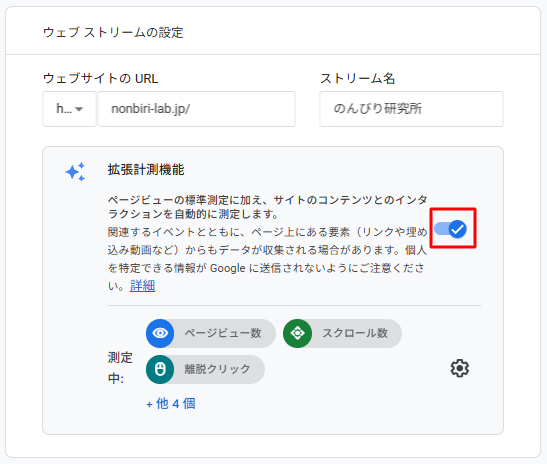
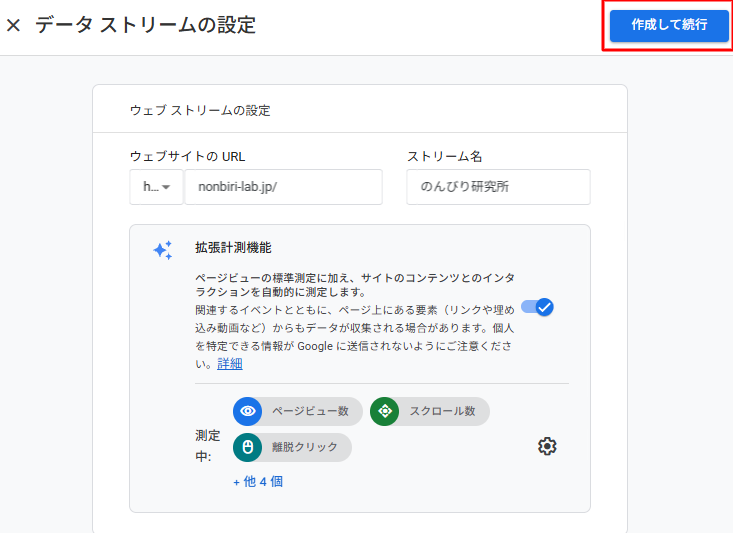
サイトのURL、ストリーム名、拡張計測機能を確認したら、右上の「作成して続行」をクリックします。
Googleタグの設定方法を選択する
ウェブデータストリームを作成すると、「Googleタグの設定」という画面が表示されました。
画面には、次の2つの設定方法が表示されています。
- WordPressを使用してインストールする
- 手動でインストールする
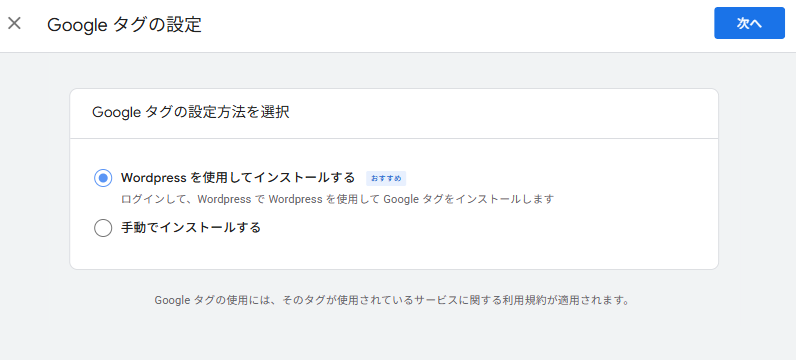
Googleからは、「WordPressを使用してインストールする」方法がおすすめとして表示されていました。
ただし、のんびり研究所では、WordPressテーマのCocoonに用意されているGoogle Analytics設定を使用します。
Google側のWordPress連携とCocoonの両方でGoogleタグを設定すると、同じアクセスが重複して計測される可能性があります。
そのため、今回は「手動でインストールする」を選択しました。
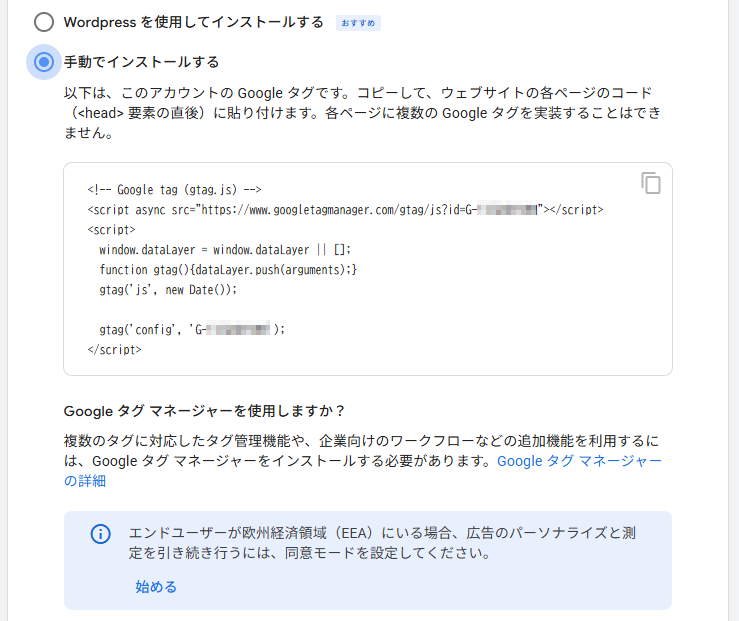

ごめん、やらかした・・・。ほんとはここで右上の「インストールテスト」を押す予定が・・・

ん?どうしたの?
横からにょきって出てきた画面、「G-*******」部分をコピーしてるときに、勢い余ってバツボタン押しちゃったよ・・・そしたら、こんな画面が出てきた・・・。
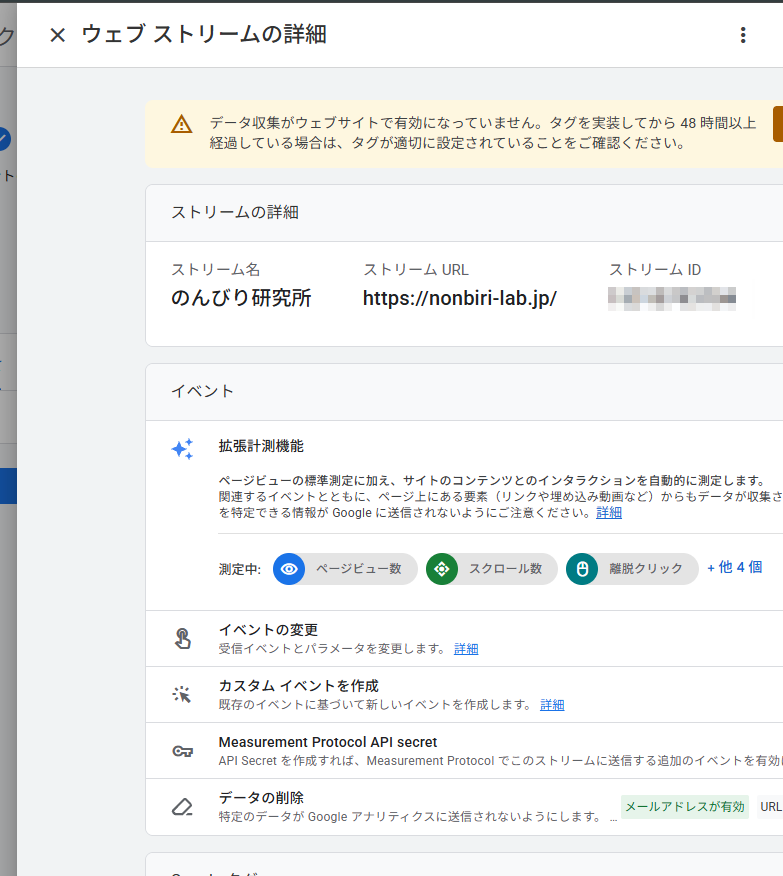
どれだけ勢い余ったのよ・・・(笑)
のんびり研究所サイトを見に行ったけど、「G-*******」や、さっき表示されたタグが見当たらないっていってるね。
この画面はこのままで、またバツを押しても出てくるから、もうバツボタンを押したら駄目よ(笑)
新規タブを開いて、ワードプレスのダッシュボードに入ってみて。解説するね。
CocoonへGA4の測定IDを設定する
先ほどの画面を残したまま、新規タブなどでWordPressの管理画面を開きます。
左側の管理メニューから「Cocoon設定」をクリックします。
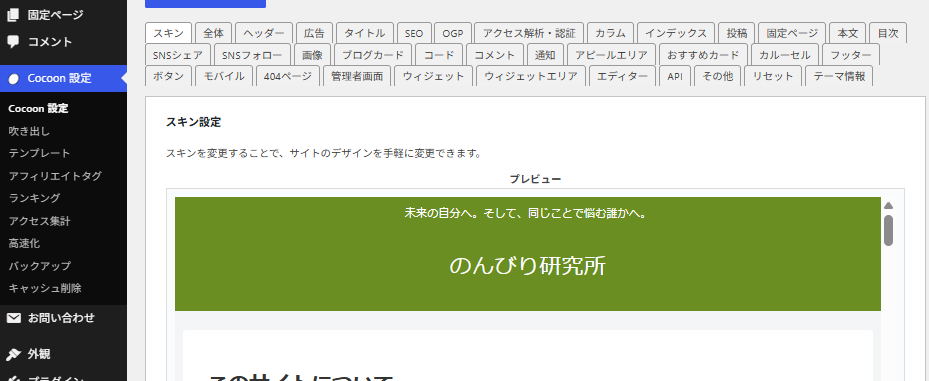
Cocoon設定の画面上部には、さまざまな設定タブが並んでいます。
その中から「アクセス解析・認証」をクリックします。
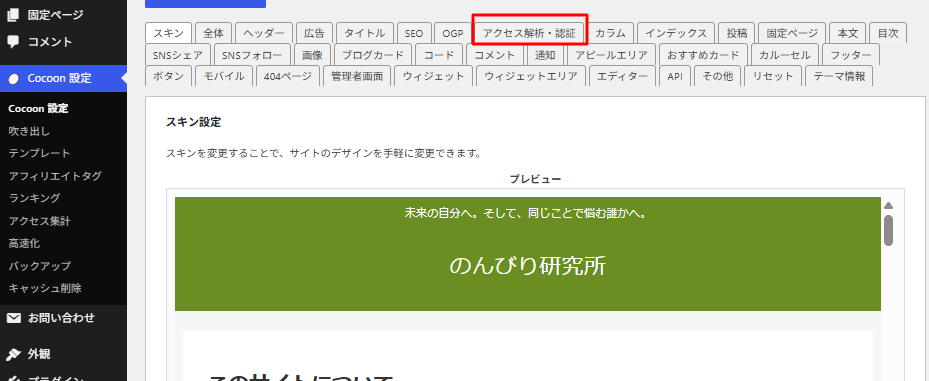
画面を下へ移動し、「Google Analytics設定」の項目を探します。
Google Analytics設定の中に、「GA4測定ID」を入力する欄があります。
先ほどコピーした「G-」から始まる測定IDを貼り付けます。
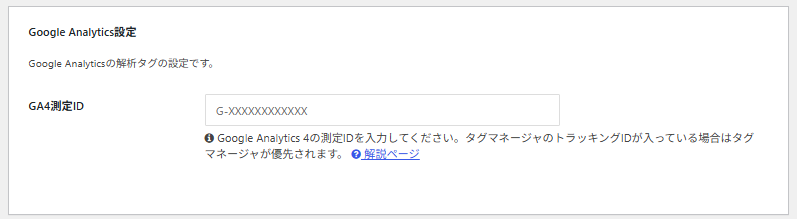
測定IDを貼り付けたら、先頭が「G-」になっていることを確認します。
測定IDの前後に、余分な空白が入っていないことも確認します。
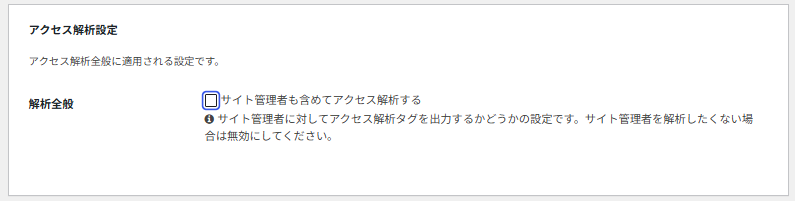
サイト管理者も含めてアクセス解析する設定
Cocoonのアクセス解析設定には、サイト管理者のアクセスを解析対象へ含めるかどうかを設定する項目があります。
WordPressへログインした状態で自分のサイトを確認する回数が多い場合、管理者のアクセスまで計測すると、実際の訪問者数が分かりにくくなります。
そのため、通常はサイト管理者のアクセスを解析対象から除外しておく方が分かりやすくなります。
今回も、管理者を除外した状態で使用します。
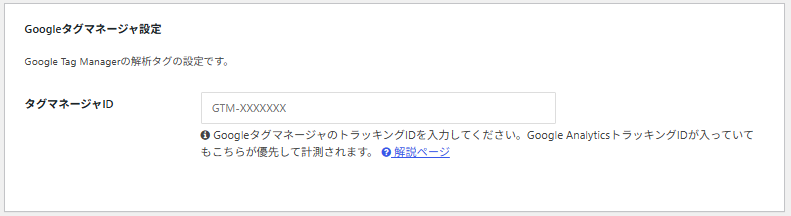
Googleタグマネージャーの設定を確認する
Cocoonのアクセス解析設定には、GoogleタグマネージャーのIDを入力する項目もあります。
Googleタグマネージャーは、Google Analyticsなどの計測用タグをまとめて管理するためのサービスです。
ただし、今回はGoogleタグマネージャーを使用しません。
Cocoonの「GA4測定ID」へ直接入力する方法で設定します。
GoogleタグマネージャーIDの入力欄に、「GTM-」から始まるIDが入っていないことを確認します。
すでにGoogleタグマネージャーを設定している場合は、設定が重複する可能性があります。
その場合は、そのまま先へ進まず、現在どの方法でGoogle Analyticsを設置しているのかを確認してください。
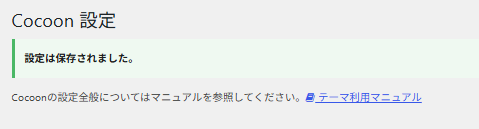
Cocoonの設定を保存する
GA4測定IDを入力したら、設定を保存します。
画面上部または画面下部にある「変更をまとめて保存」をクリックします。
保存が完了したことを示すメッセージが表示されたら、Cocoon側の設定は完了です。
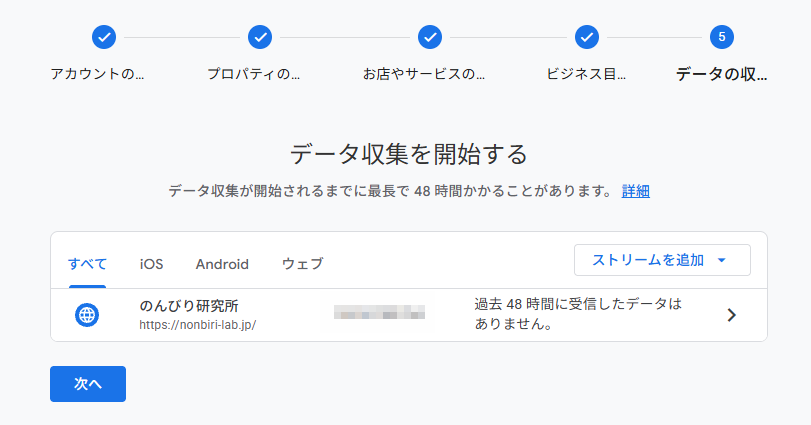
ここまで出来たら、さっきの「Google Analytics」の画面に戻って、ウェブストリームのバツボタン(ブラウザを閉じる「バツボタン」じゃないよ)を押してみて。下記の画面になるはずよ。
あ・・・ありがとうございます(泣)
データ収集の設定を完了する
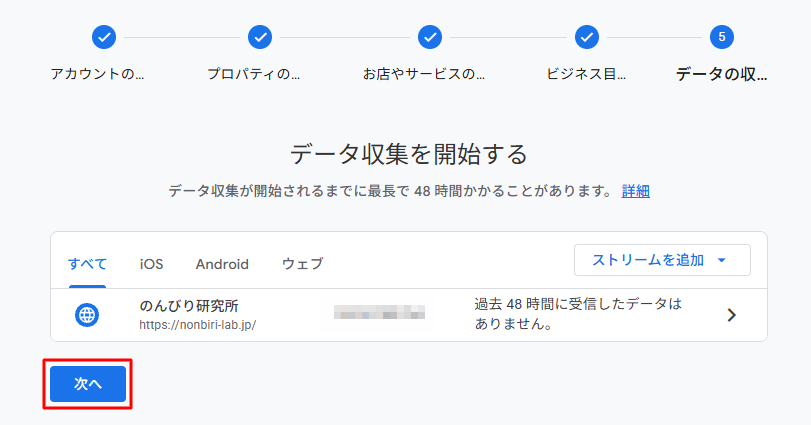
CocoonへGA4測定IDを設定して保存したあと、Google Analyticsへ戻ると、「データ収集を開始する」という画面が表示されました。
作成したウェブストリームとして、サイト名、URL、ストリームIDが表示されています。
画面には、「過去48時間に受信したデータはありません」と表示されていました。
今回は設定した直後なので、まだGoogle Analytics側でアクセスデータを確認できていない状態です。
通常のレポートへデータが反映されるまで、24時間から48時間程度かかる場合があります。
ただし、設定が正しくできているかは、後ほどリアルタイムレポートで確認できます。
ウェブストリームのサイト名とURLを確認し、「次へ」をクリックします。
データ収集が始まるまで待つ
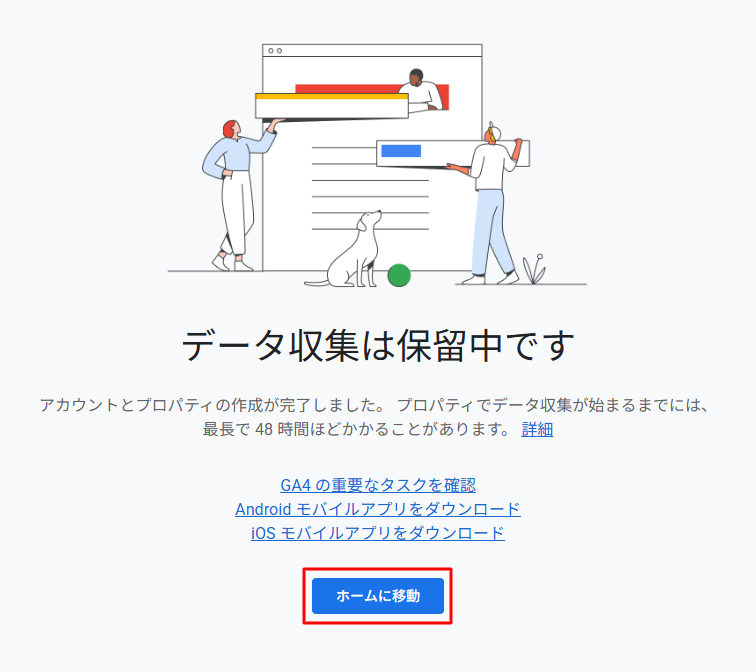
初期設定を完了すると、「データ収集は保留中です」という画面が表示されました。
この画面には、アカウントとプロパティの作成は完了したものの、Google Analytics側でまだアクセスデータを確認できていないことが表示されています。
通常のレポートへデータが反映されるまで、24時間から48時間程度かかる場合があります。ただし、設定が正しくできているかどうかは、後ほどリアルタイムレポートで確認できます。
今回は「ホームに移動」をクリックし、Google Analyticsの管理画面へ進みましょう。
リアルタイム画面で動作を確認する
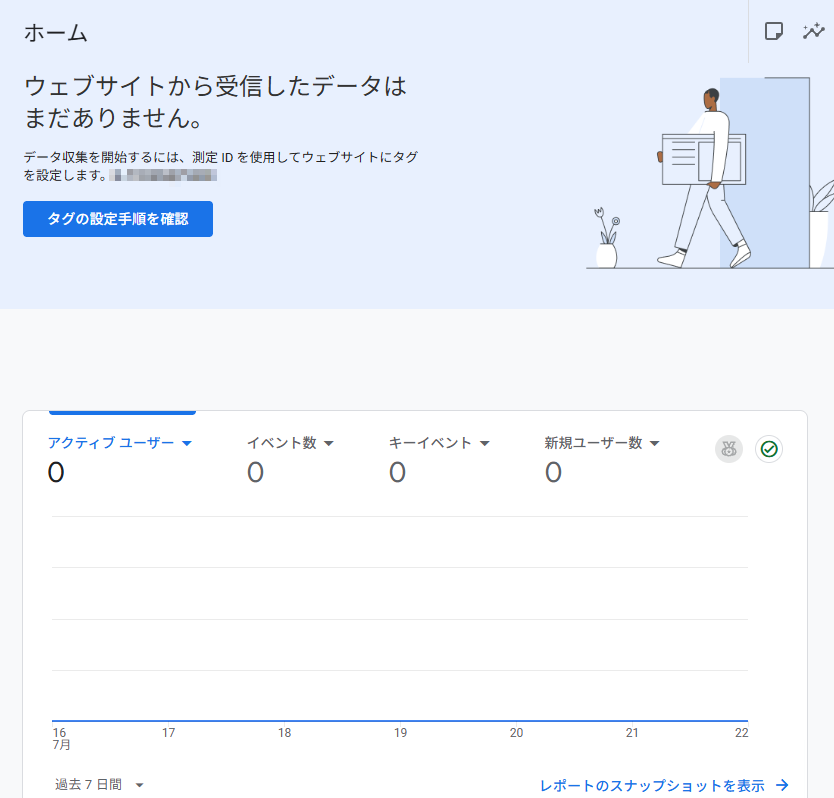
ホームに移動をすると「ウェブサイトから受信したデータはまだありません」の表示が出ます。
次に、のんびり研究所のアクセス情報が、Google Analyticsへ送信されているか確認します。
Google Analyticsには、直近のアクセス状況を確認できるリアルタイムレポートがあります。自分でのんびり研究所を開き、そのアクセスがリアルタイムレポートへ表示されるか確認します。
WordPressへログインしていない状態でサイトを開く
ここで注意したいのが、WordPressへログインしたままサイトを開くと、自分のアクセスが計測されない場合があることです。
Cocoonでは、サイト管理者のアクセスを解析対象から除外する設定が利用できます。
管理者のアクセスを除外している場合は、WordPressへログインした状態でサイトを開いても、Google Analyticsへアクセス情報が送信されません。
動作を確認するときは、次のいずれかの方法でサイトを開きます。
- WordPressからログアウトしてサイトを開く
- ブラウザのシークレットウィンドウでサイトを開く
- WordPressへログインしていない別のブラウザで開く
- スマートフォンからサイトを開く
今回は、WordPressへシークレットウィンドウで、のんびり研究所のトップページを開きます。
トップページを開いたら、いくつかの記事を開いてページを移動してみます。

Google Analyticsのリアルタイムレポートを開く
Google Analyticsの画面へ戻ります。
左側のメニューから「レポート」を開きます。
レポートの中から「リアルタイム」を選択します。
画面の構成によっては、Google Analyticsのホーム画面に「過去30分間のユーザー」などの項目が表示されている場合もあります。
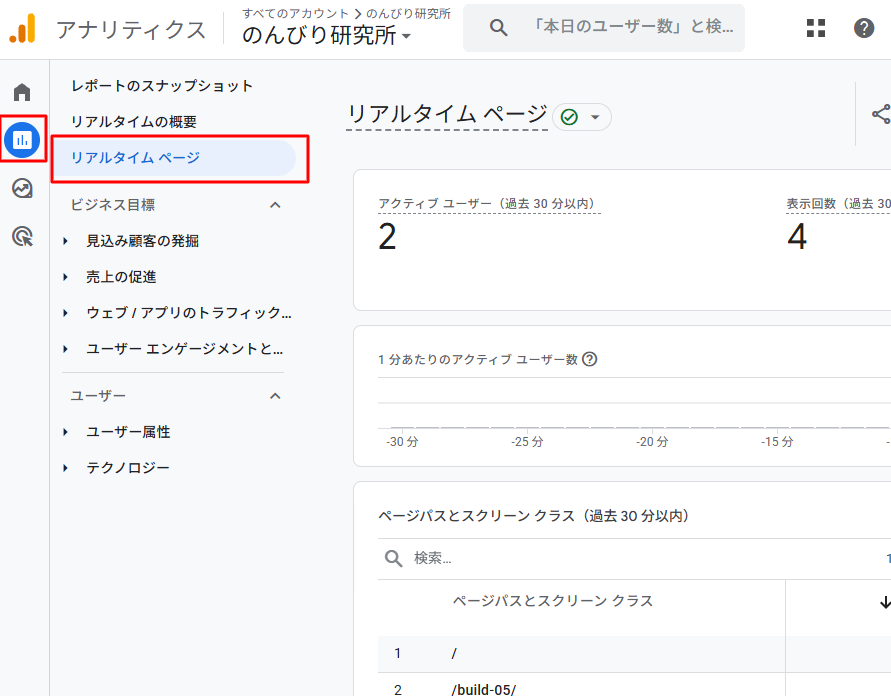
リアルタイム画面には、直近30分間にサイトへアクセスしたユーザー数などが表示されます。
画面内では、次のような情報を確認できます。
- 過去30分間にアクセスしたユーザー数
- アクセスしたユーザーの地域
- 表示されたページ
- 使用された端末
- 発生したイベント
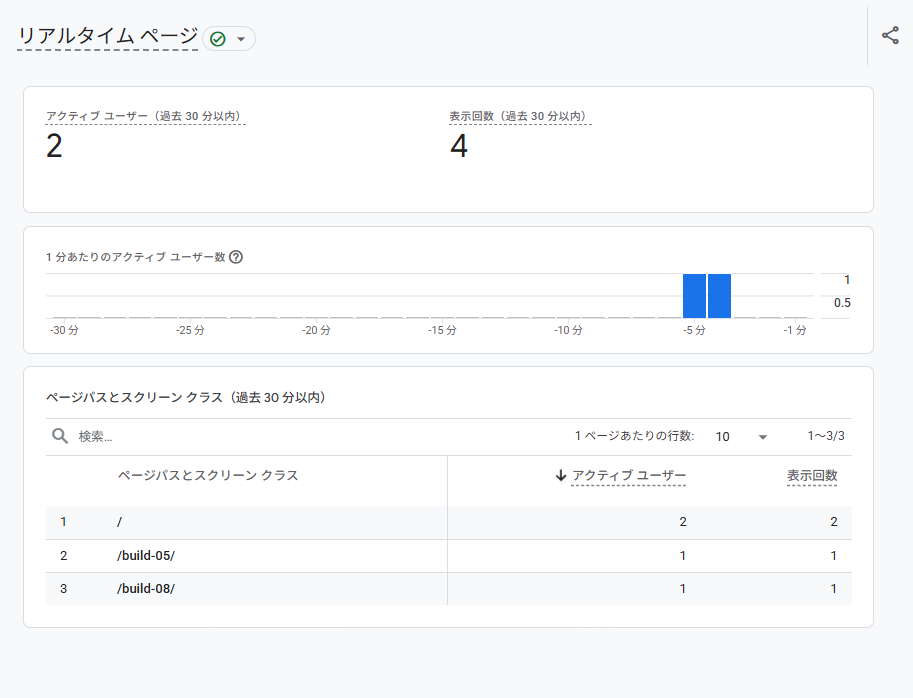
自分でのんびり研究所を開いたあと、「過去30分間のユーザー」などの数字が1以上になれば、GA4の測定が動いていることを確認できます。
自分が開いたページのタイトルやURLが表示される場合は、ページの移動も計測されていることが分かります。
リアルタイム画面へすぐに表示されない場合
設定直後は、データが表示されるまで少し時間がかかる場合があります。
自分でサイトを開いてもすぐに数字が表示されない場合は、数分待ってからリアルタイム画面を更新します。
それでも表示されない場合は、次の項目を確認します。
- Cocoonへ入力した測定IDが「G-」から始まっているか
- 測定IDの前後に空白が入っていないか
- Cocoon設定を保存したか
- GoogleタグマネージャーIDが設定されていないか
- WordPressへログインした状態で確認していないか
- 広告ブロック機能がGoogle Analyticsの通信を止めていないか
- キャッシュ機能によって変更前のページが表示されていないか
広告ブロック機能を確認する
広告ブロック機能を使用しているブラウザでは、Google Analyticsへの通信が止められる場合があります。
広告ブロック機能が有効になっている場合は、自分のアクセスがリアルタイム画面へ表示されないことがあります。
動作確認をするときは、広告ブロック機能を使用していないブラウザや、スマートフォンからサイトを開く方法も試してみます。
キャッシュを確認する
WordPressやサーバー、ブラウザのキャッシュ機能によって、GA4を設定する前のページが表示されている可能性もあります。
キャッシュ機能を使用している場合は、キャッシュを削除してから、もう一度サイトを開きます。
ブラウザでページを再読み込みするときは、通常の再読み込みだけでなく、強制再読み込みを試す方法もあります。
Google Analytics 4の設定が完了
Google Analyticsのリアルタイム画面に自分のアクセスが表示されました。
これで、のんびり研究所でGA4の計測が始まったことを確認できました。
ただし、設定した直後なので、まだ分析できるほどのデータはありません。
今後、記事を増やしながら、どの記事が読まれているのか、どのような端末から見られているのかなどを少しずつ確認していきます。
アクセス数が少ないうちは、毎日の数字を細かく気にしすぎる必要もありません。
まずは正しく計測できる状態を作り、記事を追加しながらデータを蓄積していきます。
今回のまとめ
今回は、Google Analytics 4のアカウントとプロパティを作成しました。
のんびり研究所のウェブデータストリームを作成し、「G-」から始まる測定IDを取得しました。
取得した測定IDをCocoonの「アクセス解析・認証」へ設定し、リアルタイム画面で自分のアクセスが表示されることも確認しました。
これで、のんびり研究所へ訪れた人の数や、読まれているページなどを確認する準備が整いました。
次回は、Google Search Consoleを設定します。
Google Analyticsが、サイトへ来たあとの読者の行動を確認するための仕組みなのに対し、Google Search Consoleでは、Google検索でサイトがどのように表示されているのかを確認できます。
どのような検索キーワードで表示されたのか、何回クリックされたのか、記事がGoogleへ登録されているのかなどを確認できるようにしていきます。