最初に:この記事は読み物です
このシリーズは、「この機能を入れれば効率爆上がり!」という記事ではありません。
ChatGPTとWordPressを接続したら、記事作成がどこまで楽になるのか。気になったので、実際に試してみた検証記録です(笑)。
短い記事なら便利でしたが、長文になると別の問題も出てきました。たぶん、最後まで読んだ人の半分以上は「これ、HTMLをコピペしたほうが早くない?」となる気もします(笑)。
まずは記事を読んで、自分の使い方に合いそうか確認してみてください。実際に接続機能を取り入れる場合は、セキュリティや料金なども確認したうえで、自己責任でお願いします。
別サイトで、記事を100本近く手作業した経験があります。
記事の構成を考えて、文章を書いて、何度も読み直して、WordPressへ貼り付けて、画像を入れて、また確認する。
これを繰り返していると、正直なところ心が折れます(笑)。
しかも、私は文章を書くのが得意というわけではありません。時間をかけて確認しても、誤字や見落としが残ることもありました。
そこで今回は、記事をAIへ丸投げするのではなく、自分の体験や書きたいことを箇条書きで渡し、相談しながら一緒に記事を作る方法を試しました。
さらに、完成した記事をコピー&ペーストするだけではなく、ChatGPTからWordPressへ下書きとして登録できるところまで接続します。
ただし、実際に試してみると、接続エラーだけではなく、カスタムGPTの開き方によってActionsが動いたり動かなかったりする問題も見つかりました。
最終的には、約12,700文字の記事をWordPressへ下書き登録できました。しかし、Cocoonの読了時間は約67分。さすがに読む側にも気合が必要です(笑)。
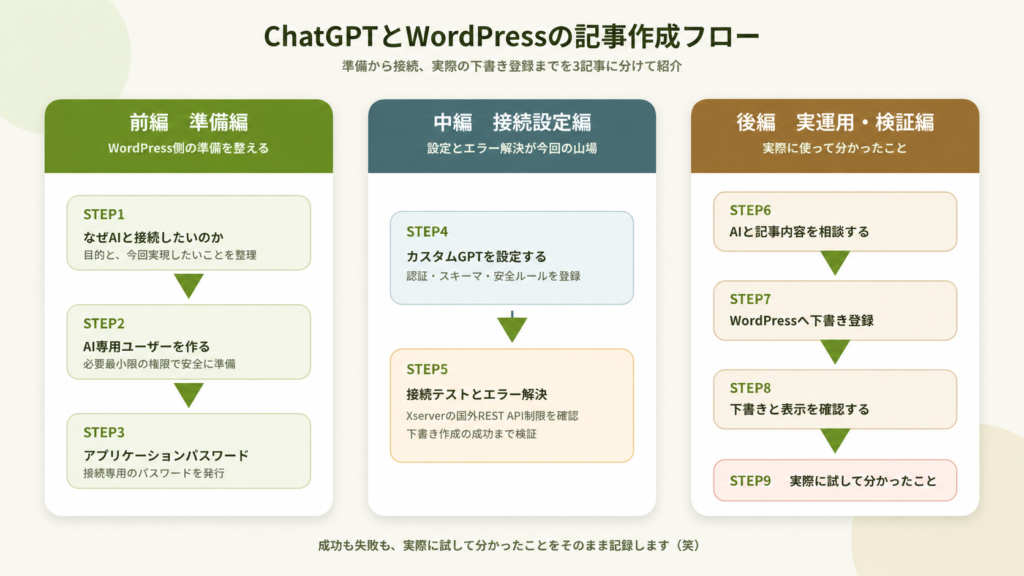
そのため、今回は内容を前編・中編・後編の3記事に分けることにしました。
AIと相談した記事を下書き登録する方法
- 前編・準備編:なぜ接続したいのか、AI専用ユーザーとアプリケーションパスワードの作成
- 中編・接続設定編:カスタムGPTとActionsの設定、接続エラーの原因と解決
- 後編・実運用編:記事の相談、下書き登録、長文で分かったメリットとデメリット
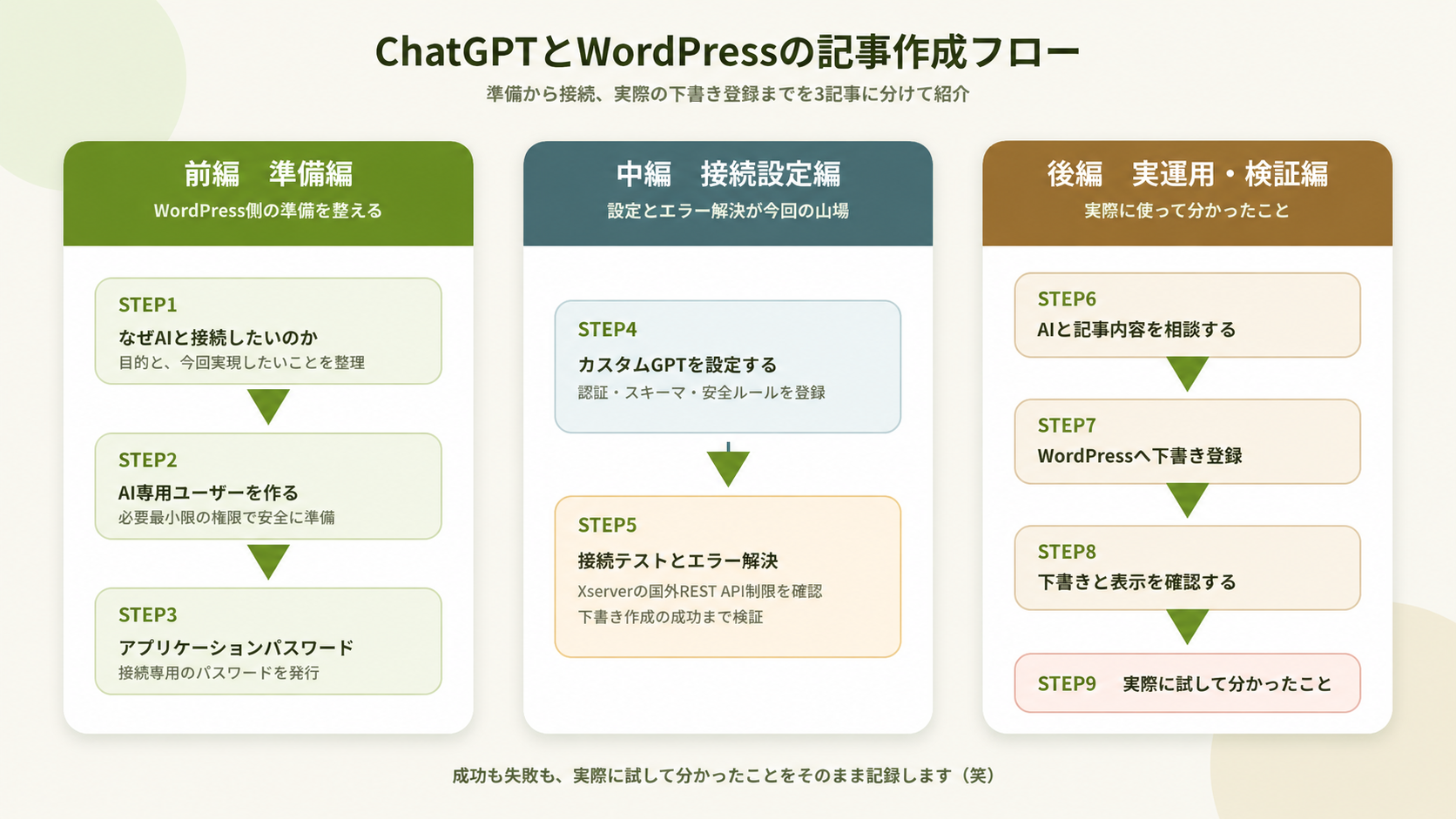
この記事は、そのうちの前編・準備編です。
まずは、なぜChatGPTとWordPressを接続したくなったのか、今回やりたいことから整理していきます。
STEP1 なぜAIと接続したいのか
記事を全部手作業するのは、思っていた以上に大変
これまでの記事作成では、次のような作業をほぼ全部手作業で行っていました。
- 書きたい内容を整理する
- 記事全体の構成を考える
- 文章を書く
- 誤字や変な言い回しがないか確認する
- WordPressへ文章を貼り付ける
- 見出しや装飾を設定する
- スクリーンショットを加工する
- 画像を記事内へ配置する
- パソコンとスマートフォンで表示を確認する
記事数が少ないうちは、これでも何とかなります。
ただ、別サイトで100本近く記事を書いたころには、なかなか大変な作業になっていました。
特に疲れるのが、同じ文章を何度も読み直す作業です。
自分で書いた文章なので、頭の中では内容が分かっています。そのせいか、誤字や文章の抜けがあっても、脳内で勝手に補完して読んでしまうことがあります。
何度も確認したはずなのに、公開してから見落としに気づくこともありました。
しかも、私は文章を書くのが得意というわけではありません(笑)。
書きたいことは頭の中にあっても、それを読みやすい順番へ並べて、文章としてまとめるところで時間がかかります。
AIに丸投げするのではなく、一緒に作りたい
今回やりたいのは、AIが勝手に記事を書いて、そのまま自動公開する仕組みではありません。
自分が実際に試したこと、途中で困ったこと、読者へ伝えたいことなどを箇条書きでノンへ渡し、相談しながら記事へまとめていく形です。
「この順番で分かるかな?」「ここは説明を追加したほうがいい?」「このスクリーンショットは使える?」といったことを、その都度相談しながら進めます。
AIには、記事の構成、文章の校正、注意点の洗い出しなどを手伝ってもらいます。
主役はあくまで自分。AIには、編集者や相談相手のような立場で手伝ってもらうイメージです。
のんびり研究所メモ
AIに記事を丸投げすると、自分では使わない言い回しや、実際には経験していない内容が混ざることがあります。
箇条書きでもいいので、まず自分の体験を伝える。そこから一緒に文章へ整えるほうが、「ちゃんと自分が書いた記事」に近くなると思っています。
今回実現したいこと
今回の目標は、次の流れを作ることです。
- 書きたいことを箇条書きでノンへ伝える
- STEPごとに記事内容を相談する
- 文章の構成や言い回しを整えてもらう
- 使用するスクリーンショットを選ぶ
- メールアドレスやブックマークなど、見せたくない部分を隠す
- 今までの記事と同じような形式へ整える
- 完成した記事をWordPressへ下書きとして登録する
- WordPress上で内容と表示を自分の目で確認する
- 問題がなければ、自分で公開する
特にやってみたかったのが、完成した文章をコピー&ペーストするだけではなく、ChatGPTからWordPressへ下書きとして送るところです。
ただし、AIが勝手に記事を公開するのは少し怖いので、できるのは新しい下書きの作成だけにします。
公開するかどうかの最終判断と、公開ボタンを押す作業は、これまでどおり自分で行います。
できるだけ追加料金をかけずに試したい
WordPressには、OpenAIなどのAIサービスを接続する「コネクタ」という機能もありました。
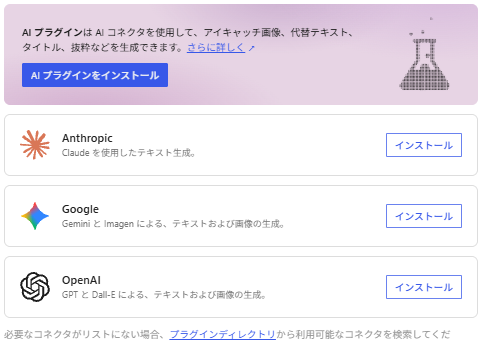
ただし、OpenAIコネクタで使うのはChatGPT Plusの契約ではなく、OpenAI PlatformのAPIです。
ChatGPT Plusの月額料金にAPIの利用料は含まれていないため、使った分だけ別料金が発生します。
記事を大量に作って収益につなげるような使い方なら、それも選択肢になると思います。
でも、のんびり研究所では、できるだけお金をかけず、自分で試せる方法を使いたいところです。
そこで今回はWordPressのOpenAIコネクタを使わず、ChatGPTのカスタムGPTとWordPress REST APIを接続する方法を試します。
次のSTEPから、接続専用として使うWordPressユーザーを作っていきます。
STEP2 AI専用ユーザーを作る
ChatGPTをWordPressへ接続するときは、普段使っている管理者アカウントをそのまま使わないことにしました。
管理者アカウントには、記事の作成や公開だけではなく、WordPress全体の設定を変更できる強い権限があります。
今回やりたいのは、ChatGPTから新しい記事を下書きとして登録することだけです。
それなのに、WordPress全体を操作できる管理者権限まで渡す必要はありません。
そこで、ChatGPTとの接続だけに使うAI専用ユーザーを新しく作ります。
ユーザーの追加画面を開く
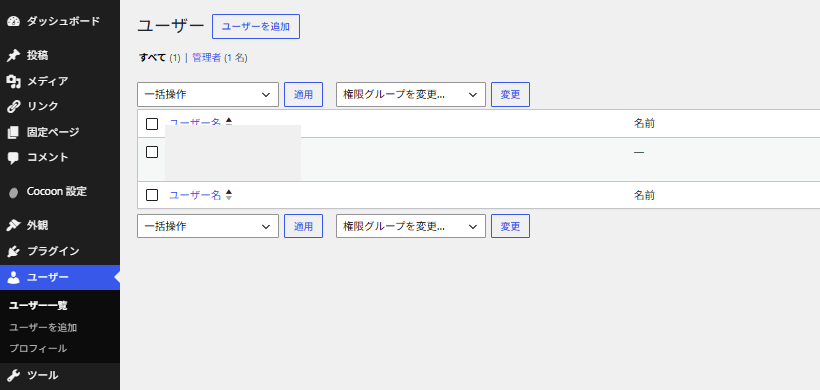
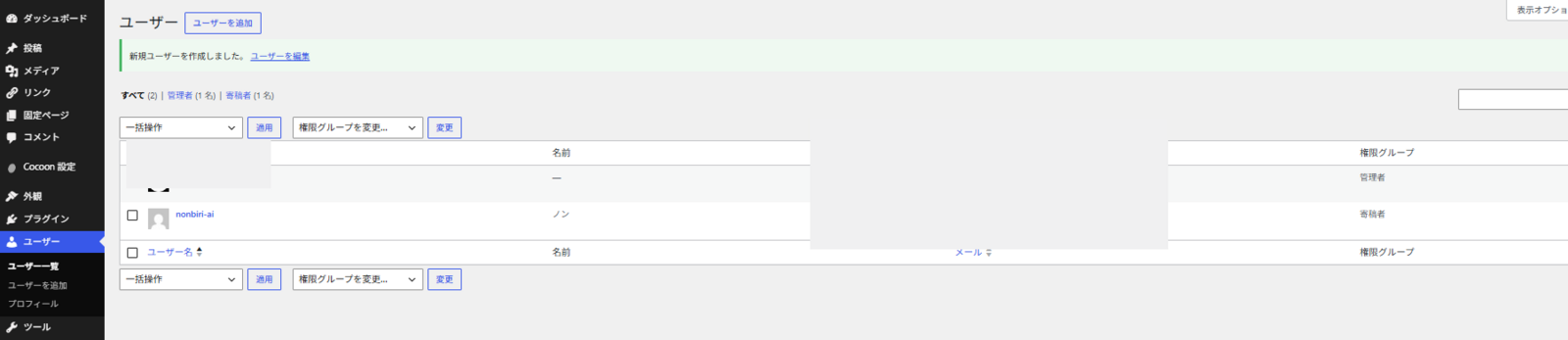
WordPressの管理画面を開き、左側のメニューから「ユーザー」→「ユーザー一覧」と進みます。
ユーザー一覧の上にある「ユーザーを追加」をクリックします。
AI専用ユーザーの情報を入力する
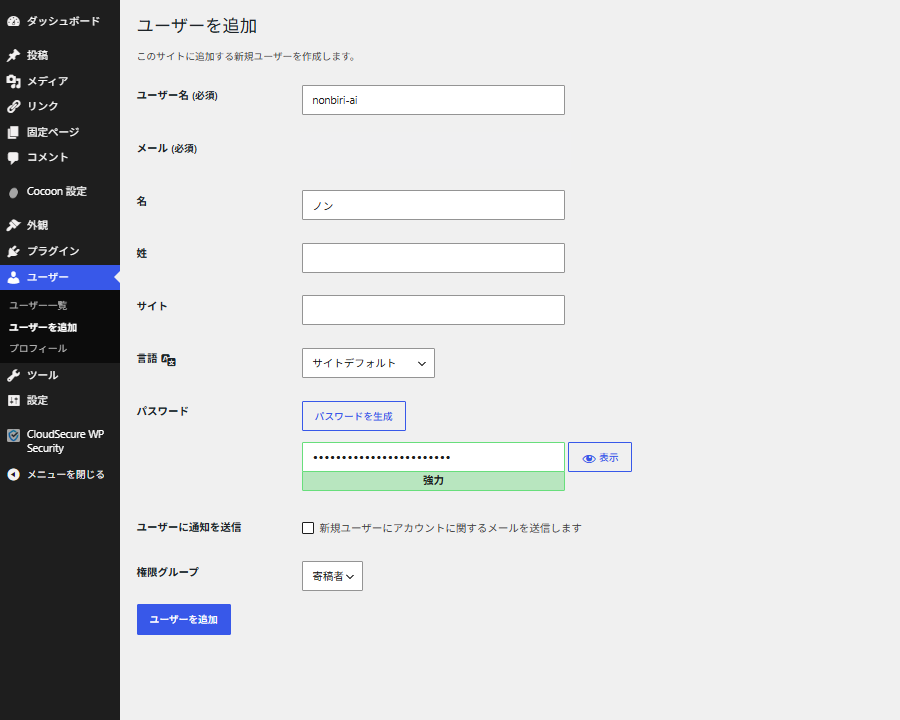
ユーザーを追加する画面が表示されたら、AI専用ユーザーの情報を入力します。
今回は、次の内容で作成しました。
- ユーザー名:nonbiri-ai
- 名前:ノン
- 権限グループ:寄稿者
メールアドレスも入力していますが、個人情報になるので記事内では隠しています。
WordPressへログインするための通常パスワードも必要ですが、ChatGPTとの接続には使用しません。
通常ログイン用のパスワードを設定する
ユーザー追加画面のパスワードは、先ほど説明したアプリケーションパスワードとは別のものです。
こちらは、作成したAI専用ユーザーがWordPressへ通常ログインするときに使うパスワードです。
「パスワードを生成」をクリックすると、WordPressが強力なパスワードを自動で作ってくれます。
自分で短いパスワードへ変更せず、生成された強力なパスワードをそのまま使いました。
生成されたパスワードはコピーして、パスワード管理アプリなどの安全な場所へ保存しておきます。
権限グループは「寄稿者」にする
ここで重要なのが、権限グループです。
今回は「管理者」ではなく、「寄稿者」を選びました。
寄稿者は記事を作成できますが、自分で記事を公開することはできません。
ChatGPTからWordPressへ送った記事は、必ず下書きで止めたいので、今回の使い方に合っています。
もし接続設定や指示を間違えても、最初から強い権限を持たせなければ、できる操作を小さくできます。
「必要な操作ができる範囲で、できるだけ弱い権限にする」という考え方です。
今回は自分で管理する専用ユーザーなので、「新規ユーザーにアカウントに関するメールを送信します」のチェックは外しました。
入力内容を確認したら、画面下にある「ユーザーを追加」をクリックします。
AI専用ユーザーが追加されたことを確認する
ユーザー一覧へ戻り、「新規ユーザーを作成しました」と表示されれば追加完了です。
一覧の中に「nonbiri-ai」があり、権限グループが「寄稿者」になっていることを確認します。
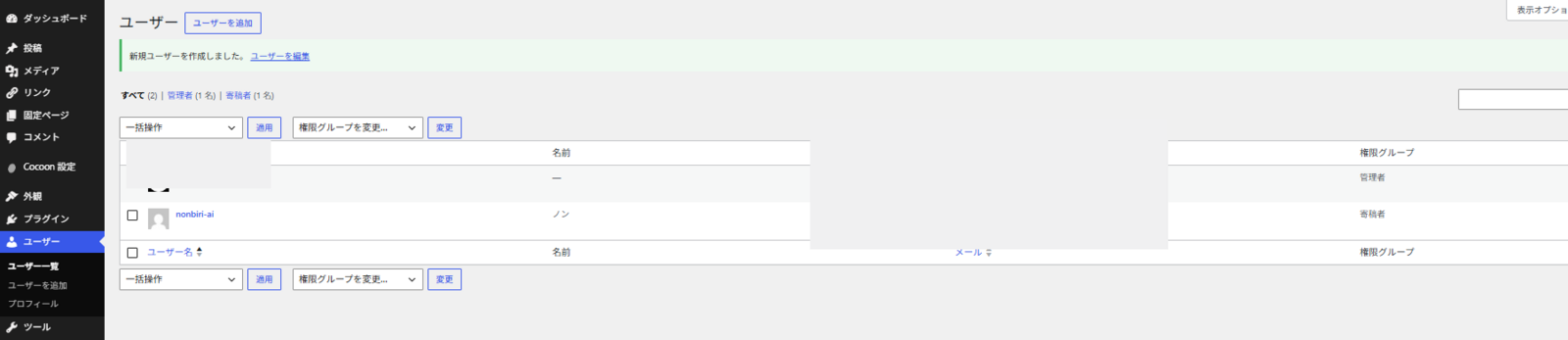
AI専用ユーザーの名前は「ノン」にしました。
このユーザーを使って下書きを登録すると、WordPressの記事一覧でも、ノンが作成した記事だと見分けやすくなります。
また、今後この接続を使わなくなった場合は、専用ユーザーやアプリケーションパスワードを削除すれば、接続を止められます。
これで、ChatGPTとの接続に使う専用ユーザーができました。
次は、この「nonbiri-ai」専用のアプリケーションパスワードを発行します。
STEP3 アプリケーションパスワード
次は、ChatGPTからWordPressへ接続するための「アプリケーションパスワード」を発行します。
名前に「パスワード」と付いていますが、普段WordPressへログインするときのパスワードとは別物です。
外部のサービスからWordPressへ接続するときだけ使う、専用のパスワードという感じですね。
AI専用ユーザーの編集画面を開く
WordPress管理画面の「ユーザー」→「ユーザー一覧」を開きます。
先ほど作成した「nonbiri-ai」をクリックして、プロフィール編集画面へ入ります。
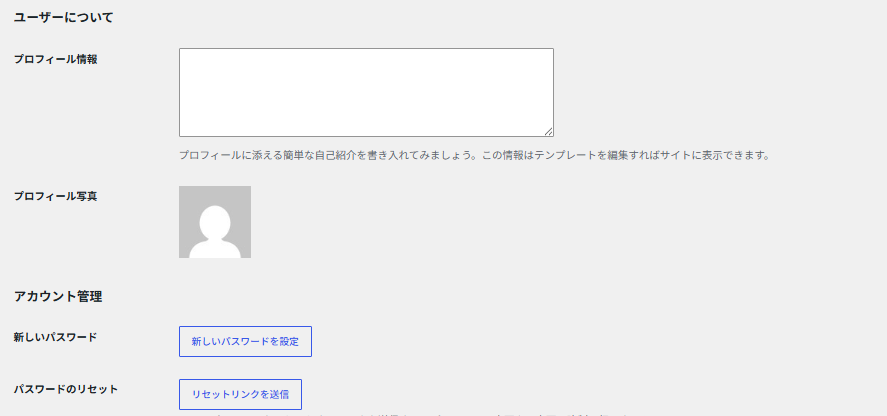
プロフィール編集画面を下へスクロールすると、「アプリケーションパスワード」という項目があります。
アプリケーションパスワードを追加する
「新しいアプリケーションパスワード名」の欄へ、今回は次の名前を入力しました。
ChatGPT WordPress下書き接続
ここに入力するのはパスワードそのものではなく、何に使うパスワードなのかを見分けるための名前です。
名前を入力したら、「アプリケーションパスワードを追加」をクリックします。
表示されたパスワードを必ず保存する
ボタンを押すと、WordPressがアプリケーションパスワードを自動で発行します。
ここで大事なのが、発行されたパスワードの全文を確認できるのは、このときの一度だけということです。
画面を閉じたり、別のページへ移動したりすると、あとから同じパスワードを表示することはできません。
必ずコピーして、安全な場所へ一時的に保存しておきます。
パスワードが見える画像は、そのまま載せないでください
アプリケーションパスワード、変換後の認証文字列、APIキーなどは、スクリーンショットやチャットへ載せないようにします。
もし漏れた可能性がある場合は、WordPress側でそのアプリケーションパスワードを削除し、新しいものを発行します。
WordPressの画面では、パスワードが読みやすいように空白で区切って表示されることがあります。
手入力すると間違えやすいので、見ながら打ち直すのではなく、必ずコピーして保存しておくのが安心です。
通常のログインパスワードとは別なので、使わなくなったときは、このアプリケーションパスワードだけを個別に削除できます。
これで、WordPress側の接続準備は完了です。
次の記事ではChatGPT側で、WordPressへ下書きを送るためのカスタムGPTを作っていきます。