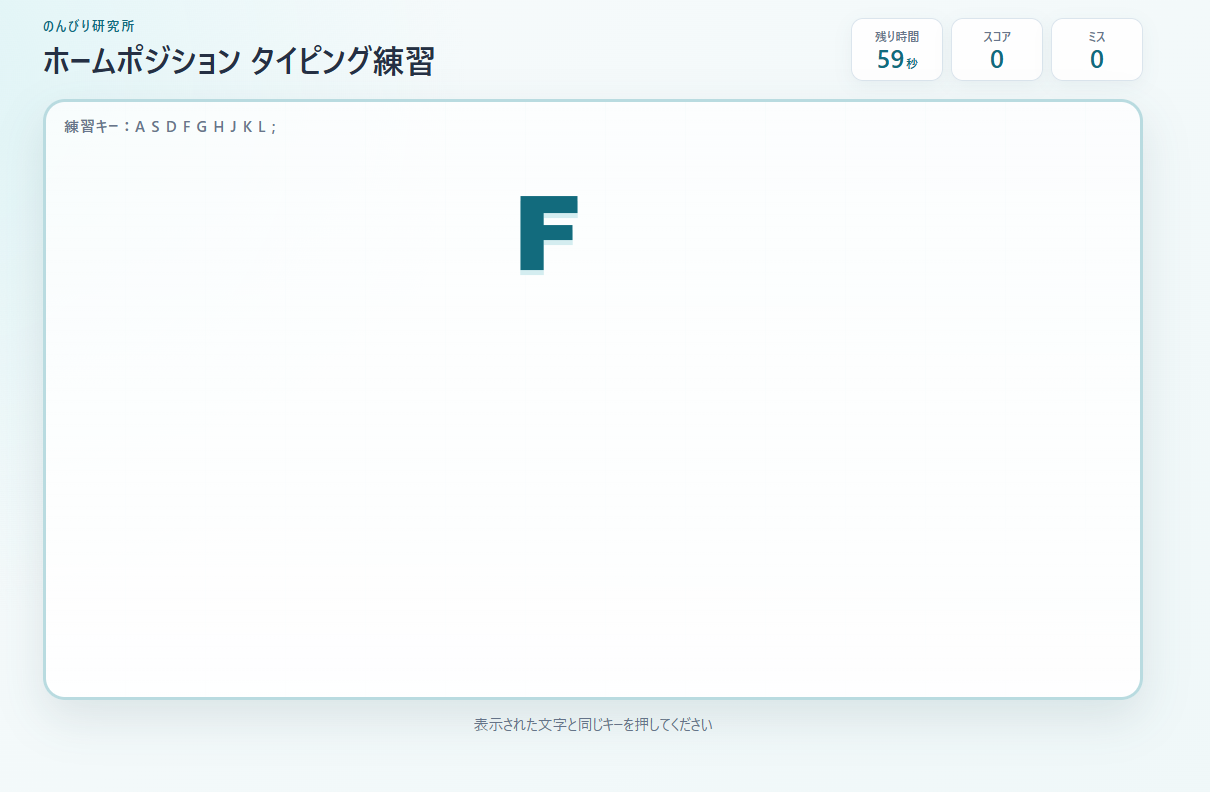
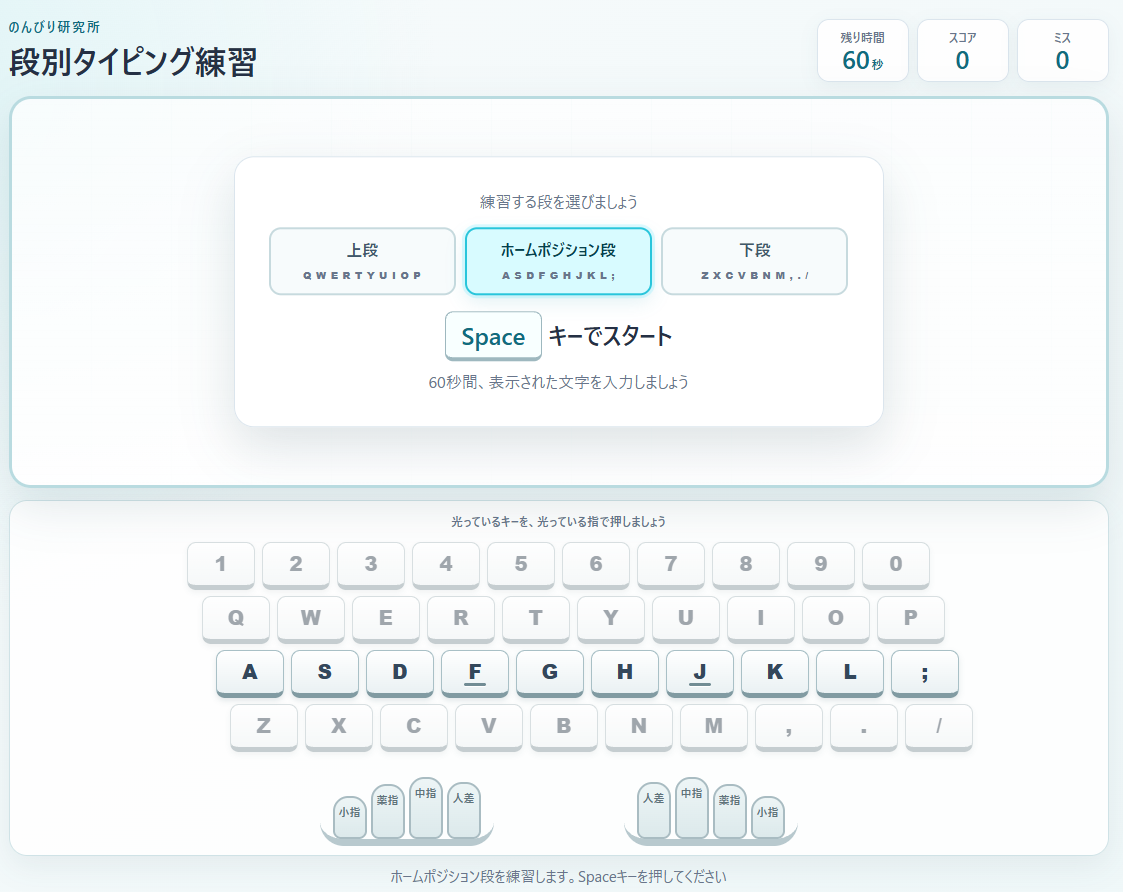
第1回では、ホームポジションの10キーを使って60秒間練習できる、シンプルなタイピングWebアプリを作りました。今回はそこへ、画面キーボードと担当指ガイド、さらに正解・ミス時の演出を追加していきます。
最初から完成版を作るのではなく、毎回少しずつ機能を追加しながらタイピングWebアプリを育てていきます。第1回で基本のタイピング練習が動いたので、第2回では「どのキーを、どの指で押すのか」が画面だけで分かるようにします。
このシリーズについて
- 第1回:タイピングWebアプリ制作|ホームポジション練習編
- 第2回:タイピングWebアプリ制作|画面キーボード・指ガイド編
- 第3回:タイピングWebアプリ制作|段別練習・4段キーボード編
- 第4回:タイピングWebアプリ制作|サウンド・途中終了編
- 第5回:タイピングWebアプリ制作|数字段・テンキー練習編
- 第6回:タイピングWebアプリ制作|複数段選択・入力テンポ改善編
- 第7回:タイピングWebアプリ制作|チャレンジモード編
- 第8回:タイピングWebアプリ制作|段別計測・成績保存編
- 第9回:タイピングWebアプリ制作|成績分析・CSVバックアップ編
- 第10回:タイピングWebアプリ制作|日本語ローマ字入力・Ver.1.0完成編
AIと作業を分担して作ります
今回も、必要な機能や画面の動き、実際に触ったときの使いやすさは私が考え、HTML・CSS・JavaScriptのソースコード作成はAIのノンに担当してもらいました。
完成したら私が実際に何度も遊び、見え方や操作感を確認して修正しています。第1回で役割分担は詳しく書いたので、今回はここから制作内容へ進みます。
今回作るもの
第1回のタイピング練習へ、ホームポジション10キーの画面キーボードと、左右の担当指ガイドを追加します。出題された文字が表示された瞬間に、押すキーと担当する指を同時に光らせます。
さらに、正解時にはキーから文字へレーザーを飛ばして文字を破壊し、ミスしたときには実際に押してしまったキーを赤く光らせて短く揺らします。
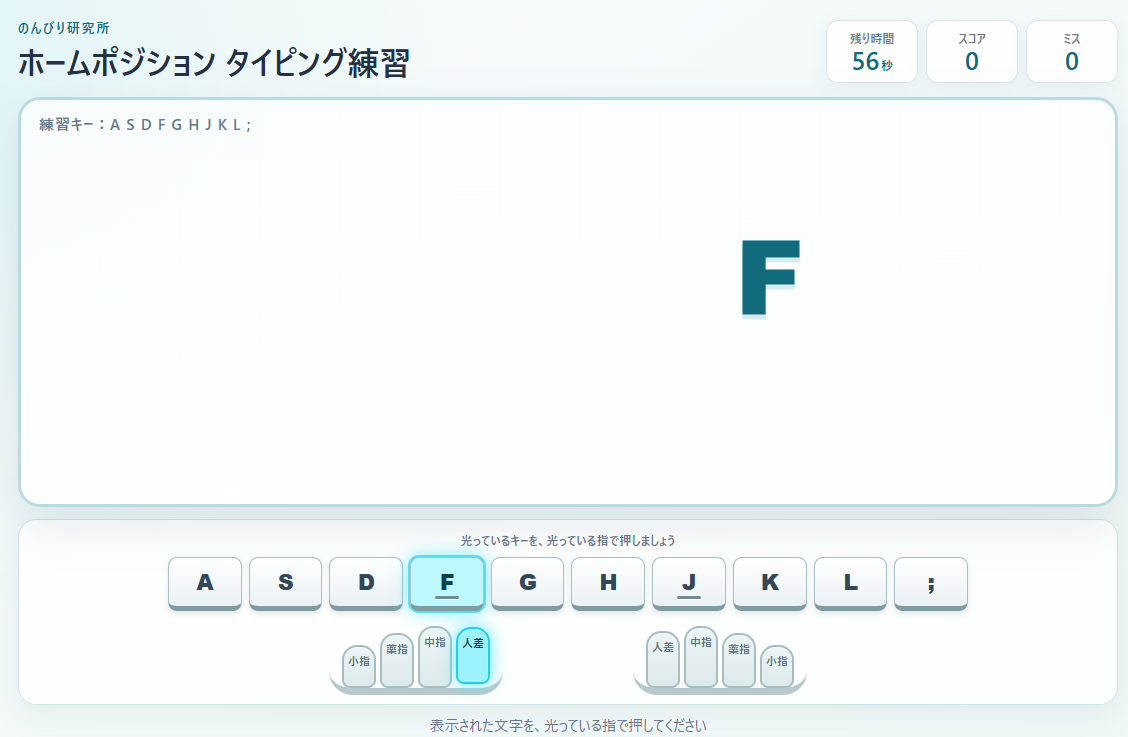
今回はJISキーボード全体ではなく、A S D F G H J K L ; の10キーだけを表示します。キーを作る仕組みと担当指の考え方を分かりやすくするためです。
第1回から追加する機能
第1回の60秒練習、Spaceキー開始、カウントダウン、スコア、ミス数、終了後の再スタートはそのまま残します。今回はその基本動作へ、見た目と学習補助を追加します。
追加する主な内容は、10キーの画面キーボード、F・Jキーの突起、左右の指ガイド、出題キーと担当指の発光、ミス時の赤発光と揺れ、正解時の強い発光、レーザー、文字破壊演出です。
完成したソースコード
今回は第1回の3ファイルを土台にして機能を追加しました。まずは完成したソースコードをまとめて載せておきます。
index.html のソースコードを表示
<!DOCTYPE html>
<html lang="ja">
<head>
  <meta charset="UTF-8">
  <meta name="viewport" content="width=device-width, initial-scale=1.0">
  <title>ホームポジション タイピング練習</title>
  <link rel="stylesheet" href="style.css">
</head>
<body>
  <main class="app">
    <header class="app__header">
      <div>
        <p class="app__eyebrow">のんびり研究所</p>
        <h1>ホームポジション タイピング練習</h1>
      </div>
      <dl class="status" aria-label="練習状況">
        <div class="status__item"><dt>残り時間</dt><dd><span id="time">60</span><small>秒</small></dd></div>
        <div class="status__item"><dt>スコア</dt><dd id="score">0</dd></div>
        <div class="status__item"><dt>ミス</dt><dd id="misses">0</dd></div>
      </dl>
    </header>

    <section id="play-area" class="play-area" aria-label="タイピング練習エリア">
      <p class="keys">練習キー:A S D F G H J K L ;</p>
      <div id="falling-key" class="falling-key" aria-live="off" hidden>A</div>
      <div id="effect-layer" class="effect-layer" aria-hidden="true"></div>

      <div id="start-panel" class="panel">
        <p class="panel__label">ホームポジションに手を置いたら</p>
        <p class="panel__main"><kbd>Space</kbd> キーでスタート</p>
        <p class="panel__sub">60秒間、表示された文字を入力しましょう</p>
      </div>
      <div id="countdown" class="countdown" aria-live="assertive" hidden></div>
      <div id="result-panel" class="panel result" hidden>
        <p class="panel__label">練習終了!</p>
        <h2>今回の結果</h2>
        <div class="result__scores">
          <p>スコア<strong id="final-score">0</strong></p>
          <p>ミス<strong id="final-misses">0</strong></p>
        </div>
        <p class="panel__sub">もう一度練習するときは <kbd>Space</kbd> キー</p>
      </div>
    </section>

    <section class="guide" aria-label="画面キーボードと担当指ガイド">
      <p class="guide__title">光っているキーを、光っている指で押しましょう</p>
      <div id="screen-keyboard" class="screen-keyboard" aria-label="ホームポジションのキー"></div>
      <div id="hands" class="hands" aria-label="左右の担当指"></div>
    </section>
    <p id="message" class="message" aria-live="polite">Spaceキーを押すとカウントダウンが始まります</p>
  </main>
  <script src="script.js"></script>
</body>
</html>
style.css のソースコードを表示
:root {
  color-scheme: light;
  --ink: #253044;
  --muted: #68758b;
  --line: #dbe5ed;
  --accent: #1c92a9;
  --accent-dark: #126b7d;
  --glow: #40e6ff;
  --paper: #fff;
  --back: #eef7f8;
  font-family: "Yu Gothic UI", "Hiragino Kaku Gothic ProN", Meiryo, sans-serif;
}
* { box-sizing: border-box; }
body {
  min-width: 320px;
  min-height: 100vh;
  margin: 0;
  color: var(--ink);
  background: radial-gradient(circle at 15% 10%, #dff4f6 0, transparent 34rem), linear-gradient(145deg, #f8fbfc, var(--back));
}
.app { width: min(1100px, calc(100% - 32px)); margin: 0 auto; padding: 26px 0 20px; }
.app__header { display: flex; align-items: flex-end; justify-content: space-between; gap: 24px; margin-bottom: 14px; }
.app__eyebrow { margin: 0 0 4px; color: var(--accent-dark); font-size: .82rem; font-weight: 700; letter-spacing: .12em; }
h1 { margin: 0; font-size: clamp(1.35rem, 3vw, 2rem); }
.status { display: flex; gap: 8px; margin: 0; }
.status__item { min-width: 92px; padding: 9px 14px; border: 1px solid var(--line); border-radius: 12px; background: rgba(255,255,255,.88); text-align: center; box-shadow: 0 5px 18px rgba(41,83,94,.06); }
.status dt { color: var(--muted); font-size: .75rem; font-weight: 700; }
.status dd { margin: 2px 0 0; color: var(--accent-dark); font-size: 1.55rem; font-weight: 800; line-height: 1; }
.status small { margin-left: 2px; font-size: .72rem; }
.play-area {
  position: relative;
  height: clamp(300px, 45vh, 440px);
  overflow: hidden;
  border: 3px solid #b9dbe0;
  border-radius: 22px;
  background: linear-gradient(rgba(255,255,255,.72), rgba(255,255,255,.92)), repeating-linear-gradient(90deg, transparent 0 79px, #d9eef0 80px);
  box-shadow: 0 18px 45px rgba(37,76,88,.12);
}
.keys { position: absolute; z-index: 2; top: 14px; left: 18px; margin: 0; color: var(--muted); font-size: clamp(.75rem,2vw,.92rem); font-weight: 700; letter-spacing: .08em; }
.falling-key { position: absolute; z-index: 4; top: 0; left: 0; width: 1.25em; color: var(--accent-dark); font-family: Arial,sans-serif; font-size: clamp(4rem,10vw,6.5rem); font-weight: 900; line-height: 1; text-align: center; text-shadow: 0 5px 0 #d4edf0; will-change: transform, opacity; }
.falling-key.is-hit { animation: target-hit .18s ease-out forwards; }
.effect-layer { position: absolute; z-index: 5; inset: 0; pointer-events: none; overflow: hidden; }
.laser { position: fixed; z-index: 20; height: 7px; border: 1px solid #159eb8; border-radius: 999px; background: var(--glow); box-shadow: 0 0 4px #159eb8, 0 0 10px var(--glow), 0 0 22px var(--glow), 0 0 34px var(--accent); transform-origin: 0 50%; pointer-events: none; animation: laser-shot .2s ease-out forwards; }
.spark { position: absolute; width: 8px; height: 8px; border-radius: 50%; background: #fff; box-shadow: 0 0 12px var(--glow); animation: spark-burst .28s ease-out forwards; }
.panel { position: absolute; z-index: 6; top: 50%; left: 50%; width: min(560px,calc(100% - 32px)); padding: clamp(24px,5vw,42px); border: 1px solid var(--line); border-radius: 20px; background: rgba(255,255,255,.94); text-align: center; box-shadow: 0 20px 50px rgba(37,76,88,.15); transform: translate(-50%,-50%); }
.panel__label,.panel__sub { margin: 0; color: var(--muted); }
.panel__main { margin: 16px 0; font-size: clamp(1.15rem,3vw,1.6rem); font-weight: 800; }
kbd { display: inline-block; padding: .28em .65em; border: 1px solid #9eb8bf; border-bottom-width: 4px; border-radius: 8px; color: var(--accent-dark); background: #f8ffff; font: inherit; }
.countdown { position: absolute; z-index: 7; inset: 0; display: grid; place-items: center; color: var(--accent-dark); background: rgba(255,255,255,.84); font: 900 clamp(6rem,22vw,13rem)/1 Arial,sans-serif; text-shadow: 0 8px 0 #d4edf0; }
.result h2 { margin: 8px 0 20px; font-size: 1.8rem; }
.result__scores { display: flex; justify-content: center; gap: 12px; margin-bottom: 24px; }
.result__scores p { min-width: 130px; margin: 0; padding: 14px; border-radius: 12px; color: var(--muted); background: #edf8f9; font-size: .82rem; font-weight: 700; }
.result__scores strong { display: block; margin-top: 4px; color: var(--accent-dark); font-size: 2.2rem; }
.guide { margin-top: 12px; padding: 12px 14px 9px; border: 1px solid #cfe2e6; border-radius: 18px; background: rgba(255,255,255,.88); box-shadow: 0 10px 30px rgba(37,76,88,.08); }
.guide__title { margin: 0 0 9px; color: var(--muted); font-size: .78rem; font-weight: 700; text-align: center; }
.screen-keyboard { display: grid; grid-template-columns: repeat(10,minmax(44px,1fr)); gap: 7px; max-width: 800px; margin: 0 auto; }
.keycap { position: relative; min-height: 54px; border: 1px solid #a9c0c6; border-bottom: 5px solid #819ba2; border-radius: 9px; color: #33475b; background: linear-gradient(#fff,#eaf1f3); font: 800 clamp(1rem,2.2vw,1.35rem)/1 Arial,sans-serif; box-shadow: 0 3px 6px rgba(37,76,88,.12); transition: color .08s, background .08s, box-shadow .08s, transform .08s; }
.keycap[data-bump="true"]::after { content: ""; position: absolute; left: 33%; right: 33%; bottom: 7px; height: 3px; border-radius: 2px; background: #718c94; box-shadow: 0 1px 0 #fff; }
.keycap.is-target { color: #073e4b; background: #bdf8ff; box-shadow: 0 0 0 2px #5edbec, 0 0 18px rgba(64,230,255,.85); }
.keycap.is-correct { color: #fff; background: #23cde6; transform: translateY(2px) scale(.98); box-shadow: 0 0 0 3px #fff, 0 0 30px var(--glow); }
.keycap.is-wrong { color: #fff; background: #ef5360; border-color: #b32635; box-shadow: 0 0 18px rgba(239,50,67,.85); animation: wrong-shake .24s linear; }
.hands { display: flex; justify-content: center; gap: clamp(34px,11vw,130px); margin: 10px auto 0; }
.hand { display: flex; align-items: flex-end; gap: 4px; padding: 5px 13px 0; border-bottom: 7px solid #b8c9ce; border-radius: 0 0 24px 24px; }
.finger { display: grid; place-items: start center; width: clamp(22px,4vw,34px); height: var(--finger-height); padding-top: 6px; border: 2px solid #a9bcc2; border-radius: 15px 15px 8px 8px; color: #60727a; background: linear-gradient(#edf5f6,#dce9eb); font-size: clamp(.56rem,1.4vw,.68rem); font-weight: 800; transition: .1s; }
.finger.is-target { color: #07404c; border-color: #2bcbe2; background: #9cf3ff; box-shadow: 0 0 16px rgba(64,230,255,.9); transform: translateY(-4px); }
.message { min-height: 1.5em; margin: 10px 0 0; color: var(--muted); text-align: center; font-size: .92rem; }
[hidden] { display: none !important; }
@keyframes wrong-shake { 0%,100%{transform:translateX(0)} 20%{transform:translateX(-5px)} 40%{transform:translateX(5px)} 60%{transform:translateX(-4px)} 80%{transform:translateX(3px)} }
@keyframes laser-shot { from{opacity:1;clip-path:inset(0 100% 0 0)} 45%{clip-path:inset(0 0 0 0)} to{opacity:0;clip-path:inset(0 0 0 0)} }
@keyframes target-hit { to{opacity:0;filter:blur(5px);transform:translate(var(--key-x),var(--key-y)) scale(1.65) rotate(12deg)} }
@keyframes spark-burst { from{opacity:1;transform:translate(-50%,-50%) scale(.5)} to{opacity:0;transform:translate(calc(-50% + var(--spark-x)),calc(-50% + var(--spark-y))) scale(.1)} }
@media (max-width:720px) {
  .app { width:min(100% - 20px,1100px); padding-top:16px; }
  .app__header { align-items:stretch; flex-direction:column; gap:10px; }
  .status { width:100%; }
  .status__item { flex:1; min-width:0; padding:8px 4px; }
  .play-area { height:38vh; min-height:280px; border-radius:16px; }
  .screen-keyboard { gap:3px; }
  .keycap { min-width:0; min-height:44px; padding:0; border-bottom-width:4px; }
  .hands { gap:18px; }
  .hand { gap:2px; padding-inline:4px; }
  .finger { width:clamp(18px,7vw,29px); }
}
@media (prefers-reduced-motion:reduce) { *,*::before,*::after { animation-duration:.01ms !important; animation-iteration-count:1 !important; } }
script.js のソースコードを表示
"use strict";

const KEY_GUIDE = [
  { key: "a", label: "A", hand: "left", finger: "little", fingerLabel: "小指" },
  { key: "s", label: "S", hand: "left", finger: "ring", fingerLabel: "薬指" },
  { key: "d", label: "D", hand: "left", finger: "middle", fingerLabel: "中指" },
  { key: "f", label: "F", hand: "left", finger: "index", fingerLabel: "人差" },
  { key: "g", label: "G", hand: "left", finger: "index", fingerLabel: "人差" },
  { key: "h", label: "H", hand: "right", finger: "index", fingerLabel: "人差" },
  { key: "j", label: "J", hand: "right", finger: "index", fingerLabel: "人差" },
  { key: "k", label: "K", hand: "right", finger: "middle", fingerLabel: "中指" },
  { key: "l", label: "L", hand: "right", finger: "ring", fingerLabel: "薬指" },
  { key: ";", label: ";", hand: "right", finger: "little", fingerLabel: "小指" }
];
const PRACTICE_KEYS = KEY_GUIDE.map((item) => item.key);
const PRACTICE_TIME = 60;
const FALL_SPEED = 16;
const HIT_DELAY = 180;

const playArea = document.getElementById("play-area");
const fallingKey = document.getElementById("falling-key");
const effectLayer = document.getElementById("effect-layer");
const startPanel = document.getElementById("start-panel");
const countdown = document.getElementById("countdown");
const resultPanel = document.getElementById("result-panel");
const timeDisplay = document.getElementById("time");
const scoreDisplay = document.getElementById("score");
const missesDisplay = document.getElementById("misses");
const finalScore = document.getElementById("final-score");
const finalMisses = document.getElementById("final-misses");
const message = document.getElementById("message");
const screenKeyboard = document.getElementById("screen-keyboard");
const hands = document.getElementById("hands");

let state = "waiting";
let currentKey = "";
let score = 0;
let misses = 0;
let keyX = 0;
let keyY = 0;
let previousFrameTime = 0;
let finishTime = 0;
let animationId = 0;
let countdownTimerId = 0;
let nextKeyTimerId = 0;

buildKeyboard();
buildHands();
document.addEventListener("keydown", handleKeydown);

function buildKeyboard() {
  KEY_GUIDE.forEach((item) => {
    const key = document.createElement("button");
    key.type = "button";
    key.className = "keycap";
    key.dataset.key = item.key;
    key.dataset.bump = String(item.key === "f" || item.key === "j");
    key.textContent = item.label;
    key.tabIndex = -1;
    key.setAttribute("aria-label", `${item.label}キー ${item.hand === "left" ? "左" : "右"}${item.fingerLabel}`);
    screenKeyboard.appendChild(key);
  });
}

function buildHands() {
  const fingerOrder = {
    left: ["little", "ring", "middle", "index"],
    right: ["index", "middle", "ring", "little"]
  };
  const labels = { little: "小指", ring: "薬指", middle: "中指", index: "人差" };
  const heights = { little: "43px", ring: "55px", middle: "62px", index: "57px" };

  ["left", "right"].forEach((side) => {
    const hand = document.createElement("div");
    hand.className = "hand";
    hand.setAttribute("aria-label", side === "left" ? "左手" : "右手");
    fingerOrder[side].forEach((fingerName) => {
      const finger = document.createElement("span");
      finger.className = "finger";
      finger.dataset.hand = side;
      finger.dataset.finger = fingerName;
      finger.style.setProperty("--finger-height", heights[fingerName]);
      finger.textContent = labels[fingerName];
      hand.appendChild(finger);
    });
    hands.appendChild(hand);
  });
}

function handleKeydown(event) {
  if (event.code === "Space" && (state === "waiting" || state === "finished")) {
    event.preventDefault();
    startCountdown();
    return;
  }
  if (state !== "playing" || event.repeat || event.ctrlKey || event.altKey || event.metaKey) return;

  const typedKey = event.key.toLowerCase();
  if (typedKey === currentKey) {
    event.preventDefault();
    handleCorrectInput();
  } else if (event.key.length === 1) {
    misses += 1;
    missesDisplay.textContent = misses;
    showWrongKey(typedKey);
  }
}

function startCountdown() {
  clearTimeout(countdownTimerId);
  clearTimeout(nextKeyTimerId);
  cancelAnimationFrame(animationId);
  state = "countdown";
  score = 0;
  misses = 0;
  timeDisplay.textContent = PRACTICE_TIME;
  scoreDisplay.textContent = score;
  missesDisplay.textContent = misses;
  startPanel.hidden = true;
  resultPanel.hidden = true;
  fallingKey.hidden = true;
  fallingKey.classList.remove("is-hit");
  effectLayer.replaceChildren();
  clearGuide();
  countdown.hidden = false;
  message.textContent = "カウントダウン中です";
  const labels = ["3", "2", "1", "START"];
  let index = 0;
  const showCount = () => {
    countdown.textContent = labels[index++];
    countdownTimerId = window.setTimeout(index < labels.length ? showCount : beginPractice, index < labels.length ? 1000 : 700);
  };
  showCount();
}

function beginPractice() {
  state = "playing";
  countdown.hidden = true;
  message.textContent = "表示された文字を、光っている指で押してください";
  finishTime = performance.now() + PRACTICE_TIME * 1000;
  previousFrameTime = performance.now();
  showNextKey();
  animationId = requestAnimationFrame(update);
}

function showNextKey() {
  if (state !== "playing") return;
  fallingKey.classList.remove("is-hit");
  currentKey = PRACTICE_KEYS[Math.floor(Math.random() * PRACTICE_KEYS.length)];
  fallingKey.textContent = currentKey.toUpperCase();
  fallingKey.hidden = false;
  const sideMargin = 18;
  const maxX = Math.max(sideMargin, playArea.clientWidth - fallingKey.offsetWidth - sideMargin);
  keyX = sideMargin + Math.random() * (maxX - sideMargin);
  keyY = 54;
  drawKey();
  highlightGuide(currentKey);
}

function handleCorrectInput() {
  state = "hit";
  score += 1;
  scoreDisplay.textContent = score;
  const targetKey = getKeycap(currentKey);
  targetKey?.classList.add("is-correct");
  shootLaser(targetKey);
  fallingKey.style.setProperty("--key-x", `${keyX}px`);
  fallingKey.style.setProperty("--key-y", `${keyY}px`);
  fallingKey.classList.add("is-hit");
  createSparks();
  nextKeyTimerId = window.setTimeout(() => {
    targetKey?.classList.remove("is-correct");
    if (performance.now() >= finishTime) {
      finishPractice();
      return;
    }
    state = "playing";
    previousFrameTime = performance.now();
    showNextKey();
  }, HIT_DELAY);
}

function update(now) {
  if (state === "finished" || state === "waiting" || state === "countdown") return;
  const remainingMilliseconds = finishTime - now;
  if (remainingMilliseconds <= 0) {
    finishPractice();
    return;
  }
  timeDisplay.textContent = Math.ceil(remainingMilliseconds / 1000);
  if (state === "playing") {
    const elapsedSeconds = Math.min((now - previousFrameTime) / 1000, .1);
    const maxY = playArea.clientHeight - fallingKey.offsetHeight - 20;
    keyY = Math.min(keyY + FALL_SPEED * elapsedSeconds, maxY);
    previousFrameTime = now;
    drawKey();
  }
  animationId = requestAnimationFrame(update);
}

function drawKey() { fallingKey.style.transform = `translate(${keyX}px, ${keyY}px)`; }

function highlightGuide(keyName) {
  clearGuide();
  const guide = KEY_GUIDE.find((item) => item.key === keyName);
  getKeycap(keyName)?.classList.add("is-target");
  if (guide) document.querySelector(`.finger[data-hand="${guide.hand}"][data-finger="${guide.finger}"]`)?.classList.add("is-target");
}

function clearGuide() {
  document.querySelectorAll(".keycap, .finger").forEach((element) => element.classList.remove("is-target", "is-correct", "is-wrong"));
}

function showWrongKey(keyName) {
  const wrongKey = getKeycap(keyName);
  if (!wrongKey) return;
  wrongKey.classList.remove("is-wrong");
  void wrongKey.offsetWidth;
  wrongKey.classList.add("is-wrong");
  window.setTimeout(() => wrongKey.classList.remove("is-wrong"), 260);
}

function getKeycap(keyName) {
  return [...document.querySelectorAll(".keycap")].find((key) => key.dataset.key === keyName) || null;
}

function shootLaser(sourceKey) {
  if (!sourceKey) return;
  const sourceRect = sourceKey.getBoundingClientRect();
  const targetRect = fallingKey.getBoundingClientRect();
  const startX = sourceRect.left + sourceRect.width / 2;
  const startY = sourceRect.top + 3;
  const endX = targetRect.left + targetRect.width / 2;
  const endY = targetRect.top + targetRect.height / 2;
  const distance = Math.hypot(endX - startX, endY - startY);
  const angle = Math.atan2(endY - startY, endX - startX) * 180 / Math.PI;
  const laser = document.createElement("span");
  laser.className = "laser";
  laser.style.cssText = `left:${startX}px;top:${startY}px;width:${distance}px;transform:rotate(${angle}deg)`;
  document.body.appendChild(laser);
  window.setTimeout(() => laser.remove(), 220);
}

function createSparks() {
  const areaRect = playArea.getBoundingClientRect();
  const targetRect = fallingKey.getBoundingClientRect();
  const x = targetRect.left + targetRect.width / 2 - areaRect.left;
  const y = targetRect.top + targetRect.height / 2 - areaRect.top;
  for (let index = 0; index < 8; index += 1) {
    const angle = Math.PI * 2 * index / 8;
    const spark = document.createElement("span");
    spark.className = "spark";
    spark.style.left = `${x}px`;
    spark.style.top = `${y}px`;
    spark.style.setProperty("--spark-x", `${Math.cos(angle) * 45}px`);
    spark.style.setProperty("--spark-y", `${Math.sin(angle) * 45}px`);
    effectLayer.appendChild(spark);
    window.setTimeout(() => spark.remove(), 330);
  }
}

function finishPractice() {
  state = "finished";
  clearTimeout(nextKeyTimerId);
  cancelAnimationFrame(animationId);
  timeDisplay.textContent = "0";
  fallingKey.hidden = true;
  fallingKey.classList.remove("is-hit");
  effectLayer.replaceChildren();
  clearGuide();
  finalScore.textContent = score;
  finalMisses.textContent = misses;
  resultPanel.hidden = false;
  message.textContent = "ホームポジションに手を置き、Spaceキーでもう一度練習できます";
}
HTMLに画面キーボードと指ガイドの場所を追加する
HTML側では、文字が落ちる練習エリアの下へ、画面キーボードと担当指ガイドを表示するための場所を追加しました。実際の10個のキーや指そのものは、JavaScript側で作ります。
これなら今後キーの数を増やすときも、HTMLへ大量のキーを手作業で並べる必要がありません。
10個のキーをJavaScriptで作る
今回の中心になるのが、KEY_GUIDEという配列です。Aからセミコロンまでの各キーについて、表示文字、左右どちらの手か、どの指を使うかをまとめています。
たとえばAは左小指、FとGは左人差し指、HとJは右人差し指、セミコロンは右小指です。この情報を使って画面キーボードと指ガイドを連動させます。
F・Jキーに突起を付ける
実物のキーボードでは、FとJに小さな突起があります。キーボードを見なくても、左右の人差し指を置く基準位置が分かるようにするためのものです。
画面上でもFとJだけdata-bumpをtrueにし、CSSの疑似要素でキー下部へ小さな横線を表示しました。
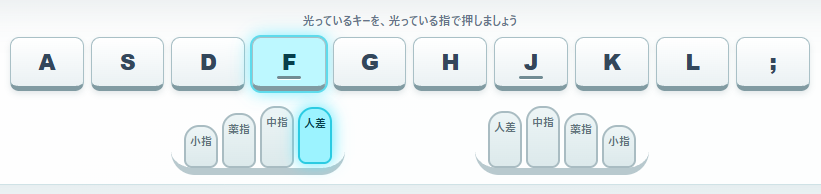
FとJの突起は小さな表現ですが、ホームポジションを覚える教材としてはかなり大事な部分です。
左右の手と担当指を簡略表示する
今回はリアルな手のイラストにはせず、どの指を使うのかが分かるシンプルな形にしました。CSSで指の高さを少しずつ変え、小指・薬指・中指・人差し指を見分けられるようにしています。
GとHはホームポジションから少し離れますが、どちらも人差し指が担当します。そのため画面上の指ガイドは、左右それぞれ4種類の指を表示しています。
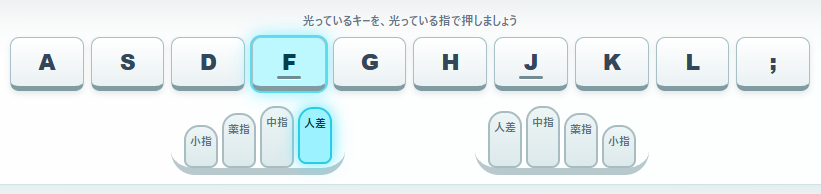
出題キーと担当指を同時に光らせる
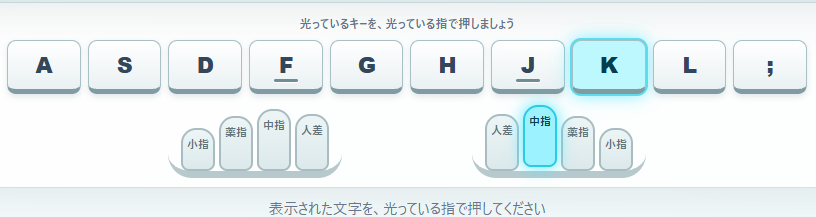
新しい文字が出題されたら、highlightGuide()で対応する画面キーと担当指へis-targetクラスを付けます。CSS側では水色系に発光させ、利用者が「このキーを、この指で押す」と直感的に分かるようにしました。
次の文字へ切り替わると、前の発光を消して新しいキーと指へ切り替わります。
ミスタイプしたキーを赤く光らせる
間違ったキーを押した場合は、これまでどおりミス数を1増やします。ただし今回は、押してしまった画面キーを赤く光らせるようにしました。
さらにwrong-shakeというアニメーションで約0.2秒ほど左右へ揺らし、「今のキーは違う」と見た目でも分かるようにしています。正解するまで問題文字はそのまま残ります。
正解したキーを強く発光させる
正しいキーを押した瞬間は、通常の案内発光より強いis-correctの表示へ切り替えます。キーが少し押し込まれたように動き、明るい水色に強く発光します。
ここからレーザー演出へつながります。
キーから文字へレーザーを飛ばす
正解した画面キーの位置と、現在落下している文字の位置をgetBoundingClientRect()で取得します。2点間の距離と角度を計算し、その長さに合わせた細長い要素を一瞬だけ表示すると、キーから文字へレーザーが飛んだように見えます。
最初はレーザーが見えにくかったため、最終版では発光色と太さを調整し、正解したときにしっかり見えるようにしました。
レーザーは約0.2秒で消えるため、スクリーンショットでは捕まえにくいですが、実際にタイピングしているときにはしっかり確認できます。
レーザー命中後に文字を破壊する
正解した文字はただ消すのではなく、少し拡大・回転しながらフェードし、同時に8方向へ小さな光の粒を飛ばします。
演出時間は短くしているので、見た目はゲームらしくなっても60秒のタイピング練習のテンポを邪魔しません。
スマートフォン幅でも崩れにくくする
10個のキーを横一列に並べるため、画面幅が狭くなるとキーや指が大きすぎると収まりません。そこでメディアクエリを使い、狭い画面ではキー間隔や指の幅、余白を小さくしています。
今回のアプリは物理キーボードを使うPC練習が中心ですが、画面サイズを変えたときに大きく崩れないようにしておきます。
ブラウザで動かして確認する
3ファイルを同じフォルダへ置き、index.htmlをブラウザで開きます。第1回と同じようにSpaceキーでカウントダウンを開始し、出題された文字と画面キーボード、担当指の発光が一致しているか確認します。
特にF・Jの突起、G・Hの人差し指、セミコロンの右小指は、担当が正しく表示されるか確認しておきます。
60秒間タイピングして演出を確認する
数回実際に60秒練習を行い、キーと指の発光、ミス時の赤表示、レーザー、文字破壊がタイピングの邪魔にならないか確認しました。
レーザーは一瞬なので静止画では撮りにくいものの、プレイ中には十分見えます。演出を長くしすぎないことで、正解後すぐ次の問題へ移れるテンポも維持できました。
うまく動かないときの確認
画面キーボードが表示されない場合は、script.jsがindex.htmlと同じフォルダにあるか確認します。見た目だけ崩れる場合はstyle.cssの場所とファイル名を確認します。
キー入力に反応しない場合は、ブラウザ上でページが選択されているか、全角入力やIMEの状態も確認してください。基本練習では半角の英字キーを使用します。
ファイル名を変更した場合は、index.html内のstyle.cssやscript.jsの読み込み先も同じ名前へ変更する必要があります。
今回の完成形
第2回では、ただ文字を見て入力するだけだった第1回の練習に、「どのキーをどの指で押すか」という視覚的な案内を追加できました。
F・Jの突起もあるので、画面を見ながらホームポジションの基準位置を意識できます。さらに正解とミスの反応が分かりやすくなり、少しゲームらしい練習画面になりました。
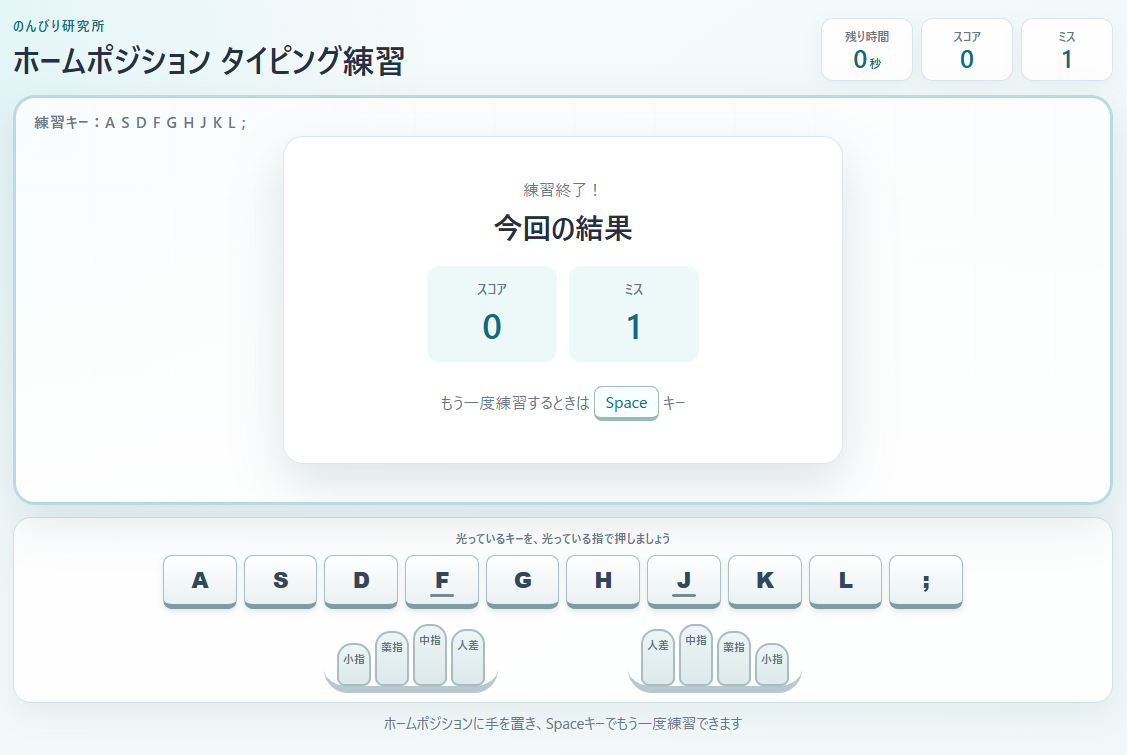
完成したタイピング練習を使ってみる
第2回の完成版はこちらから実際に試せます。
まとめ
今回は、第1回で作ったホームポジション練習へ、10キーの画面キーボードと担当指ガイドを追加しました。
出題されたキーと担当指が同時に光ることで、物理キーボードを見なくても押す位置を確認できます。F・Jの突起、ミス時の赤発光と揺れ、正解時のレーザーと文字破壊も加わり、学習用として分かりやすく、少しゲームらしい画面になりました。
次回以降は、この10キーを土台にしてキーボードの範囲を広げ、上段や下段などの練習へ進めていく予定です。
少しずつ作っているのに、すでに「ただ文字を打つだけ」からだいぶタイピングソフトらしくなってきました(笑)